
Ouvrez Sleep Timer, choisissez une durée prédéfinie ou Custom, puis lancez les vidéos. Le décompte apparaît en bas ; à son terme, la lecture s’arrête et la luminosité de l’écran est abaissée.
Ouvrir les durées proposées
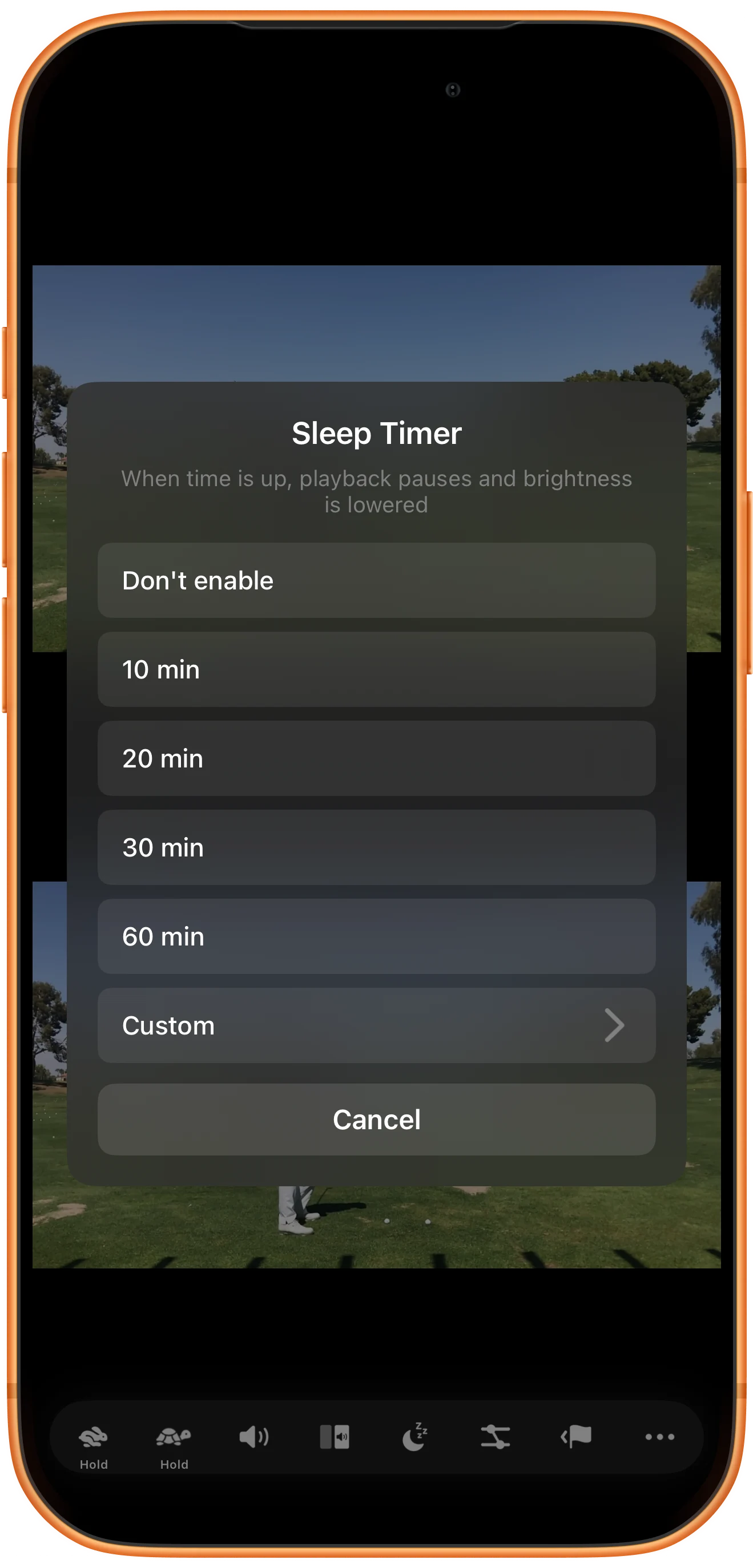
Touchez Sleep Timer et choisissez 10, 20, 30 ou 60 minutes, ou Custom. Don't enable permet d’annuler une minuterie active.
Définir une durée personnalisée
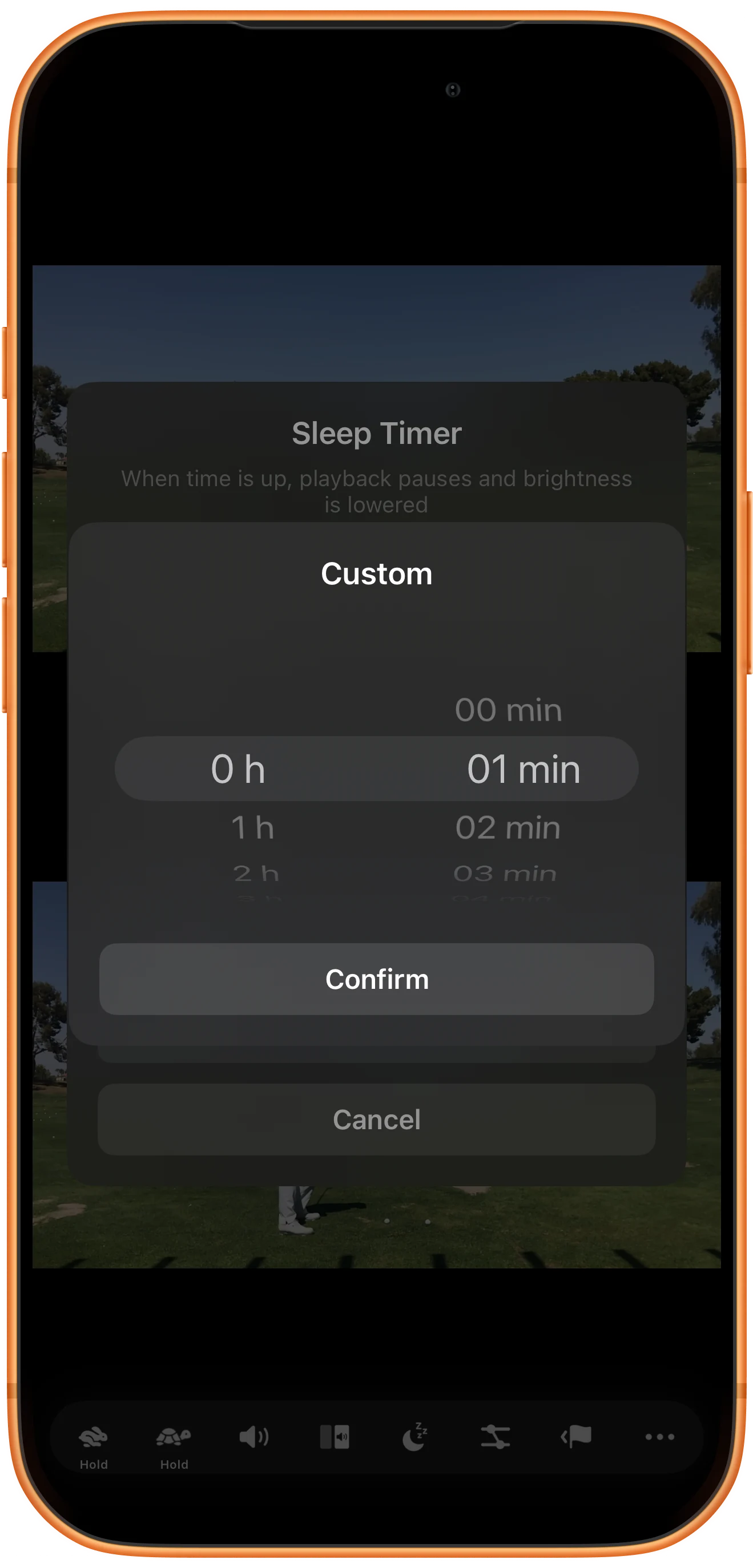
Dans Custom, sélectionnez 0 h et 01 min avec les roulettes, puis Confirm. Vérifiez la ligne sélectionnée avant de valider.
Lire et vérifier le décompte
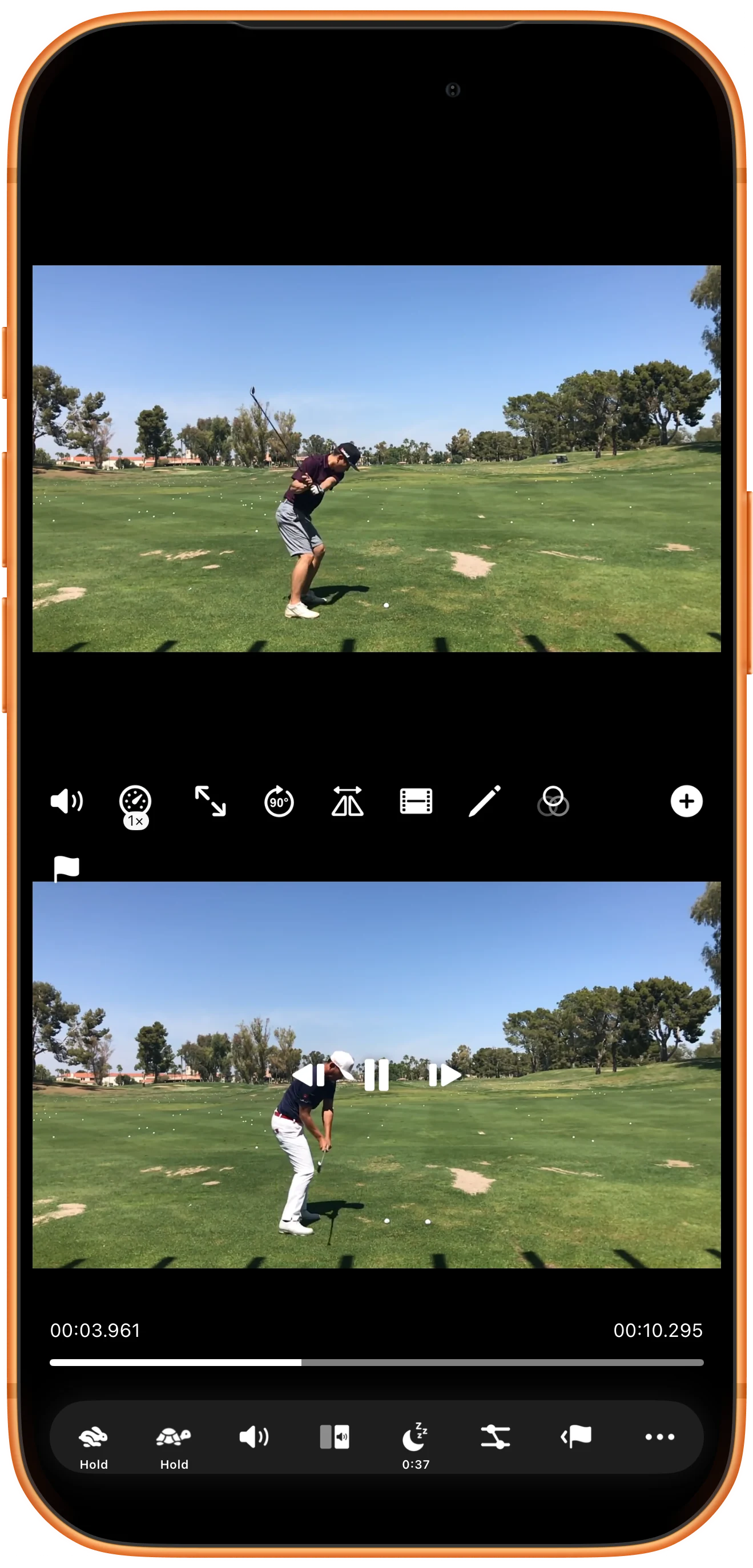
Revenez à l’espace, lancez les vidéos et contrôlez le temps restant dans la barre. Régler une minuterie ne remplace pas la commande Lecture.
Vérifier la pause à l’échéance
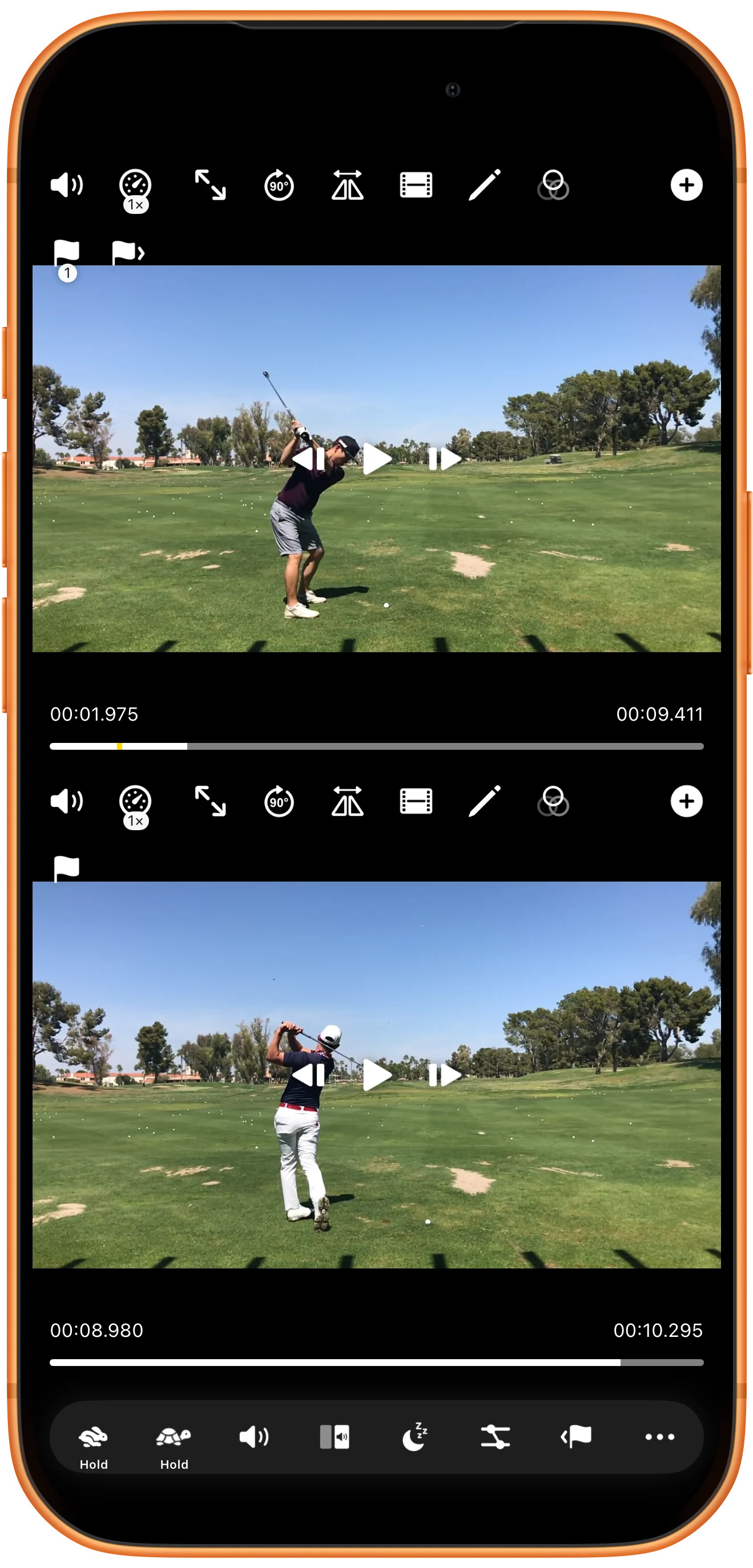
À la fin, vérifiez que les deux vidéos sont en pause. Ici, celle du haut s’arrête à 00:01.975 et celle du bas à 00:08.980. Le décompte disparaît.
Aller plus loin
Quelques précisions utiles
Gardez ces précisions à l’esprit pendant les manipulations.
Annuler depuis le même menu
Rouvrez Sleep Timer et choisissez Don't enable pour continuer sans arrêt programmé. Faites-le avant l’échéance si vous poursuivez le visionnage.
La minuterie n’éteint pas le téléphone
Il s’agit d’un minuteur de lecture, pas d’arrêt de l’appareil. Il ne supprime ni n’exporte les médias.
Questions fréquentes
La minuterie lance-t-elle la lecture ?
Utilisez les commandes Lecture habituelles et vérifiez à la fois l’état des vidéos et le décompte.
Pourquoi l’écran est-il plus sombre ensuite ?
Le minuteur réduit aussi la luminosité de l’écran. Les captures du simulateur montrent la pause ; elles ne prouvent pas une variation physique de luminosité sur un iPhone ou iPad.
Split Screen Player
Essayez avec vos propres fichiers
Ouvrez Split Screen Player, choisissez vos fichiers et suivez les étapes.

