
打开 Sleep Timer,选择预设或 Custom 时长,再开始播放。底部工具栏显示倒计时;到时会暂停播放,应用也会调低屏幕亮度。
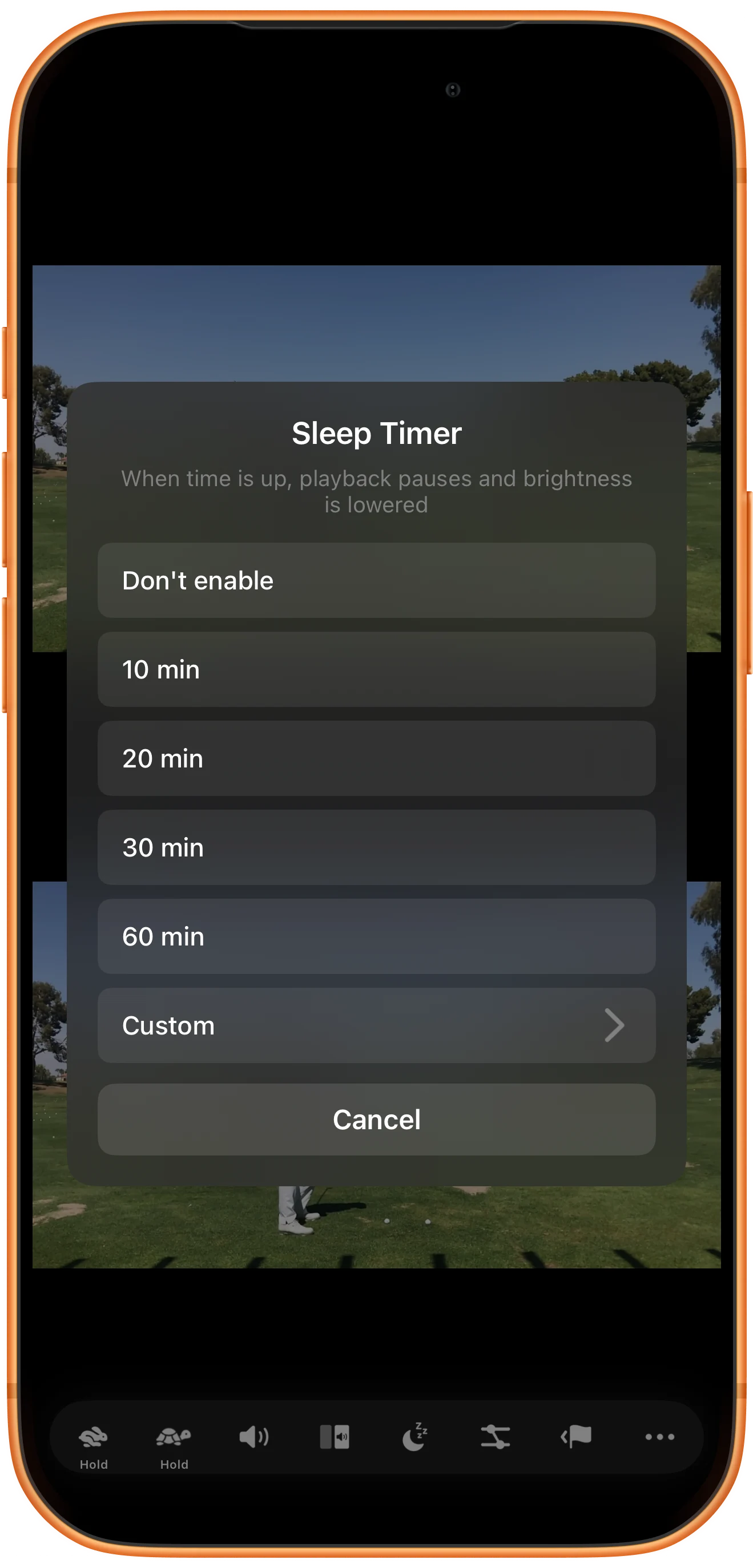
打开定时选项
点按 Sleep Timer,可选 10、20、30、60 分钟或 Custom。要取消正在运行的定时器,也可在这里选择 Don't enable。
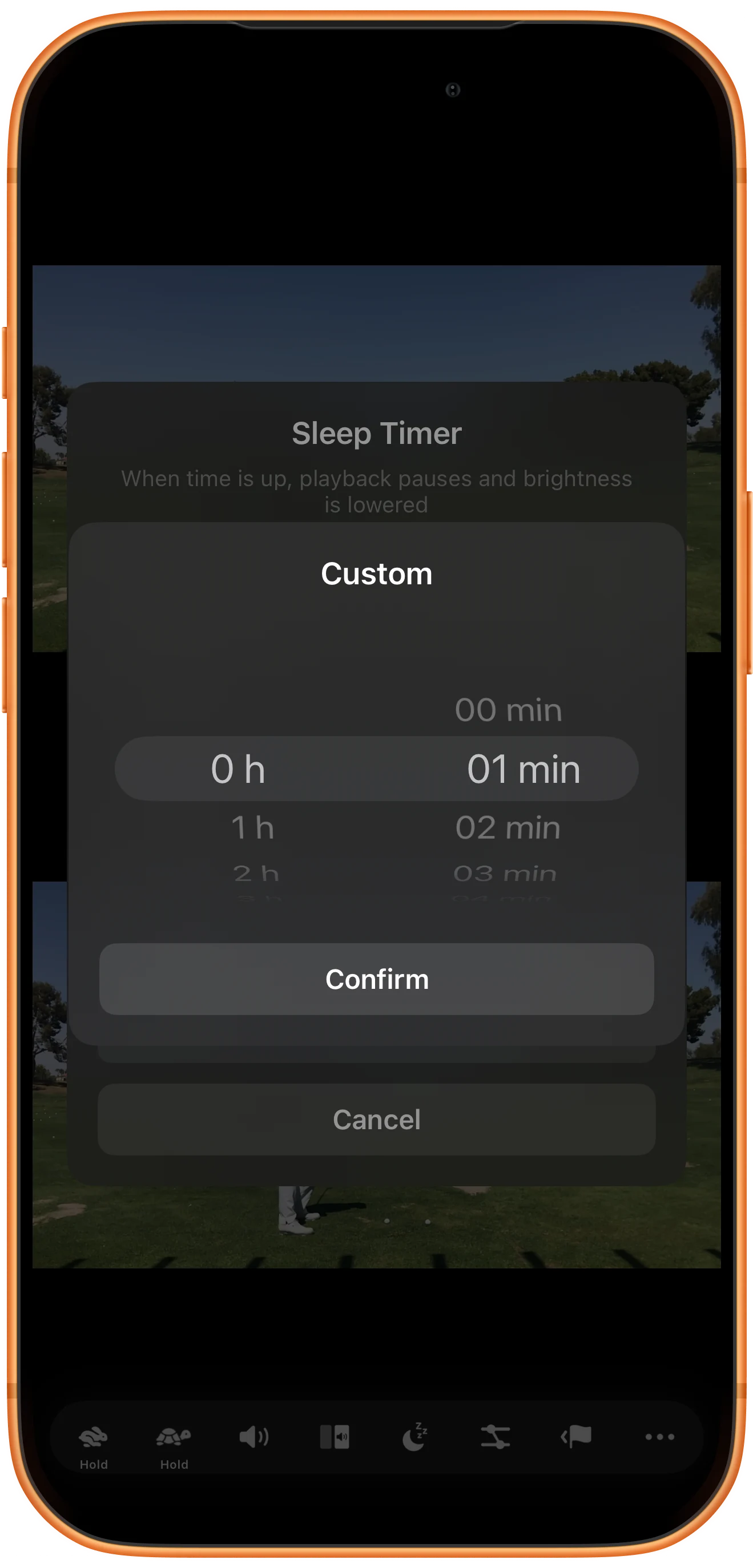
输入自定义时长
选择 Custom,在小时和分钟滚轮中设置 0 h、01 min,再点 Confirm。确认前检查选中行。
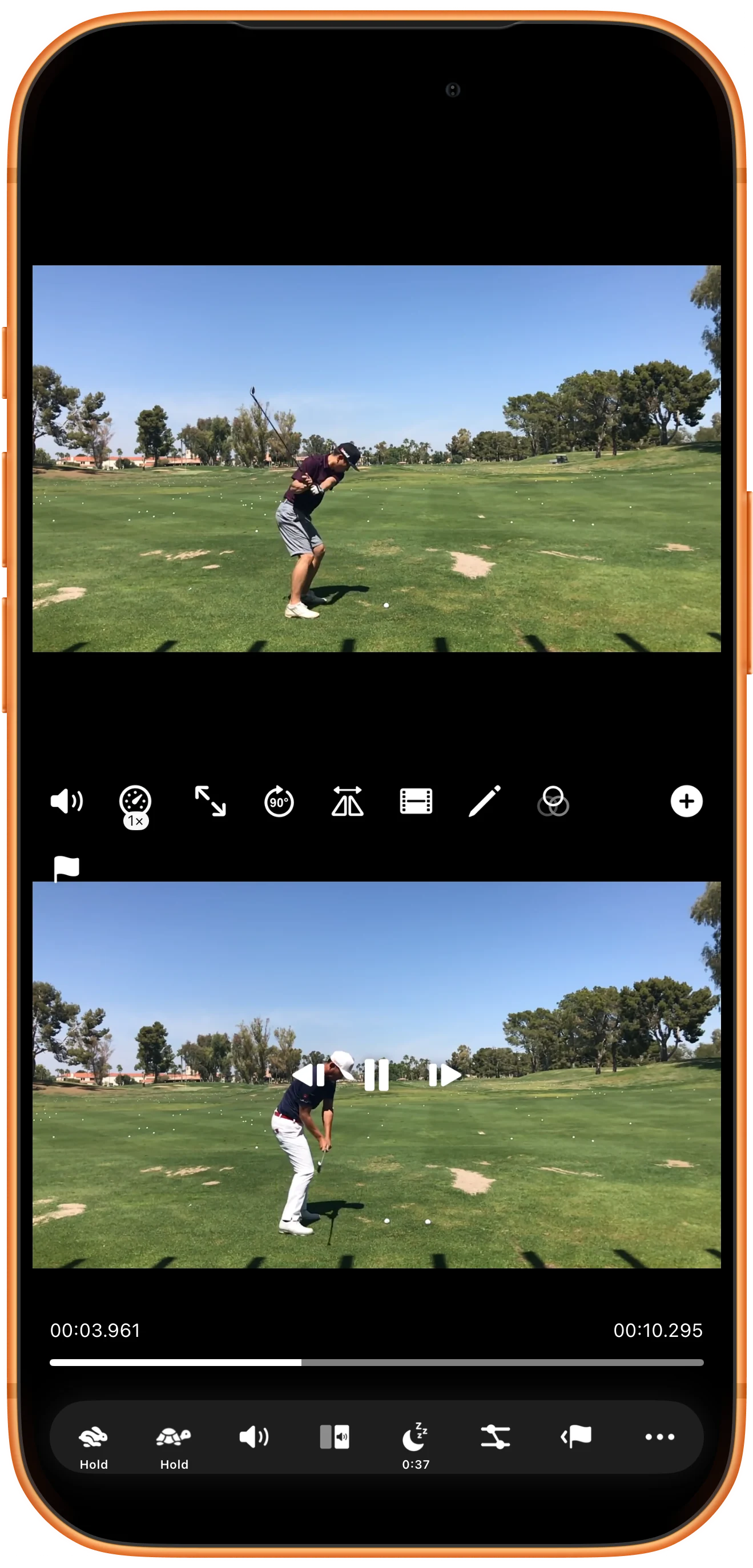
播放并检查倒计时
返回工作区,开始播放视频,观察工具栏剩余时间。设置定时器不能代替正常的播放操作。
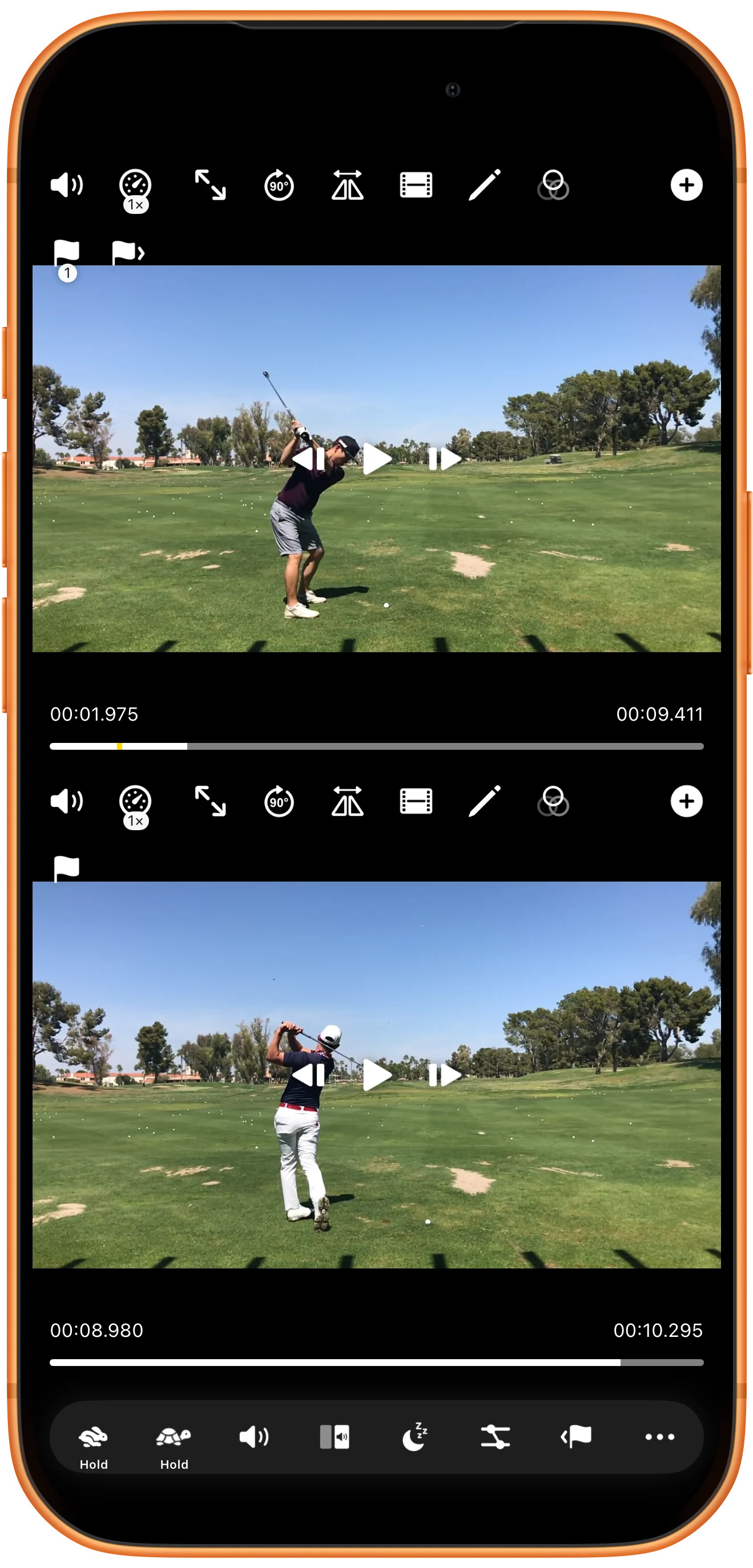
确认到时暂停
倒计时结束后检查两段视频是否暂停。本次上方停在 00:01.975,下方停在 00:08.980,计时标记消失。
更多使用方式
操作补充
按步骤操作时,还可以留意以下细节。
144种预设布局
36个视频,最多同时播放
自由调整位置、大小与分割线
从原菜单取消
不再需要定时停止时,重新打开 Sleep Timer 并选择 Don't enable。若想继续观看,应在截止前取消。
定时器不会关闭手机
这是播放定时,不是关机定时,不会删除或导出媒体。
常见问题
设置后会自动开始播放吗?
请使用正常播放按钮开始播放,并同时检查视频状态与定时倒计时。
为什么到时后屏幕变暗?
到时也会调低屏幕亮度。模拟器截图展示视频暂停状态,不能证明 iPhone 或 iPad 真机的实际亮度变化。
Split Screen Player
用自己的素材试一试
打开 Split Screen Player,选择要使用的素材,按照步骤完成操作。

