

Komposisyon
Panatilihin ang kasalukuyang layout habang inaayos ang background, mga hangganan, espasyo, pag-crop, posisyon, at pag-ikot.
 Split Screen Player
 Filipino
 العربيةArabic
 বাংলাBangla
 БългарскиBulgarian
 CatalàCatalan
 简体中文Pinasimpleng Chinese
 繁體中文Tradisyonal na Chinese
 HrvatskiCroatian
 ČeštinaCzech
 DanskDanish
 NederlandsDutch
 EnglishIngles Filipino
 SuomiFinnish
 FrançaisFrench
 DeutschGerman
 ΕλληνικάGreek
 עבריתHebrew
 हिन्दीHindi
 MagyarHungarian
 Bahasa IndonesiaIndonesian
 ItalianoItalian
 日本語Japanese
 ҚазақшаKazakh
 한국어Korean
 Bahasa MelayuMalay
 Norsk bokmålNorwegian Bokmål
 فارسیPersian
 PolskiPolish
 Português (Brasil)Portuguese (Brazil)
 Português (Portugal)European Portuguese
 RomânăRomanian
 РусскийRussian
 EspañolSpanish
 SvenskaSwedish
 ไทยThai
 TürkçeTurkish
 УкраїнськаUkrainian
 اردوUrdu
 Tiếng ViệtVietnamese
Walang nakitang wika
Split-screen export
Ang workspace ay hindi kailangang manatili sa loob ng app. Ang split-screen export ay ginagawang isang video ang kumpletong layout para sa isang tutorial, pagsusuri, reaksyon, o short-form na post.
Ang iyong arrangement, timing, framing, at audio ay naging isang tapos na file.
Mag-download mula sa App Store para sa iPhone at iPad na may iOS / iPadOS 15 o mas bago, o mula sa Google Play para sa mga telepono at tablet na may Android 6 o mas bago. Sundin ang gabay para sa iyong platform.
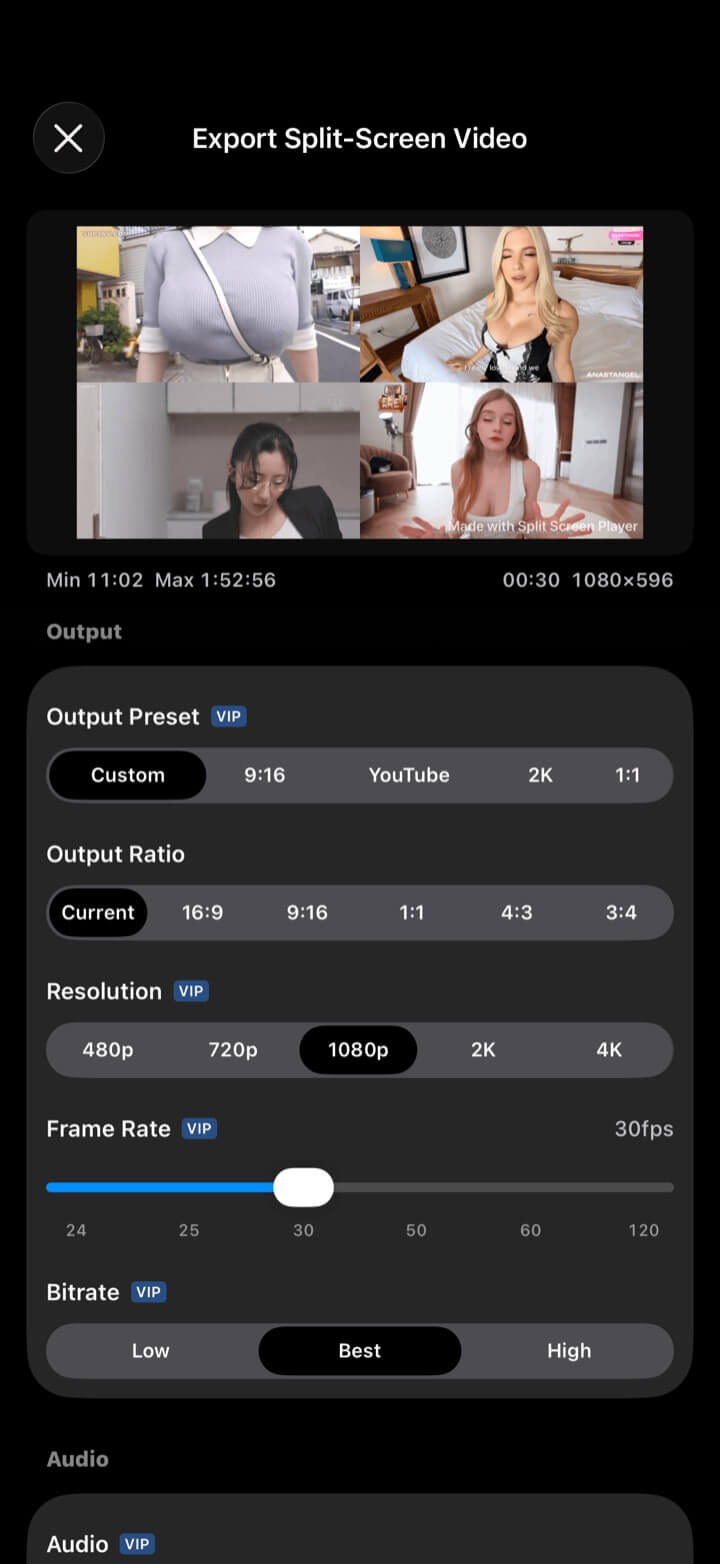
Mga Espesipikasyon ng Output
Ang pag-export ay nagre-render ng nakikitang multi-view na komposisyon, hindi isang maluwag na koleksyon ng mga clip. Pumili ng preset o itakda nang tumpak ang output.
Piliin ang mga setting ng output na akma kung saan at paano mapapanood ang natapos na video.
| Lugar | Mga pagpipilian |
|---|---|
| Preset at ratio | Custom, 9:16, YouTube, 2K, 1:1; kasalukuyang, 16:9, 9:16, 1:1, 4:3, at 3:4 ratios |
| Kalinawan | 480 p, 720 p, 1080 p, 2K, at 4K |
| Bilis ng frame | 24, 25, 30, 50, 60, at 120 fps; ang mga magagamit na pagpipilian ay nag-iiba sa format ng output |
| Bitrate | Mababa, Pinakamahusay, at Mataas |
| Mga pag-edit sa bawat video | I-crop, posisyon, pag-ikot, hanay ng trim, at bilis ng pag-playback |
| Hitsura | Background, lapad/kulay ng hangganan, espasyo, mga overlay ng numero/pamagat/oras, at watermark |
| Audio | I-mute o piliin ang mga source, bawat source volume, fade, background music, custom na audio, trim, at preview |
| I-preview at i-export | 10 -segundong preview, mga pagsusuri sa preflight, gabay sa tagal, pag-usad, at abiso sa pagkumpleto |
Visual at audio finish
Hugis ang huling frame at paghaluin nang hindi lumilipat sa isang hiwalay na editor para sa pinakakaraniwang mga pagsasaayos ng split-screen.
Panatilihin ang kasalukuyang layout habang inaayos ang background, mga hangganan, espasyo, pag-crop, posisyon, at pag-ikot.
Ipakita ang numero ng view, pamagat, at oras, pagkatapos ay kontrolin ang format at laki ng font.
Magdagdag ng custom na watermark na text at piliin ang laki nito.
Pumili ng mga naririnig na mapagkukunan, dami ng balanse, magdagdag ng mga fade, at ilagay ang background o custom na audio.
Gumawa ng maikling preview at lutasin ang mga babala sa preflight bago ang buong pag-render.
2K / 4K, mataas na bitrate/ 60 fps, per-video na bilis at trim, advanced na audio, mga overlay, at mga custom na kontrol ng watermark ay nangangailangan ng VIP.
Mag-explore pa
← Bumalik sa home pageSplit-screen export
Gawing video na ipinapadala mo ang view sa iyong screen.