Mga kontrol para sa lahat ng mga video

Kontrolin ang bawat video mula sa isang toolbar.

Ang pag-playback ng multi-video ay hindi dapat nangangahulugang pag-uulit ng parehong kilos sa bawat view. Ginagawang one-tap na command ng toolbar sa ibaba ang mga karaniwang pagkilos para sa kumpletong workspace.

Buuin ang mga kontrol na pinakamadalas mong ginagamit, pagkatapos ay ilapat ang mga ito sa bawat view.

Mag-download mula sa App Store para sa iPhone at iPad na may iOS / iPadOS 15 o mas bago, o mula sa Google Play para sa mga telepono at tablet na may Android 6 o mas bago. Sundin ang gabay para sa iyong platform.

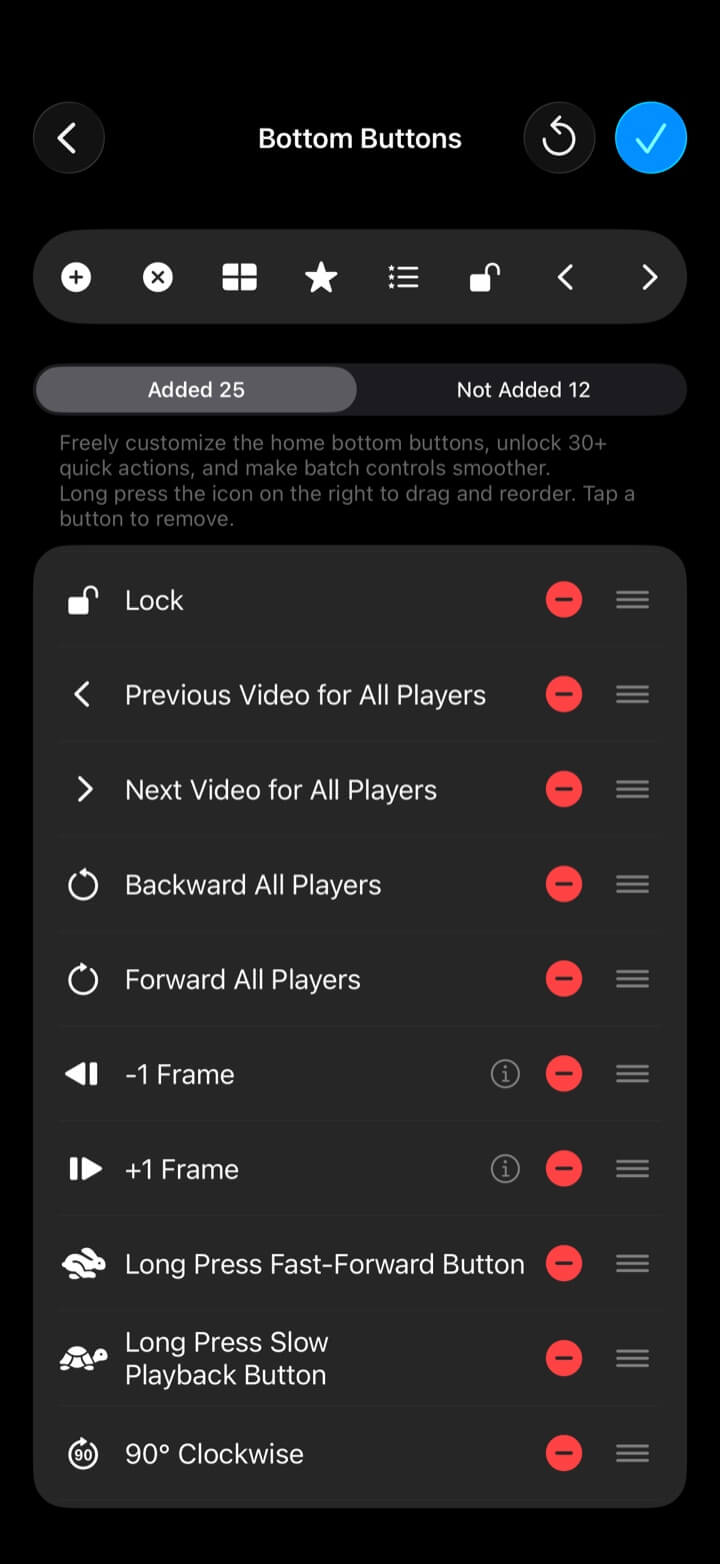
Screen sa pag-customize ng button sa ibaba

Custom na toolbar

Panatilihing abot-kamay ang iyong mga paboritong kontrol.

Ang ibabang bar ay binuo mo. Ilipat ang mga pagkilos sa pagitan ng Idinagdag at Hindi Naidagdag, i-drag upang muling ayusin, at mag-iwan ng mga bihirang ginagamit na kontrol sa loob ng Higit pa.

01

Kontrolin ang lahat ng video sa isang tap

Ilapat ang pag-playback, paghahanap, mga frame, bilis, tunog, pag-ikot, at pag-navigate sa lahat ng katugmang pinagmulan.

02

Mga kontrol sa layout at bookmark

Lumipat ng mga layout, umikot ng mga naka-maximize na view, paikutin ang mga posisyon ng nilalaman, baguhin ang laki ng mga divider, i-save ang mga bookmark, at i-export.

03

Gumamit ng iba't ibang media nang magkasama

Awtomatikong nilalaktawan ng mga kontrol ang hindi sinusuportahang content. Halimbawa, ang paghakbang sa mga video frame ay hindi makakaapekto sa mga PDF.

Mga button sa ibaba

Ang bawat magagamit na pindutan sa ibaba

Idagdag ang mga button na kailangan mo, alisin ang natitira, at i-drag upang muling ayusin. Ang mga kontrol na wala sa ibabang bar ay available pa rin sa “Higit pa.”

PindutanAno ang ginagawa nitoAccess
01 Batch open Pumili at punan ang maramihang mga rehiyon ng manlalaro sa isang operasyon. Libre
02 Isara Lahat Isara ang bawat kasalukuyang open source. Libre
03 Pumili ng Layout Buksan ang preset, paborito, at custom na layout ng library. Libre
04 Magdagdag ng bookmark I-save ang kasalukuyang mga mapagkukunan, layout, mga posisyon sa pag-playback, at kaugnay na estado. Libre
05 Listahan ng bookmark Buksan ang mga naka-save na workspace at i-restore ang mga ito sa ibang pagkakataon. Libre
06 I-lock I-lock ang workspace para maiwasan ang mga hindi sinasadyang pag-edit. Libre
07 I-export Buksan ang split-screen na pag-export ng video. Libre
08 snapshot ng paghahambing Kunin ang kasalukuyang multi-view na paghahambing bilang isang imahe. Libre
09 I-download Buksan ang mga suportadong pagkilos sa pag-download; depende sa rehiyon at pinagmulan ang availability. Libre
10 Higit pa Buksan ang lahat ng mga utos na hindi direktang inilagay sa ibabang bar. Libre
11 Nakaraang video para sa lahat Ilipat ang bawat katugmang player sa dati nitong playlist item. VIP
12 Next video para sa lahat Ilipat ang bawat katugmang player sa susunod nitong item sa playlist. VIP
13 I-play / i-pause lahat Simulan o i-pause ang bawat katugmang video nang magkasama. VIP
14 Paatras lahat Hanapin ang lahat ng katugmang video pabalik ayon sa naka-configure na halaga. VIP
15 Ipasa lahat Hanapin ang lahat ng katugmang video na ipasa ayon sa naka-configure na halaga. VIP
16 − 1 frame Paatras ng isang frame ang bawat katugmang video. VIP
17 +1 frame Pasulong ng isang frame ang bawat katugmang video. VIP
18 Nakaraang checkpoint para sa lahat Tumalon sa bawat video sa sarili nitong nakaraang checkpoint. VIP
19 Susunod na checkpoint para sa lahat Tumalon ang bawat video sa sarili nitong susunod na checkpoint. VIP
20 Pagkasyahin / punan lahat I-toggle ang content mode ng bawat player. Libre
21 I-restart ang lahat Ibalik ang bawat katugmang video sa simula. Libre
22 I-reload ang lahat ng web page I-reload ang bawat web source sa kasalukuyang layout. Libre
23 Susunod na Bookmark I-restore ang susunod na naka-save na workspace. VIP
24 Susunod na parehong-orientation na bookmark Ikot lamang sa pamamagitan ng mga bookmark na may kasalukuyang oryentasyon. VIP
25 Progreso sa pag-playback para sa lahat ng video Gumamit ng isang progress slider para hanapin ang lahat ng katugmang video. VIP
26 Ang bilis ng pag-playback para sa lahat Baguhin ang bilis ng bawat katugmang video nang magkasama. VIP
27 Humawak sa fast-forward Pansamantalang bilisan ang pag-playback habang hawak ang button. Libre
28 I-hold para sa mabagal na pag-playback Pansamantalang mabagal ang pag-playback habang hawak ang button. Libre
29 I-mute lahat I-mute o i-restore ang lahat ng katugmang audio. Libre
30 Ikot ng solong audio Panatilihing naririnig ang isang player at i-cycle ang audio focus. Libre
31 Oras ng awtomatikong pagsara Ihinto ang pag-playback pagkatapos ng napiling oras. Libre
32 I-sync sa video Buksan ang Sync Point para ihanay ang parehong pagkilos sa mga video. VIP
33 I-maximize ang cycle Pansamantalang i-maximize ang bawat rehiyon; pindutin nang matagal upang ibalik ang layout. Libre
34 Susunod na katugmang layout Lumipat sa ibang layout na may parehong bilang at oryentasyon. Libre
35 I-rotate ang mga nilalaman pasulong Ilipat ang mga bukas na mapagkukunan sa kasalukuyang mga rehiyon ng layout. Libre
36 Isaayos ang Laki ng Layout I-drag ang mga divider upang baguhin ang laki ng kasalukuyang layout at i-save ang resulta. VIP
37 I-rotate ang lahat ng media 90 ° I-rotate ang compatible na media clockwise ng 90 degrees. Libre
38 Ayusin ang posisyon ng video I-drag ang mga mapagkukunan sa pagitan ng mga rehiyon habang pinapanatili ang estado ng pag-playback. Libre

Ang mga aksyon na hindi nalalapat sa kasalukuyang media ay awtomatikong nilaktawan. Ang mga button na may markang VIP ay magiging available pagkatapos mag-upgrade.

Mga kontrol para sa lahat ng mga video

Dapat sapat na ang isang kilos.

Gawing isang magkakaugnay na workspace ang pader ng mga independyenteng manlalaro.