Kontroller for alle videoer

Kontroller hver video fra én verktøylinje.

Avspilling av flere videoer bør ikke bety å gjenta den samme bevegelsen i hver visning. Den nederste verktøylinjen gjør vanlige handlinger til kommandoer med ett trykk for hele arbeidsområdet.

Bygg kontrollene du bruker mest, og bruk dem deretter på hver visning.

Last ned fra App Store for iPhone og iPad med iOS / iPadOS 15 eller nyere, eller fra Google Play for telefoner og nettbrett med Android 6 eller nyere. Følg veiledningen for plattformen din.

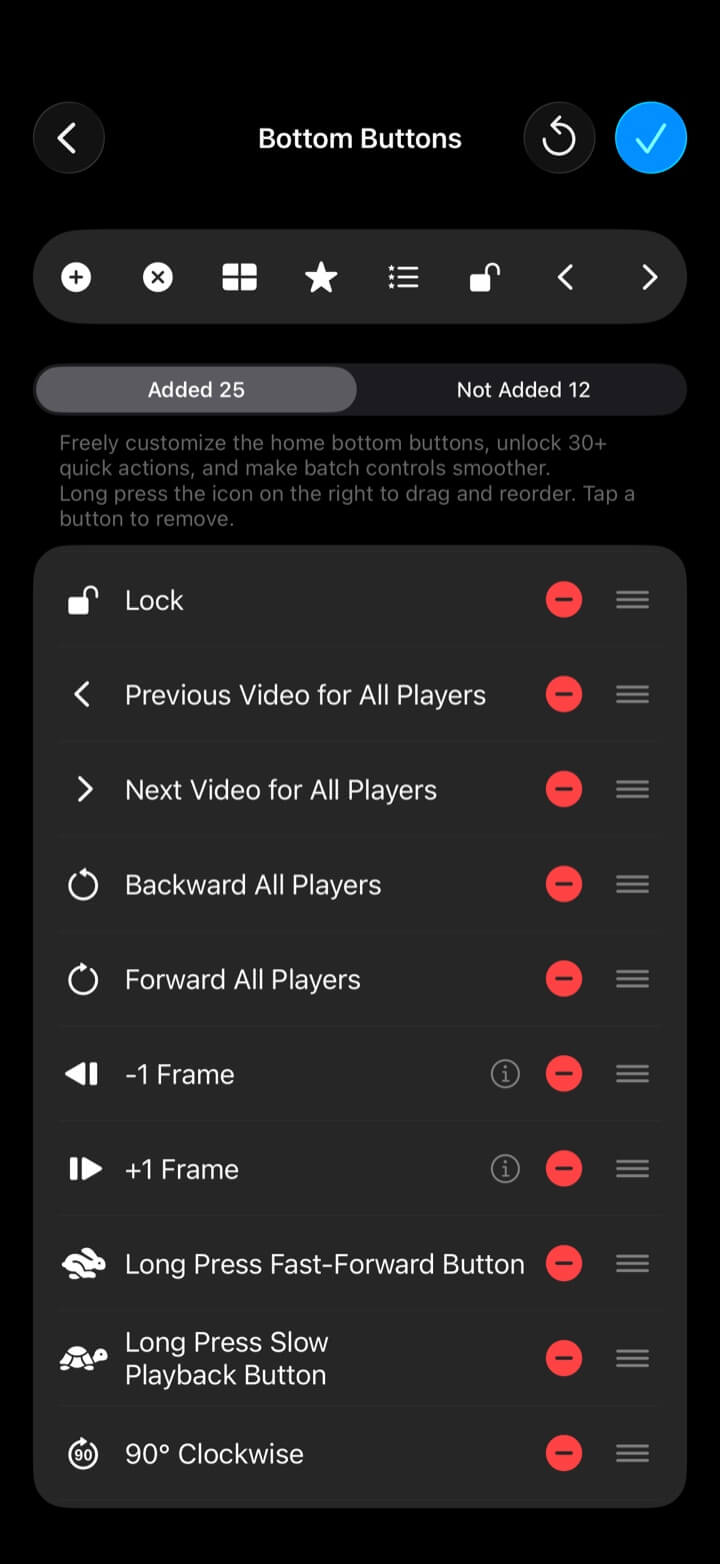
Nederste knapptilpasningsskjerm

Egendefinert verktøylinje

Hold favorittkontrollene dine innen rekkevidde.

Bunnstangen monteres av deg. Flytt handlinger mellom lagt til og ikke lagt til, dra for å omorganisere, og la kontroller som sjelden brukes i Mer.

01

Kontroller alle videoer med ett trykk

Bruk avspilling, søking, rammer, hastighet, lyd, rotasjon og navigering på alle kompatible kilder.

02

Layout- og bokmerkekontroller

Bytt layout, sykle maksimerte visninger, roter innholdsposisjoner, endre størrelse på skillelinjer, lagre bokmerker og eksporter.

03

Bruk forskjellige medier sammen

Kontroller hopper automatisk over innhold som ikke støttes. For eksempel, å gå gjennom videorammer påvirker ikke PDFs.

Nederste knapper

Alle tilgjengelige nederste knapper

Legg til knappene du trenger, fjern resten, og dra for å omorganisere. Kontroller som ikke er på den nederste linjen er fortsatt tilgjengelige i «Mer».

KnappHva den gjørAdgang
01 Batch åpen Velg og fyll flere spillerregioner i én operasjon. Gratis
02 Lukk alle Lukk alle åpne kilder for øyeblikket. Gratis
03 Velg layout Åpne det forhåndsinnstilte, favoritt- og egendefinerte layoutbiblioteket. Gratis
04 Legg til bokmerke Lagre gjeldende kilder, layout, avspillingsposisjoner og relatert tilstand. Gratis
05 Bokmerkeliste Åpne lagrede arbeidsområder og gjenopprett dem senere. Gratis
06 Lås Lås arbeidsområdet for å forhindre utilsiktede redigeringer. Gratis
07 Eksport Åpne videoeksport på delt skjerm. Gratis
08 Sammenligningsbilde Ta den gjeldende multi-view-sammenligningen som et bilde. Gratis
09 Last ned Åpne støttede nedlastingshandlinger; tilgjengelighet avhenger av region og kilde. Gratis
10 Flere Åpne alle kommandoer som ikke er plassert direkte på den nederste linjen. Gratis
11 Forrige video for alle Flytt alle kompatible spillere til det forrige spillelisteelementet. VIP
12 Neste video for alle Flytt alle kompatible spillere til neste spillelisteelement. VIP
13 Spill av / pause alt Start eller sett hver kompatible video på pause samtidig. VIP
14 Bakover alle Søk alle kompatible videoer bakover med det konfigurerte beløpet. VIP
15 Videresend alle Søk frem alle kompatible videoer med det konfigurerte beløpet. VIP
16 − 1 ramme Gå hver kompatible video bakover med ett bilde. VIP
17 +1 bilde Gå hver kompatible video fremover med ett bilde. VIP
18 Forrige sjekkpunkt for alle Hopp hver video til sitt eget forrige sjekkpunkt. VIP
19 Neste sjekkpunkt for alle Hopp hver video til sitt eget neste sjekkpunkt. VIP
20 Tilpass / fyll alle Bytt innholdsmodus for hver spiller. Gratis
21 Start alle på nytt Returner alle kompatible videoer til begynnelsen. Gratis
22 Last inn alle nettsider på nytt Last inn hver nettkilde på nytt i gjeldende layout. Gratis
23 Neste bokmerke Gjenopprett det neste lagrede arbeidsområdet. VIP
24 Neste bokmerke med samme orientering Bla bare gjennom bokmerker med gjeldende retning. VIP
25 Avspillingsfremgang for alle videoer Bruk én fremdriftsglidebryter for å søke etter alle kompatible videoer. VIP
26 Avspillingshastighet for alle Endre hastigheten på hver kompatible video sammen. VIP
27 Hold for å spole fremover Akselerer avspillingen midlertidig mens knappen holdes nede. Gratis
28 Hold for sakte avspilling Midlertidig langsom avspilling mens knappen holdes nede. Gratis
29 Demp alle Demp eller gjenopprett all kompatibel lyd. Gratis
30 Solo lydsyklus Hold én spiller hørbar og skift lydfokuset. Gratis
31 Søvntimer Stopp avspillingen etter valgt tid. Gratis
32 Synkroniser til video Åpne Sync Point for å justere den samme handlingen på tvers av videoer. VIP
33 Maksimer syklusen Maksimer hver region midlertidig etter tur; hold for å gjenopprette oppsettet. Gratis
34 Neste matchende layout Bytt til en annen layout med samme antall og retning. Gratis
35 Roter innholdet fremover Flytt de åpne kildene gjennom de gjeldende layoutområdene. Gratis
36 Juster layoutstørrelse Dra skillelinjer for å endre størrelsen på gjeldende layout og lagre resultatet. VIP
37 Roter alle medier 90 ° Roter kompatible medier 90 grader med klokken. Gratis
38 Juster videoposisjonen Dra kilder mellom regioner mens du beholder avspillingstilstanden. Gratis

Handlinger som ikke gjelder gjeldende media hoppes over automatisk. Knapper merket VIP blir tilgjengelige etter oppgradering.

Kontroller for alle videoer

En gest burde være nok.

Gjør en vegg av uavhengige spillere til ett sammenhengende arbeidsområde.