सभी वीडियो के लिए नियंत्रण

प्रत्येक वीडियो को एक टूलबार से नियंत्रित करें।

मल्टी-वीडियो प्लेबैक का मतलब हर दृश्य में एक ही भाव को दोहराना नहीं होना चाहिए। निचला टूलबार संपूर्ण कार्यक्षेत्र के लिए सामान्य क्रियाओं को एक-टैप कमांड में बदल देता है।

वे नियंत्रण बनाएं जिनका आप सबसे अधिक उपयोग करते हैं, फिर उन्हें प्रत्येक दृश्य पर लागू करें।

iOS / iPadOS 15 या उसके बाद के संस्करण वाले iPhone और iPad के लिए App Store से, या Android 6 या उसके बाद के संस्करण वाले फ़ोन और टैबलेट के लिए Google Play से डाउनलोड करें। अपने प्लेटफ़ॉर्म के लिए मार्गदर्शिका का पालन करें.

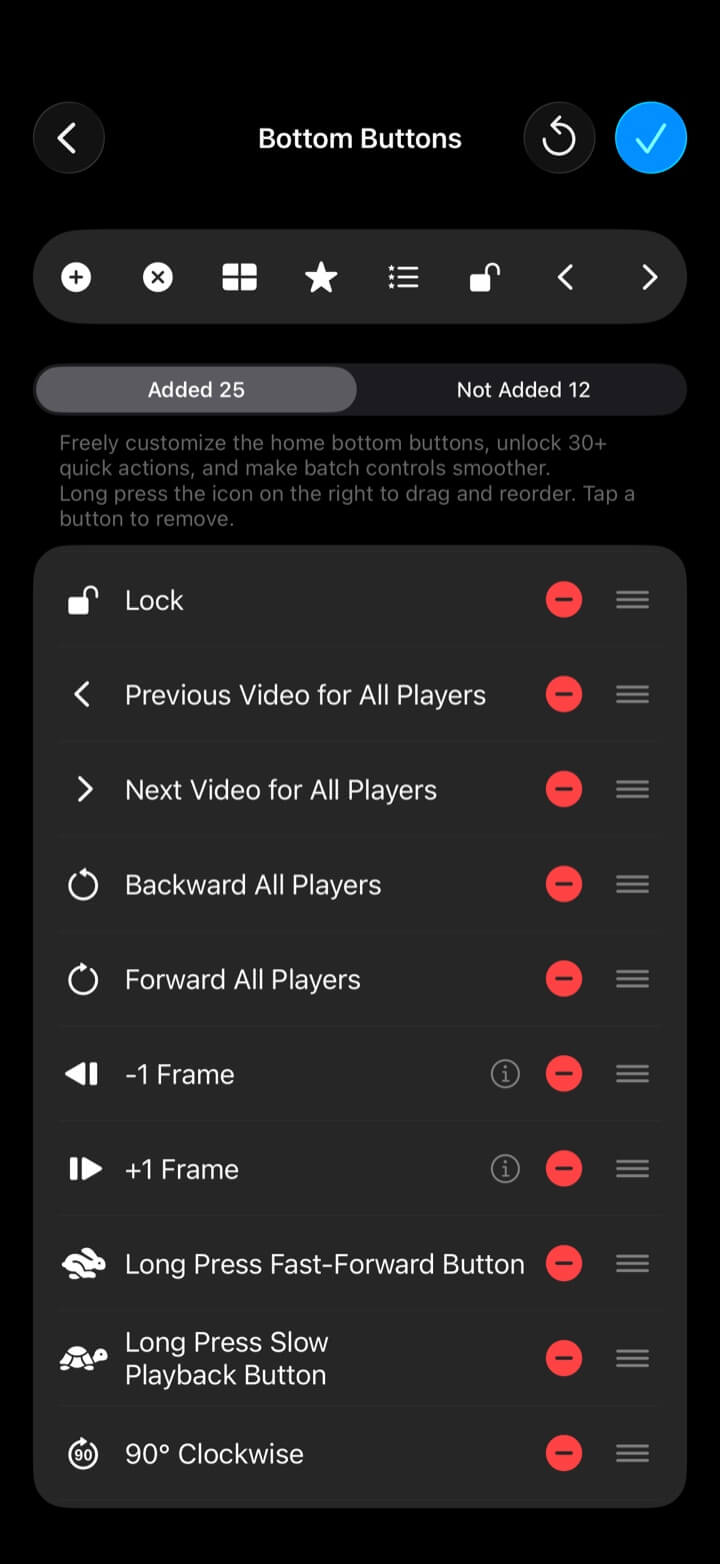
निचला बटन अनुकूलन स्क्रीन

कस्टम टूलबार

अपने पसंदीदा नियंत्रणों को पहुंच के भीतर रखें।

निचली पट्टी आपके द्वारा इकट्ठी की गई है। जोड़े गए और नहीं जोड़े गए के बीच कार्रवाइयां ले जाएं, पुन: व्यवस्थित करने के लिए खींचें, और अधिक के अंदर शायद ही कभी उपयोग किए गए नियंत्रण छोड़ दें।

01

सभी वीडियो को एक टैप से नियंत्रित करें

सभी संगत स्रोतों पर प्लेबैक, खोज, फ़्रेम, गति, ध्वनि, रोटेशन और नेविगेशन लागू करें।

02

लेआउट और बुकमार्क नियंत्रण

लेआउट स्विच करें, अधिकतम दृश्य चक्र करें, सामग्री स्थिति घुमाएँ, डिवाइडर का आकार बदलें, बुकमार्क सहेजें और निर्यात करें।

03

विभिन्न मीडिया का एक साथ उपयोग करें

नियंत्रण स्वचालित रूप से असमर्थित सामग्री को छोड़ देते हैं। उदाहरण के लिए, वीडियो फ़्रेम के माध्यम से कदम उठाने से PDFs प्रभावित नहीं होता है।

नीचे के बटन

प्रत्येक उपलब्ध निचला बटन

आपको जिन बटनों की आवश्यकता है उन्हें जोड़ें, बाकी को हटा दें, और पुन: व्यवस्थित करने के लिए खींचें। जो नियंत्रण निचली पट्टी पर नहीं हैं वे अभी भी "अधिक" में उपलब्ध हैं।

बटनयह क्या करता हैपहुँच
01 बैच खुला एक ऑपरेशन में एकाधिक खिलाड़ी क्षेत्र चुनें और भरें। मुक्त
02 सभी बंद करें वर्तमान में खुले प्रत्येक स्रोत को बंद करें। मुक्त
03 लेआउट चुनें प्रीसेट, पसंदीदा और कस्टम लेआउट लाइब्रेरी खोलें। मुक्त
04 बुकमार्क जोड़ें वर्तमान स्रोत, लेआउट, प्लेबैक स्थिति और संबंधित स्थिति सहेजें। मुक्त
05 बुकमार्क सूची सहेजे गए कार्यस्थान खोलें और बाद में उन्हें पुनर्स्थापित करें। मुक्त
06 लॉक आकस्मिक संपादनों को रोकने के लिए कार्यक्षेत्र को लॉक करें। मुक्त
07 निर्यात स्प्लिट-स्क्रीन वीडियो निर्यात खोलें। मुक्त
08 तुलना स्नैपशॉट वर्तमान मल्टी-व्यू तुलना को एक छवि के रूप में कैप्चर करें। मुक्त
09 डाउनलोड समर्थित डाउनलोड क्रियाएँ खोलें; उपलब्धता क्षेत्र और स्रोत पर निर्भर करती है। मुक्त
10 अधिक वे सभी कमांड खोलें जो सीधे निचली पट्टी पर नहीं रखे गए हैं। मुक्त
11 पिछला वीडियो सभी के लिए प्रत्येक संगत प्लेयर को उसके पिछले प्लेलिस्ट आइटम पर ले जाएँ। VIP
12 अगला वीडियो सभी के लिए प्रत्येक संगत प्लेयर को उसके अगले प्लेलिस्ट आइटम पर ले जाएँ। VIP
13 सभी चलाएं/रोकें प्रत्येक संगत वीडियो को एक साथ प्रारंभ या रोकें। VIP
14 सब पिछड़े कॉन्फ़िगर की गई मात्रा के अनुसार सभी संगत वीडियो को पीछे की ओर खोजें। VIP
15 सभी को फॉरवर्ड करें कॉन्फ़िगर की गई राशि के अनुसार सभी संगत वीडियो को आगे खोजें। VIP
16 − 1 फ्रेम प्रत्येक संगत वीडियो को एक फ्रेम से पीछे ले जाएं। VIP
17 +1 फ़्रेम प्रत्येक संगत वीडियो को एक फ़्रेम द्वारा आगे बढ़ाएं। VIP
18 सभी के लिए पिछला चेकपॉइंट प्रत्येक वीडियो को उसके पिछले चेकपॉइंट पर ले जाएं। VIP
19 सभी के लिए अगला चेकप्वाइंट प्रत्येक वीडियो को उसके अगले चेकपॉइंट पर ले जाएं। VIP
20 सभी को फ़िट/भरें प्रत्येक प्लेयर के कंटेंट मोड को टॉगल करें। मुक्त
21 सभी पुनः प्रारंभ करें प्रत्येक संगत वीडियो को शुरुआत में लौटाएँ। मुक्त
22 सभी वेब पेज पुनः लोड करें प्रत्येक वेब स्रोत को वर्तमान लेआउट में पुनः लोड करें। मुक्त
23 अगला बुकमार्क अगले सहेजे गए कार्यस्थान को पुनर्स्थापित करें. VIP
24 अगला समान-अभिविन्यास बुकमार्क केवल वर्तमान अभिविन्यास वाले बुकमार्क के माध्यम से साइकिल चलाएं। VIP
25 सभी वीडियो के लिए प्लेबैक प्रगति सभी संगत वीडियो खोजने के लिए एक प्रगति स्लाइडर का उपयोग करें। VIP
26 सभी के लिए प्लेबैक गति प्रत्येक संगत वीडियो की गति को एक साथ बदलें। VIP
27 तेजी से आगे बढ़ने के लिए रुकें बटन दबाए रखने पर प्लेबैक को अस्थायी रूप से तेज़ करें। मुक्त
28 धीमी प्लेबैक के लिए रुकें बटन दबाए रखने पर प्लेबैक अस्थायी रूप से धीमा हो जाएगा। मुक्त
29 मूक सभी सभी संगत ऑडियो को म्यूट करें या पुनर्स्थापित करें। मुक्त
30 एकल ऑडियो चक्र एक प्लेयर को सुनने योग्य रखें और ऑडियो फ़ोकस को चक्रित करें। मुक्त
31 स्लीप टाइमर चयनित समय के बाद प्लेबैक बंद करें. मुक्त
32 वीडियो से सिंक करें सभी वीडियो में समान क्रिया संरेखित करने के लिए सिंक पॉइंट खोलें। VIP
33 अधिकतम चक्र प्रत्येक क्षेत्र को बारी-बारी से अस्थायी रूप से अधिकतम करें; लेआउट को पुनर्स्थापित करने के लिए दबाए रखें। मुक्त
34 अगला मिलान लेआउट समान गिनती और अभिविन्यास के साथ दूसरे लेआउट पर स्विच करें। मुक्त
35 सामग्री को आगे की ओर घुमाएँ मौजूदा लेआउट क्षेत्रों के माध्यम से खुले स्रोतों को स्थानांतरित करें। मुक्त
36 लेआउट का आकार समायोजित करें वर्तमान लेआउट का आकार बदलने और परिणाम सहेजने के लिए डिवाइडर खींचें। VIP
37 सभी मीडिया को 90 ° घुमाएँ संगत मीडिया को 90 डिग्री तक दक्षिणावर्त घुमाएँ। मुक्त
38 वीडियो स्थिति समायोजित करें प्लेबैक स्थिति को संरक्षित करते हुए क्षेत्रों के बीच स्रोतों को खींचें। मुक्त

जो कार्रवाइयाँ वर्तमान मीडिया पर लागू नहीं होतीं उन्हें स्वचालित रूप से छोड़ दिया जाता है। अपग्रेड के बाद VIP चिह्नित बटन उपलब्ध हो जाते हैं।

सभी वीडियो के लिए नियंत्रण

एक इशारा ही काफी होना चाहिए.

स्वतंत्र खिलाड़ियों की दीवार को एक सुसंगत कार्यक्षेत्र में बदलें।