Bediening voor alle video's

Beheer elke video vanaf één werkbalk.

Het afspelen van meerdere video's mag niet betekenen dat hetzelfde gebaar in elke weergave moet worden herhaald. De onderste werkbalk zet algemene acties om in opdrachten met één tik voor de volledige werkruimte.

Bouw de bedieningselementen die u het meest gebruikt en pas ze vervolgens toe op elke weergave.

Download vanuit de App Store voor iPhone en iPad met iOS / iPadOS 15 of hoger, of vanuit Google Play voor telefoons en tablets met Android 6 of hoger. Volg de gids voor uw platform.

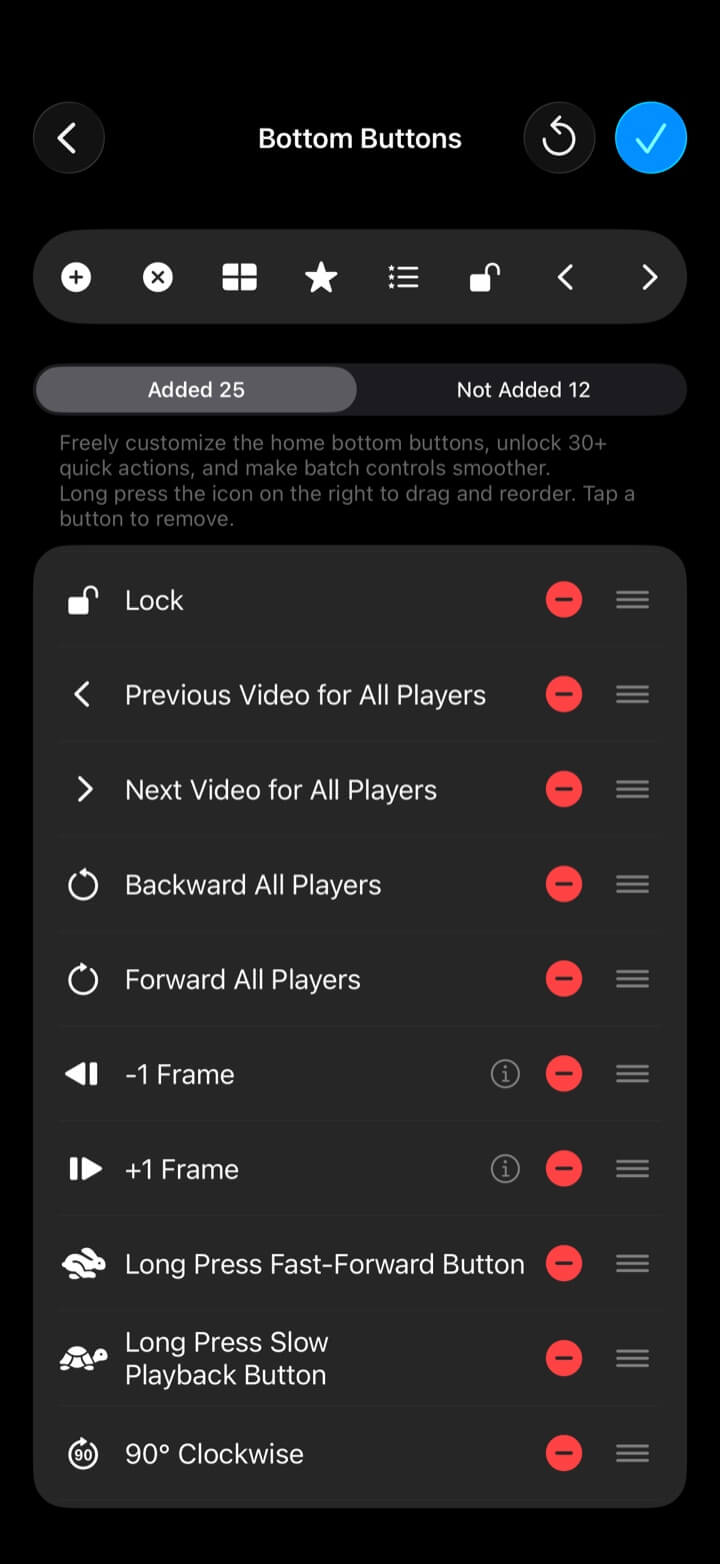
Aanpassingsscherm voor de onderste knop

Aangepaste werkbalk

Houd uw favoriete bedieningselementen binnen handbereik.

De onderlat wordt door jou gemonteerd. Verplaats acties tussen Toegevoegd en Niet toegevoegd, sleep om de volgorde te wijzigen en laat zelden gebruikte bedieningselementen in Meer staan.

01

Bedien alle video's met één tik

Pas afspelen, zoeken, frames, snelheid, geluid, rotatie en navigatie toe op alle compatibele bronnen.

02

Lay-out- en bladwijzerbediening

Wissel van lay-out, schakel gemaximaliseerde weergaven in, roteer inhoudsposities, wijzig het formaat van scheidingslijnen, sla bladwijzers op en exporteer.

03

Gebruik verschillende media samen

Bediening slaat niet-ondersteunde inhoud automatisch over. Het doorlopen van videoframes heeft bijvoorbeeld geen invloed op PDF's.

Onderste knoppen

Elke beschikbare onderste knop

Voeg de knoppen toe die je nodig hebt, verwijder de rest en sleep om de volgorde te wijzigen. Bedieningselementen die niet in de onderste balk staan, zijn nog steeds beschikbaar in 'Meer'.

KnopWat het doetToegang
01 Partij geopend Kies en vul meerdere spelerregio's in één handeling. Vrij
02 Sluit alles Sluit elke momenteel open source. Vrij
03 Kies lay-out Open de bibliotheek met voorinstellingen, favorieten en aangepaste lay-outs. Vrij
04 Bladwijzer toevoegen Sla de huidige bronnen, lay-out, afspeelposities en gerelateerde status op. Vrij
05 Bladwijzerlijst Open opgeslagen werkruimten en herstel ze later. Vrij
06 Vergrendelen Vergrendel de werkruimte om onbedoelde bewerkingen te voorkomen. Vrij
07 Exporteren Open video-export op gesplitst scherm. Vrij
08 Vergelijkingsmomentopname Leg de huidige multi-view-vergelijking vast als afbeelding. Vrij
09 Downloaden Open ondersteunde downloadacties; beschikbaarheid is afhankelijk van regio en bron. Vrij
10 Meer Open alle opdrachten die niet direct op de onderste balk zijn geplaatst. Vrij
11 Vorige video voor iedereen Verplaats elke compatibele speler naar het vorige afspeellijstitem. VIP
12 Volgende video voor iedereen Verplaats elke compatibele speler naar het volgende afspeellijstitem. VIP
13 Alles afspelen/pauzeren Start of pauzeer elke compatibele video samen. VIP
14 Achteruit allemaal Zoek alle compatibele video's achteruit met de geconfigureerde hoeveelheid. VIP
15 Stuur alles door Zoek alle compatibele video's vooruit met de geconfigureerde hoeveelheid. VIP
16 − 1 kader Zet elke compatibele video één frame achteruit. VIP
17 +1 frame Stap elke compatibele video één frame vooruit. VIP
18 Vorig controlepunt voor iedereen Spring elke video naar zijn eigen vorige checkpoint. VIP
19 Volgende controlepunt voor iedereen Spring elke video naar zijn eigen volgende checkpoint. VIP
20 Alles passen/vullen Schakel de inhoudsmodus van elke speler in. Vrij
21 Start alles opnieuw op Zet elke compatibele video terug naar het begin. Vrij
22 Laad alle webpagina's opnieuw Herlaad elke webbron in de huidige lay-out. Vrij
23 Volgende bladwijzer Herstel de volgende opgeslagen werkruimte. VIP
24 Volgende bladwijzer met dezelfde richting Blader alleen door bladwijzers met de huidige richting. VIP
25 Afspeelvoortgang voor alle video's Gebruik één voortgangsschuifregelaar om alle compatibele video's te zoeken. VIP
26 Afspeelsnelheid voor iedereen Verander de snelheid van elke compatibele video samen. VIP
27 Houd ingedrukt om vooruit te spoelen Versnel het afspelen tijdelijk terwijl de knop ingedrukt wordt gehouden. Vrij
28 Houd ingedrukt voor langzaam afspelen Tijdelijk vertraagd afspelen terwijl de knop ingedrukt wordt gehouden. Vrij
29 Demp alles Demp of herstel alle compatibele audio. Vrij
30 Solo audiocyclus Houd één speler hoorbaar en draai de audiofocus. Vrij
31 Slaaptimer Stop het afspelen na de geselecteerde tijd. Vrij
32 Synchroniseren met video Open Sync Point om dezelfde actie voor alle video's uit te lijnen. VIP
33 Maximaliseer de cyclus Maximaliseer elke regio tijdelijk; ingedrukt houden om de lay-out te herstellen. Vrij
34 Volgende bijpassende lay-out Schakel over naar een andere lay-out met dezelfde telling en oriëntatie. Vrij
35 Draai de inhoud naar voren Verplaats de open bronnen door de huidige lay-outgebieden. Vrij
36 Lay-outgrootte aanpassen Versleep scheidingslijnen om het formaat van de huidige lay-out te wijzigen en het resultaat op te slaan. VIP
37 Draai alle media 90 ° Draai compatibele media 90 graden met de klok mee. Vrij
38 Pas de videopositie aan Sleep bronnen tussen regio's terwijl de afspeelstatus behouden blijft. Vrij

Acties die niet van toepassing zijn op de huidige media worden automatisch overgeslagen. Knoppen gemarkeerd met VIP worden beschikbaar na het upgraden.

Bediening voor alle video's

Eén gebaar zou voldoende moeten zijn.

Verander een muur van onafhankelijke spelers in één samenhangende werkruimte.