
Dans Gallery settings, ouvrez Content → Add → Album images. Sélectionnez vos photos, puis répartissez-les dans Photo grouping. Réglez l’intervalle et l’ordre dans More → Images.
Choisir les photos des diaporamas
Ouvrez Gallery dans la barre d’outils, puis Gallery settings → Content → Add → Album images. Choisissez l’album voulu, sélectionnez quatre photos et touchez Done. Si l’accès est limité, autorisez uniquement les photos à utiliser.
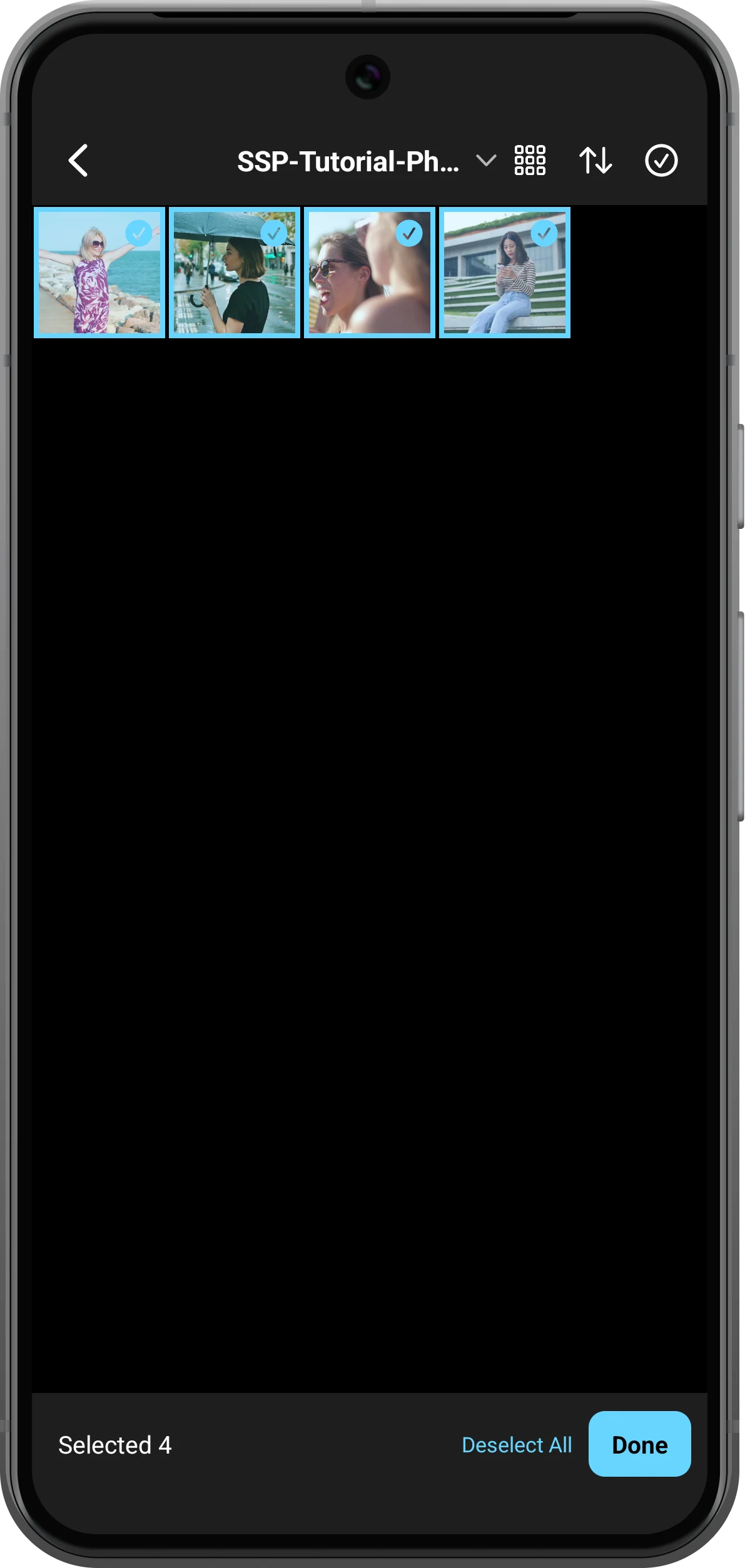
Répartir les photos entre les cadres
Dans Photo grouping, réglez Number of frames sur 2. Touchez Distribute evenly, vérifiez que chaque cadre contient deux photos, puis choisissez Create Gallery Wall. Un cadre ne contenant qu’une photo conserve cette image à l’écran.
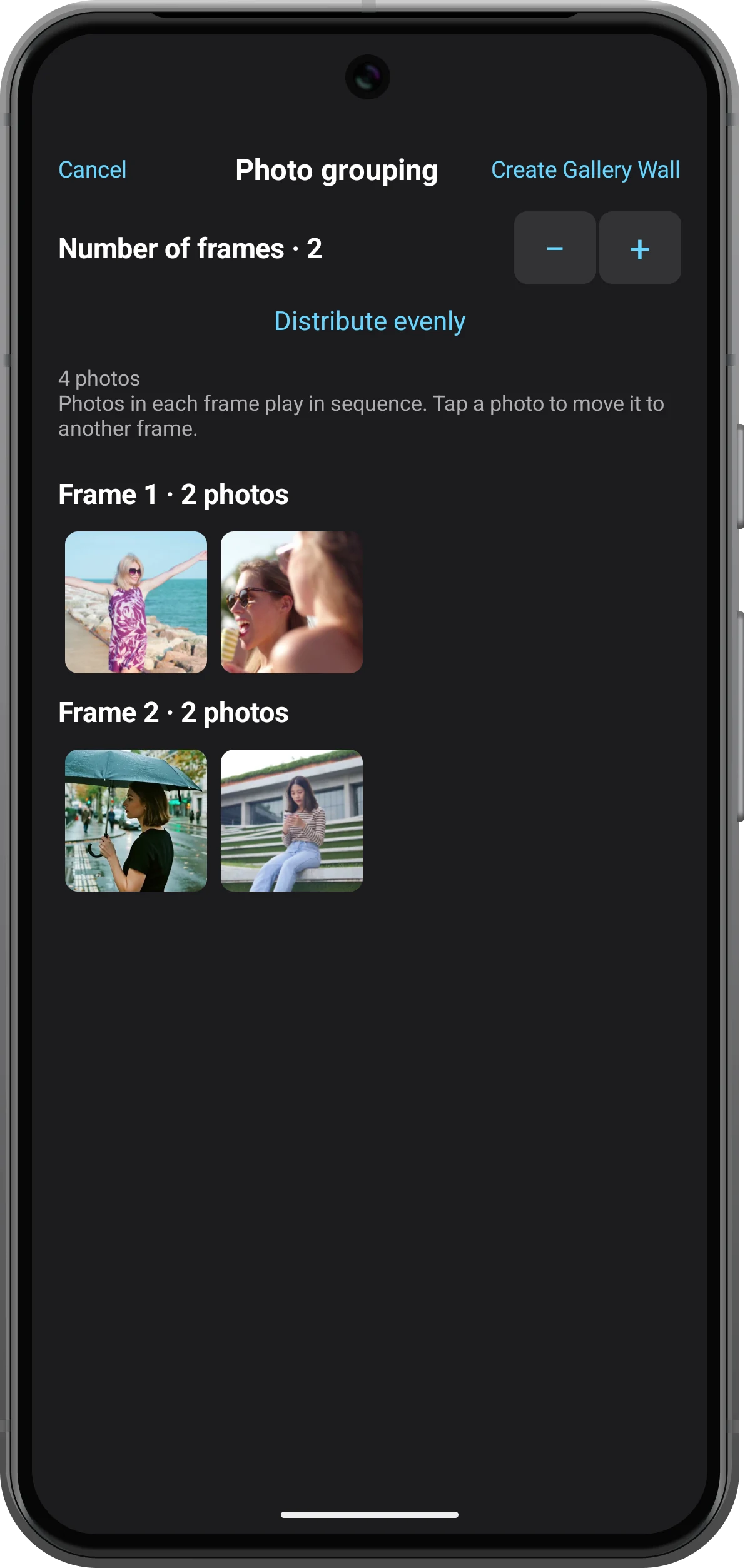
Régler l’intervalle et l’ordre
Ouvrez More → Images et vérifiez Image Display Interval et Image Play Order. L’exemple utilise 4,6 secondes et First to last. Last to first et Random sont également disponibles. Ces réglages concernent les images, séparément de la vitesse vidéo et du défilement Waterfall.
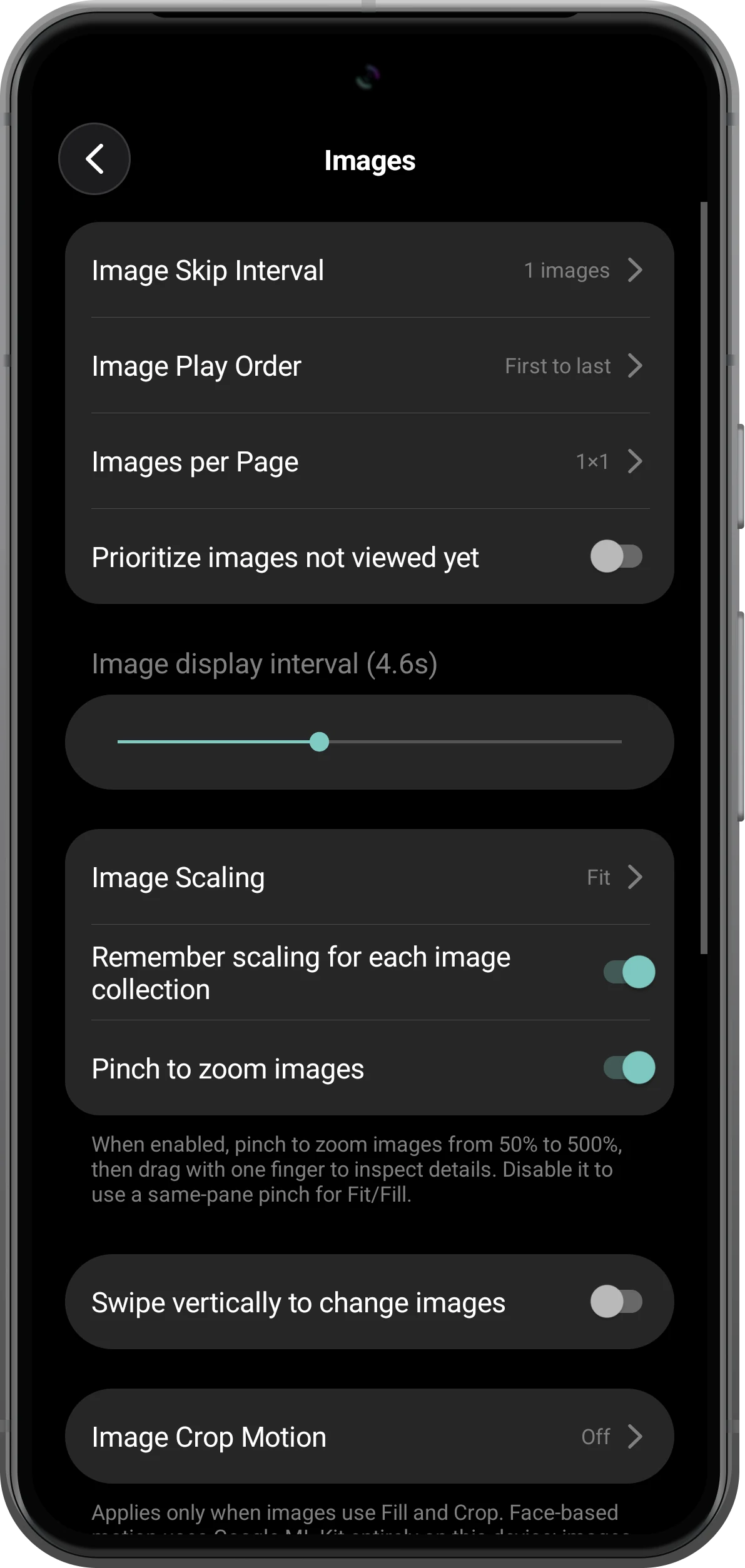
Lire et enregistrer la galerie
Revenez à la galerie et observez le changement des photos dans les deux cadres. L’exemple conserve aussi huit cadres vidéo. Enregistrez un favori avec l’étoile de Gallery settings. Quittez la galerie, puis rouvrez ce favori pour retrouver les groupes. Gardez les fichiers photo d’origine.
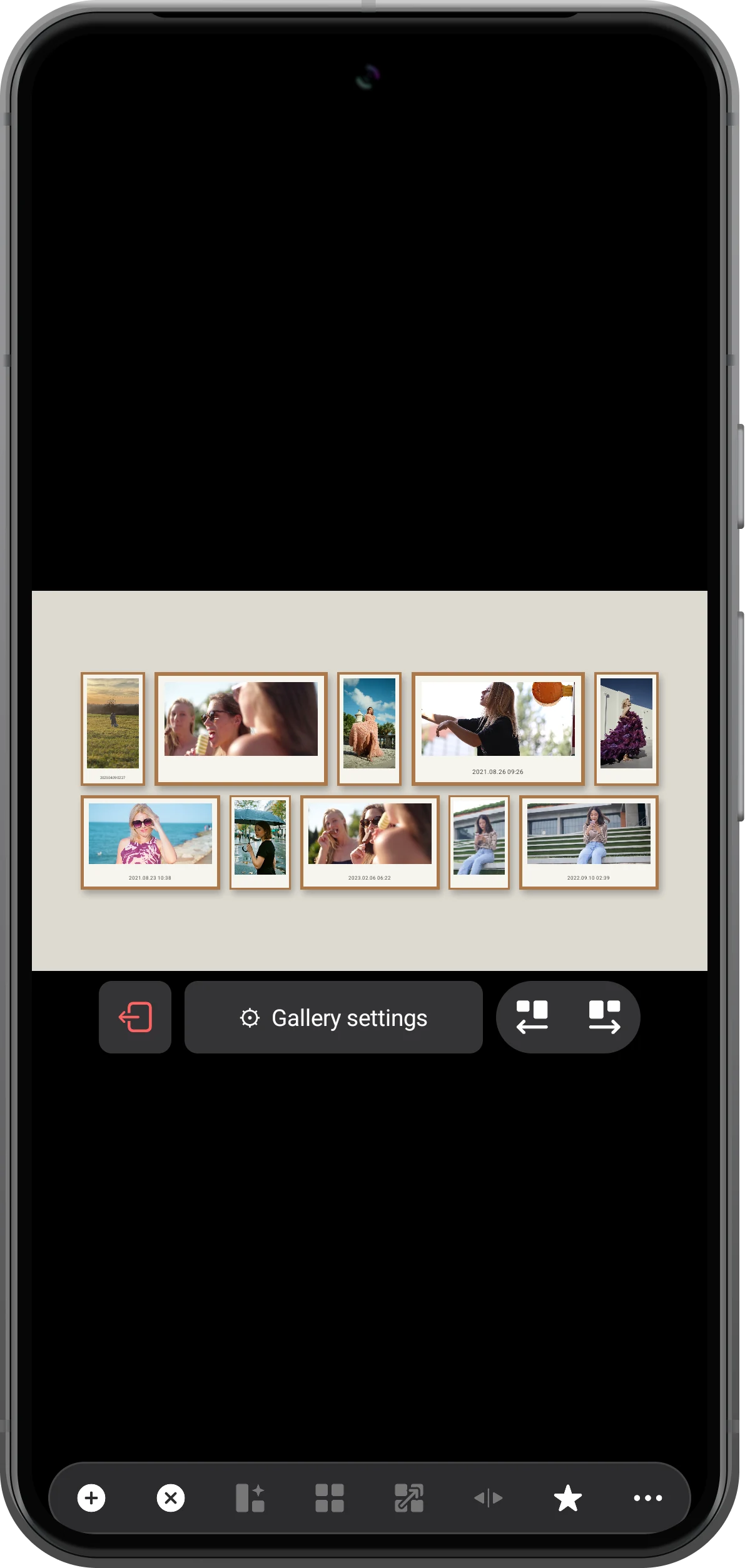
Aller plus loin
Quelques précisions utiles
Gardez ces précisions à l’esprit pendant les manipulations.
Une collection propre à chaque cadre
Le regroupement détermine les photos de chaque cadre. Séparez un voyage, une personne ou un thème pour éviter de répéter la même collection partout.
Soigner la composition
Choisissez une composition dans Template et réglez les bordures et le fond dans Style. Sélectionnez un cadre pour modifier son contenu sans reconstruire les autres.
Questions fréquentes
L’enregistrement d’un favori crée-t-il une vidéo ?
Non. Le favori conserve un espace de travail à rouvrir dans l’application. Il ne transforme pas les diaporamas en fichier vidéo final.
Pourquoi un cadre reste-t-il sur la même photo ?
Vérifiez qu’il contient plusieurs photos et attendez la fin de l’intervalle choisi. Vérifiez également que les fichiers d’origine restent accessibles.
Split Screen Player
Essayez avec vos propres fichiers
Ouvrez Split Screen Player, choisissez vos fichiers et suivez les étapes.

