
进入 Gallery settings,选择 Content → Add → Album images。选好照片后,在 Photo grouping 中设置相框数量并分组,再到 More → Images 设置轮播间隔和顺序。
选择需要轮播的照片
从底部工具栏进入 Gallery,再打开 Gallery settings → Content → Add → Album images。用顶部相册选择器切换到所需相册,选中四张照片并点 Done。如果当前只能访问部分照片,只需为本次要用的图片开放访问权限。
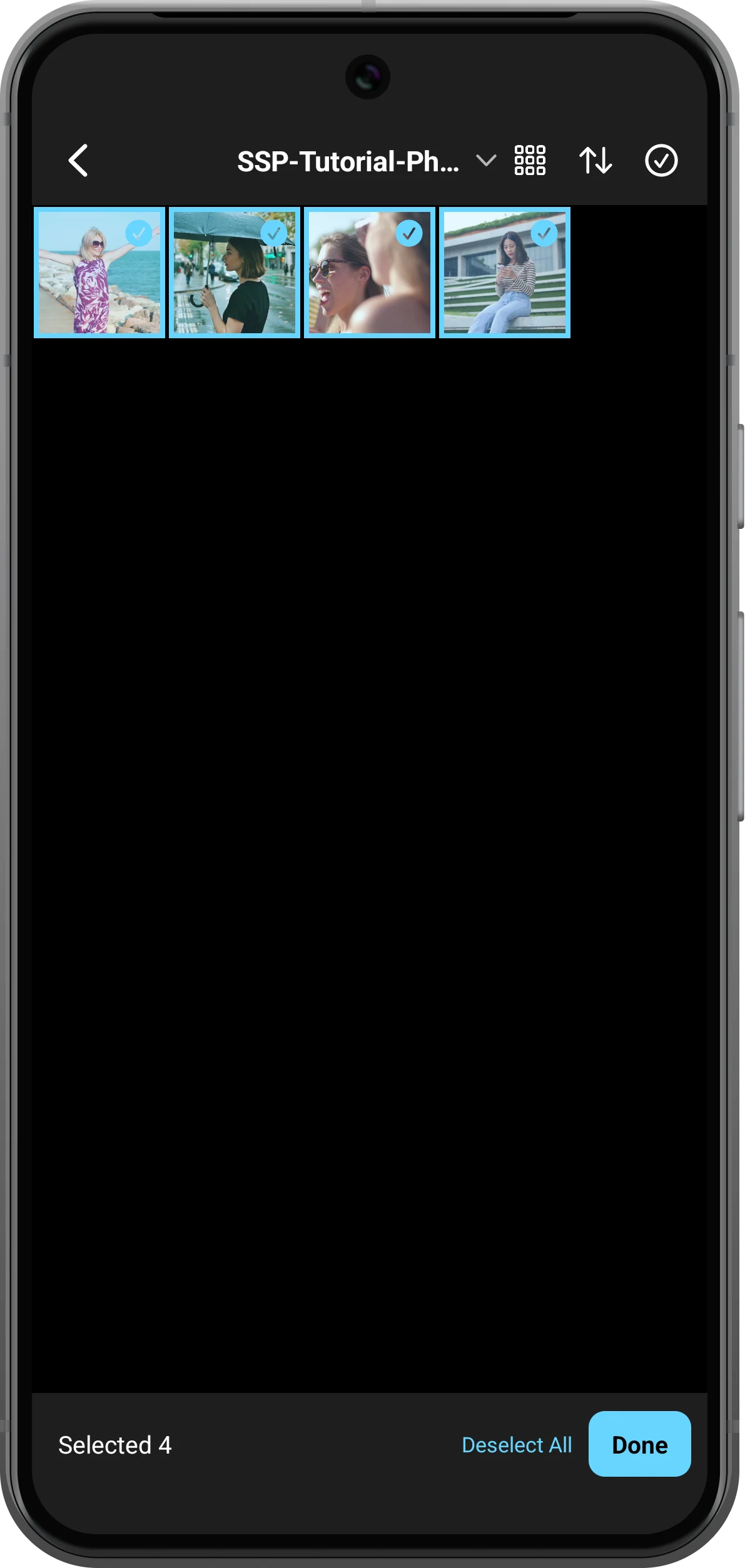
把照片分配给不同相框
在 Photo grouping 中将 Number of frames 设为 2。点击 Distribute evenly,确认每个相框有两张照片,再点 Create Gallery Wall。创建前可以检查分组;只含一张照片的相框会一直显示该图片。
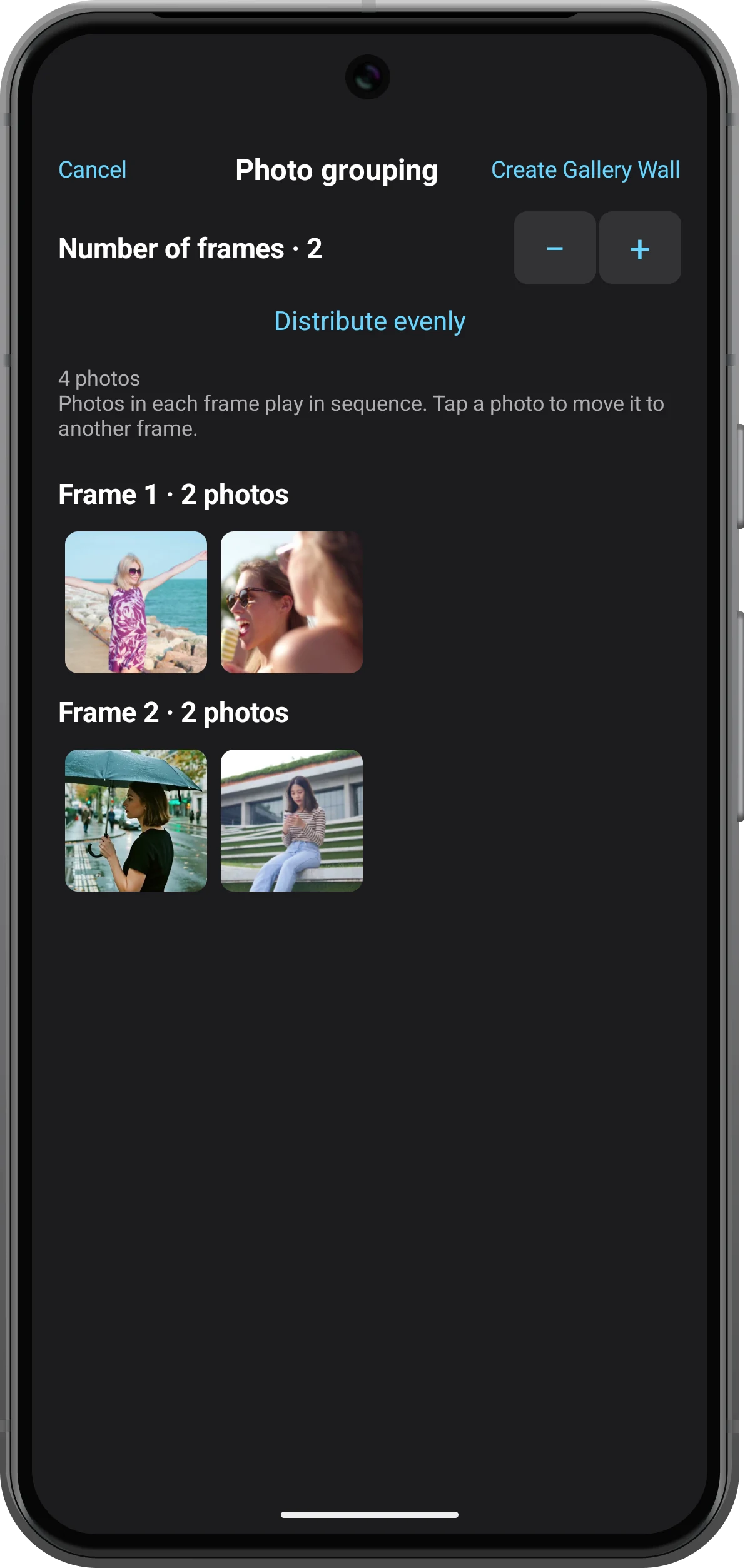
设置轮播间隔和顺序
打开 More → Images,查看 Image Display Interval 和 Image Play Order。示例使用 4.6 秒及 First to last,也可选择 Last to first 或 Random。这些是图片播放设置,与视频倍速及瀑布流滚动速度不同。
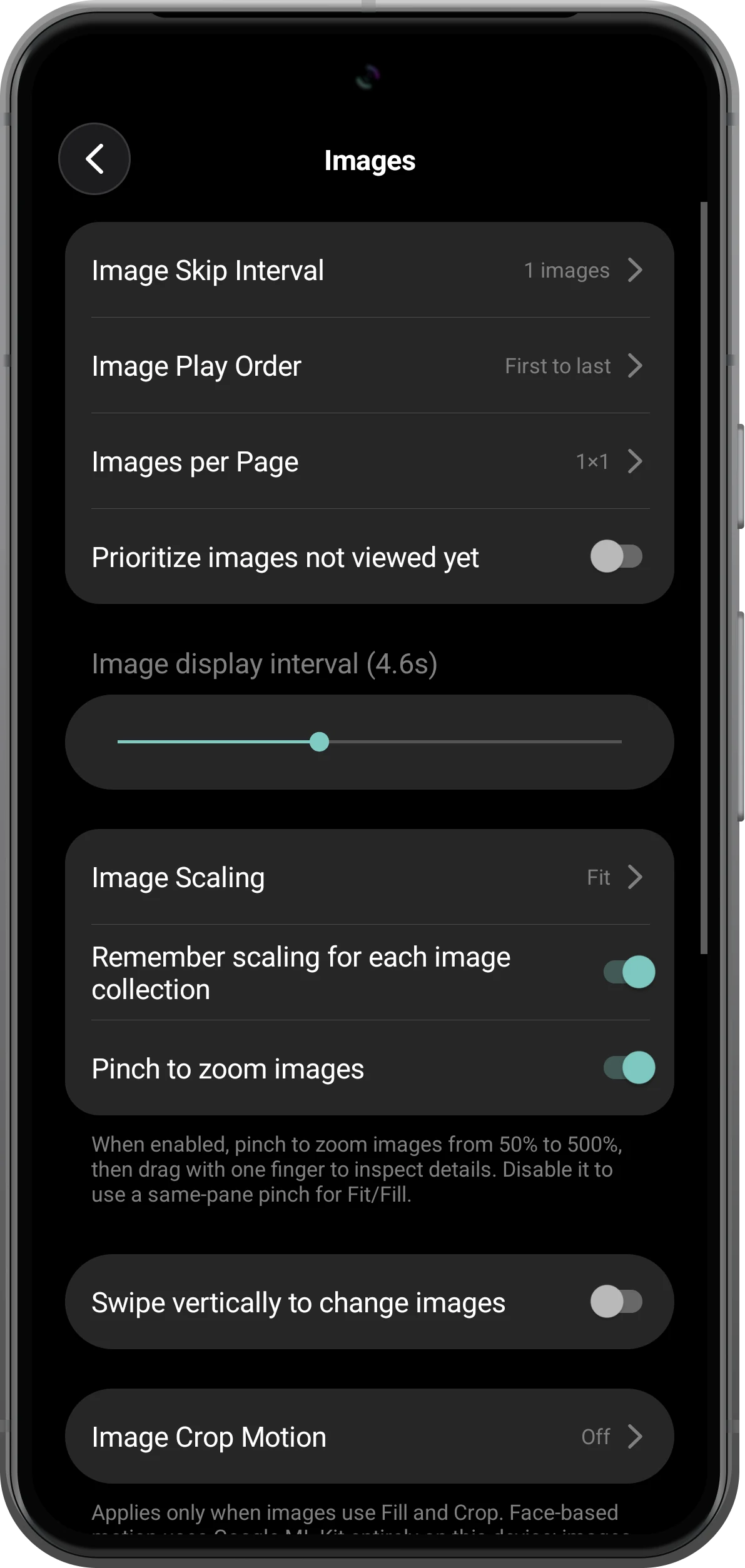
播放并保存画廊
返回画廊,观察两个照片相框各自切换。示例还保留八个视频相框。点击 Gallery settings 中的星形按钮保存书签,退出后从书签列表重新打开,即可恢复分组;请保留原始照片文件。
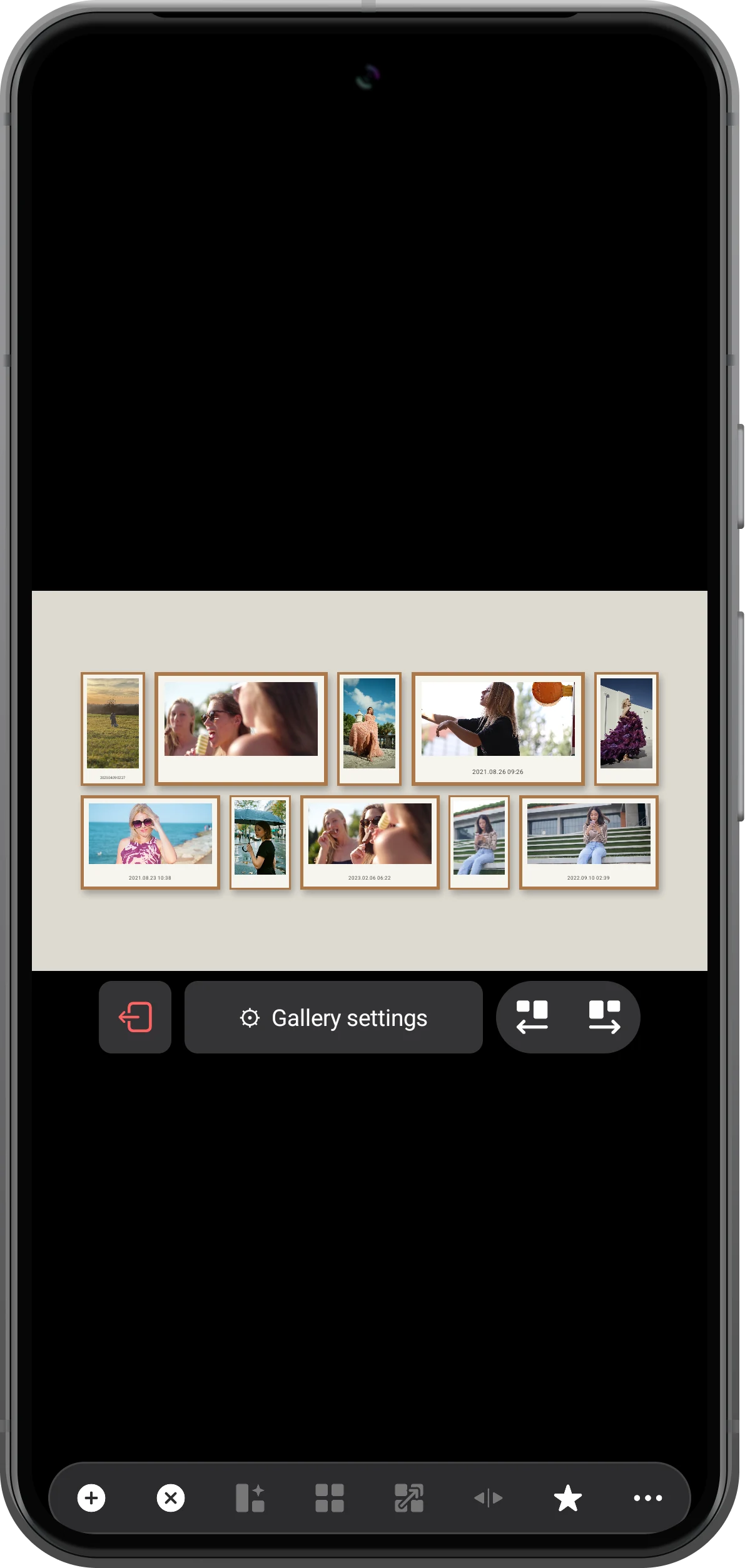
更多使用方式
操作补充
按步骤操作时,还可以留意以下细节。
每个相框都有自己的照片集
分组页面决定每个相框包含哪些图片。可以按旅行、人物或主题分别整理,避免让每个相框重复播放同一整套照片。
搭配画廊构图设置
在 Template 中选择构图,在 Style 中调整边框和背景。选中某个相框后,可以单独更换其内容,无需重建其他相框。
常见问题
保存书签会生成视频文件吗?
不会。书签保存的是可在应用中重新打开的工作区,不会把照片轮播渲染成一个成品视频。
为什么某个相框一直显示同一张照片?
检查该相框是否包含多张照片,并等待所设的显示间隔结束。同时确认原始文件仍然可以访问。
Split Screen Player
用自己的素材试一试
打开 Split Screen Player,选择要使用的素材,按照步骤完成操作。

