
Gallery settingsのContent → Add → Album imagesで写真を選びます。Photo groupingでフレーム数とグループを決め、More → Imagesで表示間隔と順序を設定します。
スライドショー用の写真を選ぶ
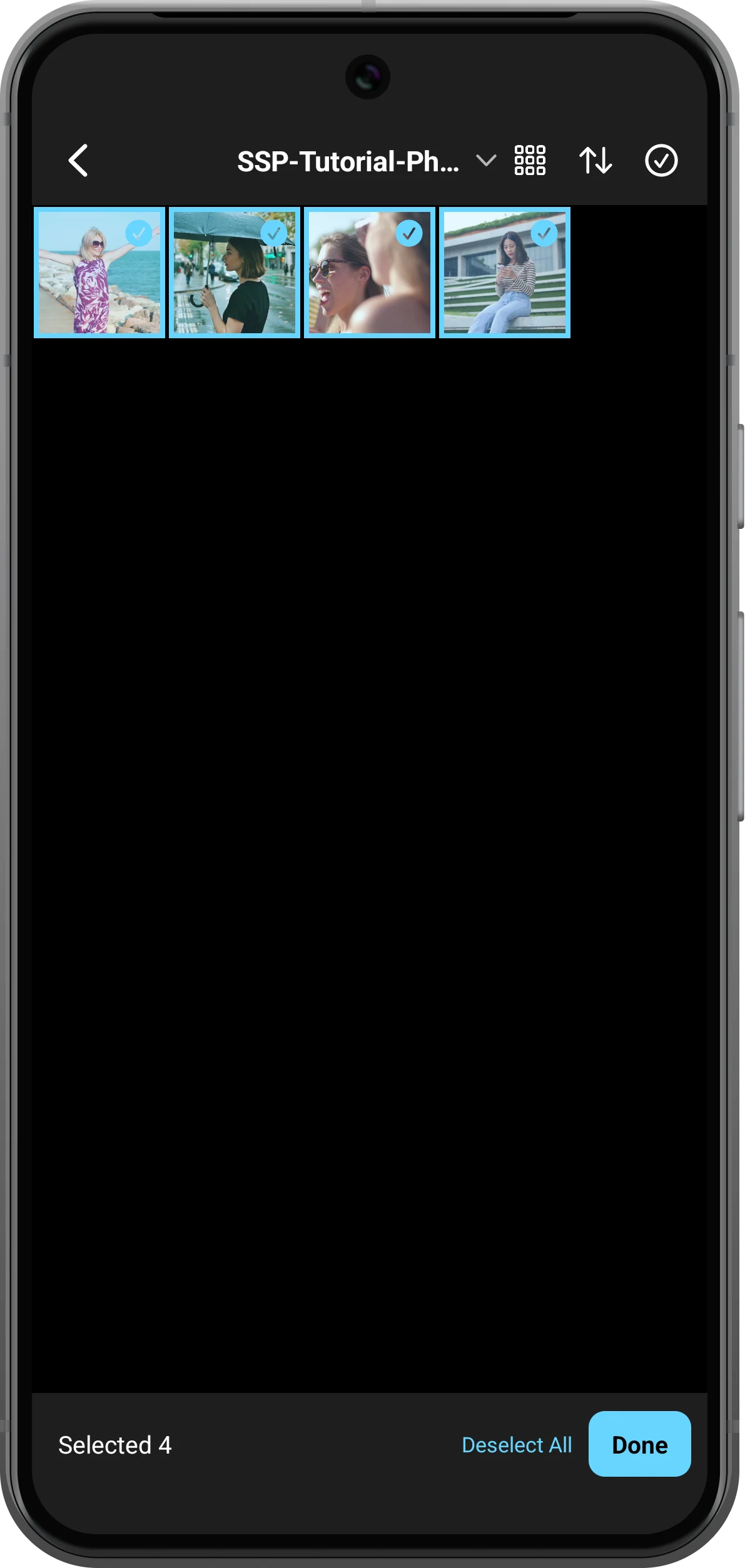
ツールバーのGalleryを開き、Gallery settings → Content → Add → Album imagesに進みます。アルバム選択で目的のアルバムを表示し、4枚を選んでDoneをタップします。アクセスが制限されている場合は、使用する写真にアクセスを許可してください。
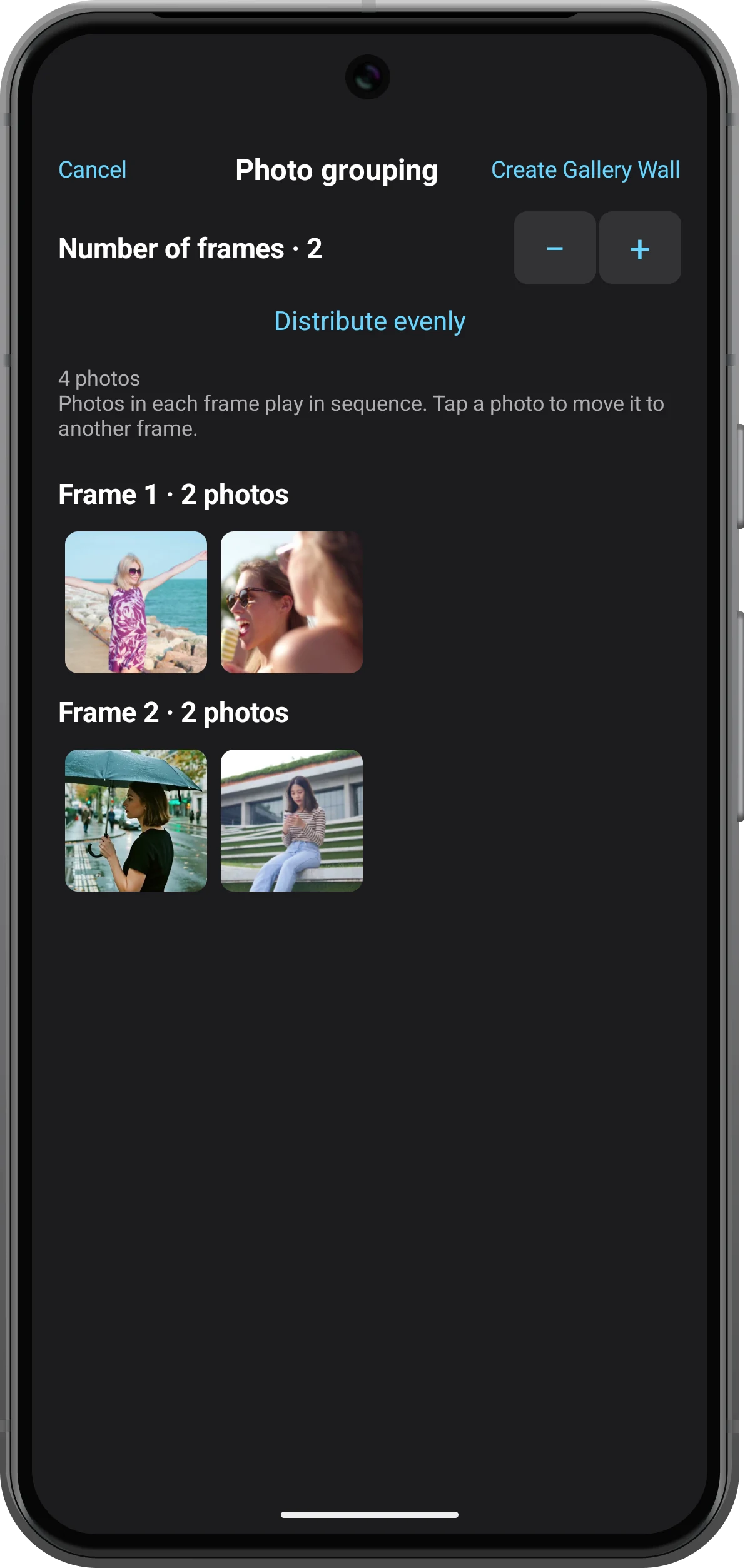
写真をフレームに振り分ける
Photo groupingでNumber of framesを2にします。Distribute evenlyを選び、各フレームに2枚ずつ入っていることを確認してCreate Gallery Wallをタップします。写真が1枚だけのフレームでは、その写真が表示され続けます。
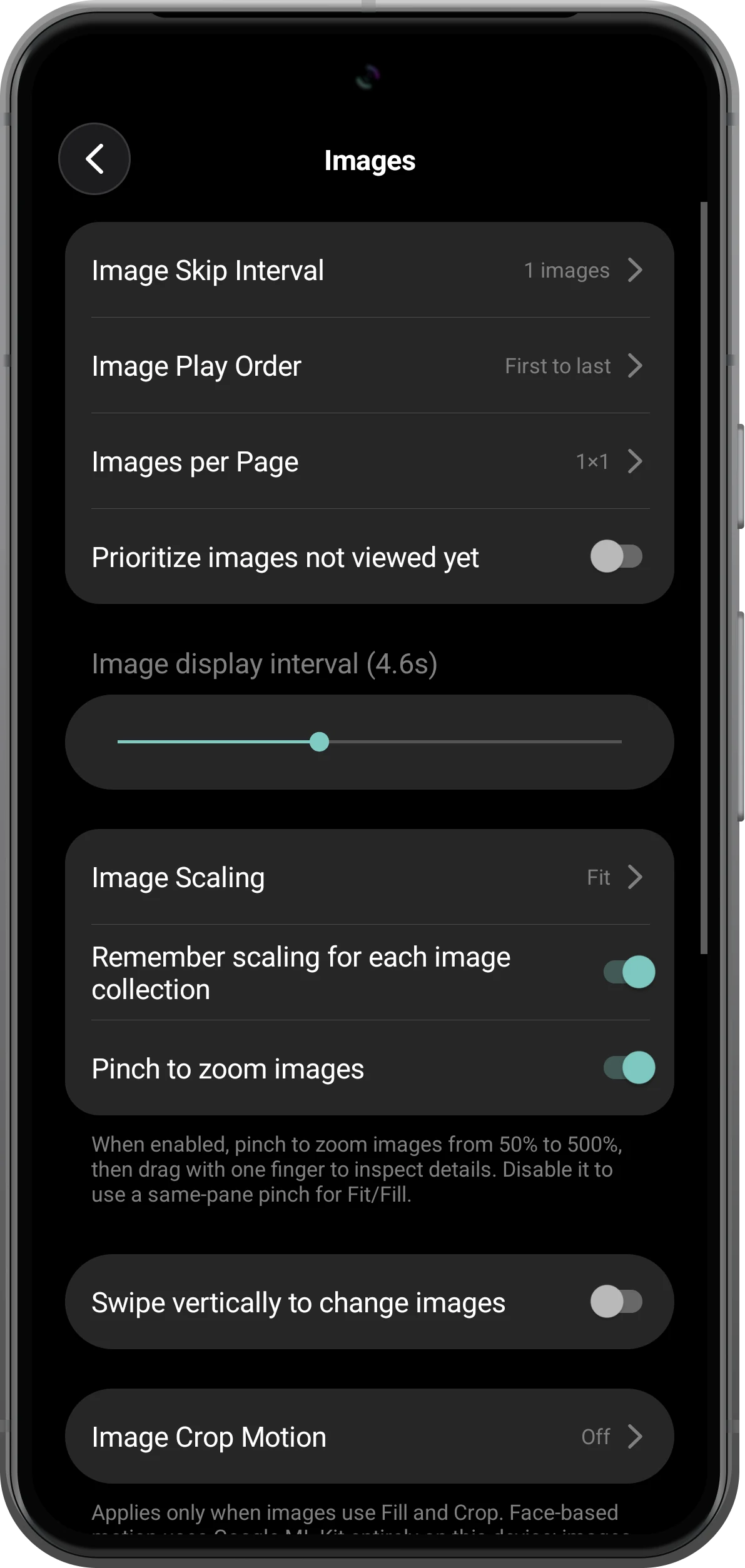
表示間隔と順序を設定する
More → Imagesを開き、Image Display IntervalとImage Play Orderを確認します。例は4.6秒とFirst to lastです。Last to firstやRandomも選べます。画像の設定なので、動画の再生速度やウォーターフォールのスクロール速度とは別です。
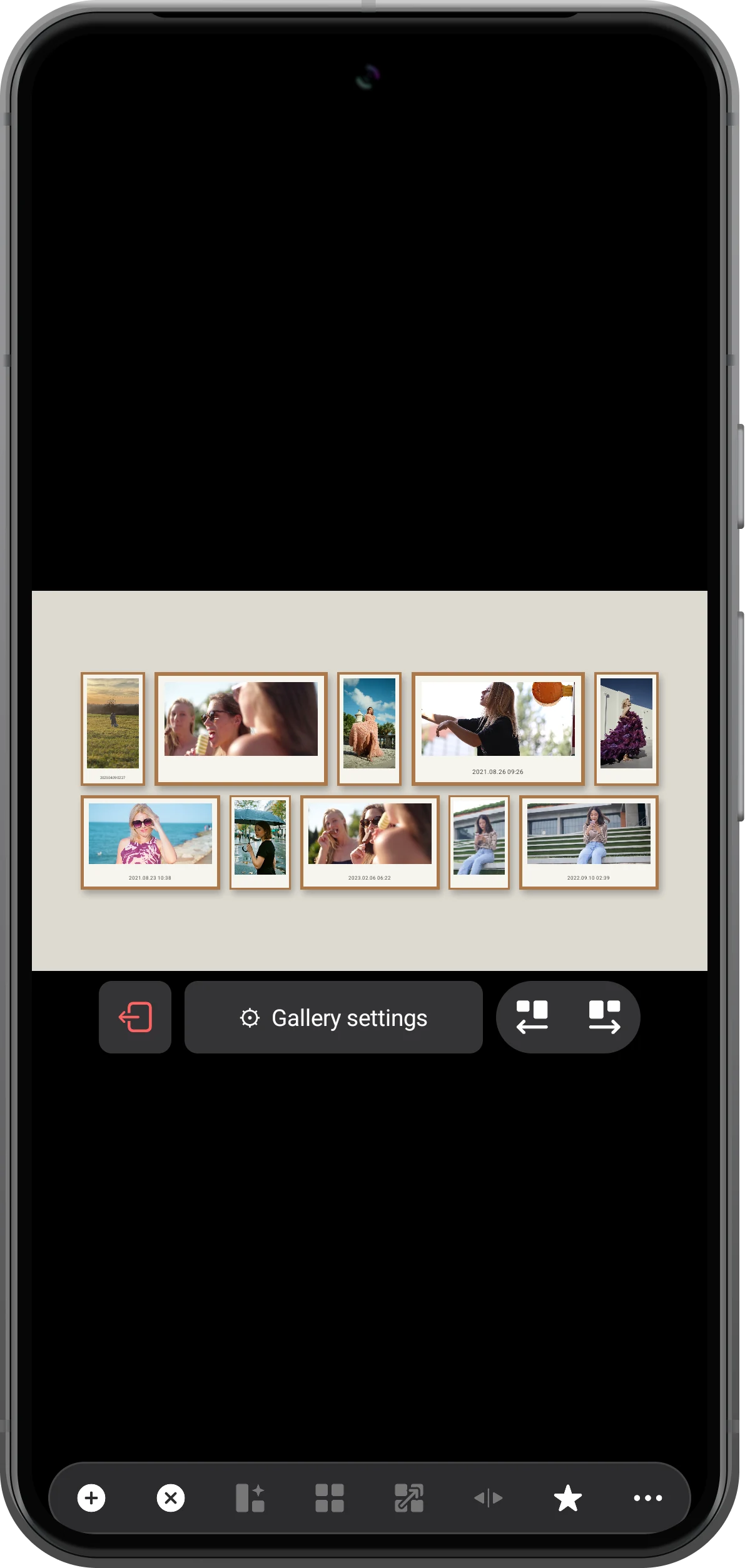
再生してギャラリーを保存する
ギャラリーに戻り、両方の写真フレームが切り替わることを確認します。例では8つの動画フレームも残しています。Gallery settingsの星形ボタンでブックマークに保存します。終了後に開き直すとグループを復元できます。元の写真は残してください。
さらに活用する
操作のポイント
手順に沿って操作しながら、次の点も確認してください。
フレームごとに別の写真集
グループ設定で各フレームの写真を決めます。旅行、人物、テーマごとに分ければ、すべてのフレームで同じ写真集を繰り返さずに済みます。
ギャラリーの構図を整える
Templateで構図、Styleで枠と背景を選びます。1つのフレームを選択すると、ほかのフレームを作り直さずにその内容を変更できます。
よくある質問
ブックマークを保存すると動画ファイルができますか?
いいえ。ブックマークはアプリで再度開けるワークスペースを保存します。写真のスライドショーを完成した動画に書き出す操作ではありません。
1つのフレームで写真が切り替わらないのはなぜですか?
そのフレームに複数の写真が入っているか確認し、設定した表示間隔が経過するまで待ってください。元ファイルにアクセスできることも確認します。
Split Screen Player
自分の素材で試しましょう
Split Screen Playerを開き、使いたい素材を選んで手順を進めてください。

