
Gallery settings에서 Content → Add → Album images를 엽니다. 사진을 선택하고 Photo grouping에서 액자 수와 묶음을 정한 뒤 More → Images에서 간격과 순서를 설정합니다.
슬라이드쇼에 사용할 사진 선택
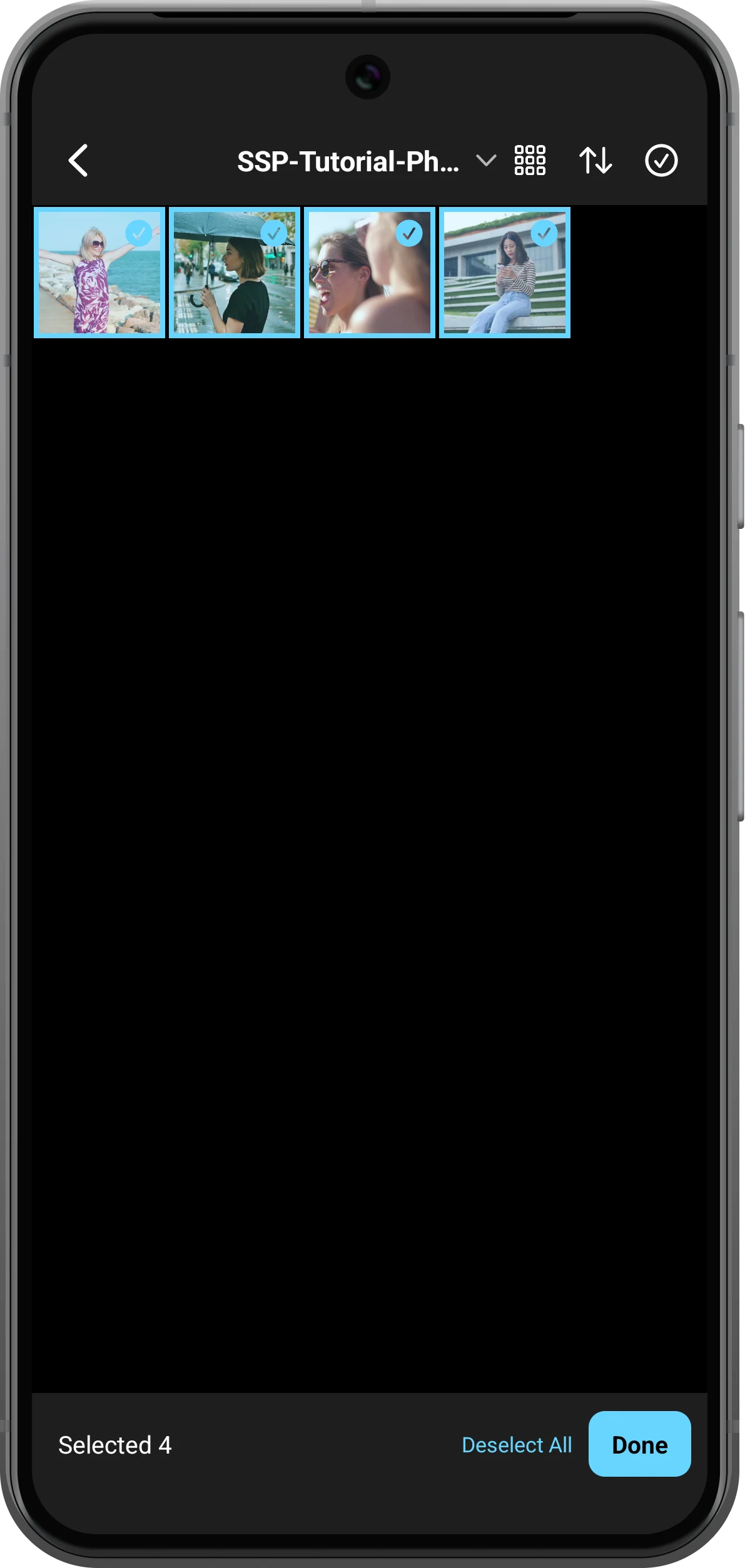
도구 모음의 Gallery를 열고 Gallery settings → Content → Add → Album images로 이동합니다. 앨범 선택기로 원하는 앨범을 열어 사진 4장을 선택한 뒤 Done을 누릅니다. 접근이 제한되어 있다면 사용할 사진에만 접근을 허용하세요.
사진을 액자별로 나누기
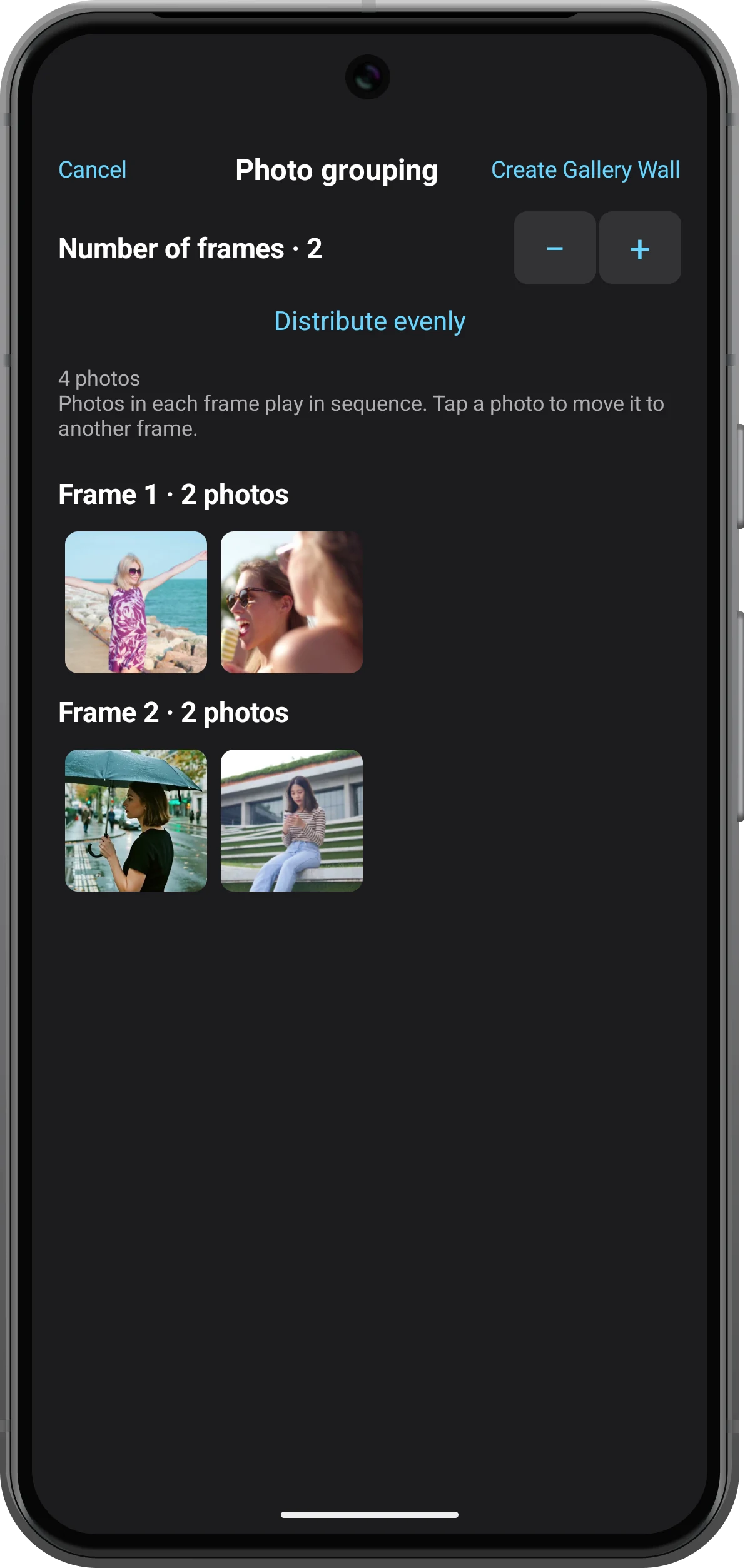
Photo grouping에서 Number of frames를 2로 설정합니다. Distribute evenly를 누르고 액자마다 사진 2장씩 들어 있는지 확인한 뒤 Create Gallery Wall을 누릅니다. 사진이 한 장뿐인 액자는 그 사진을 계속 표시합니다.
전환 간격과 순서 설정
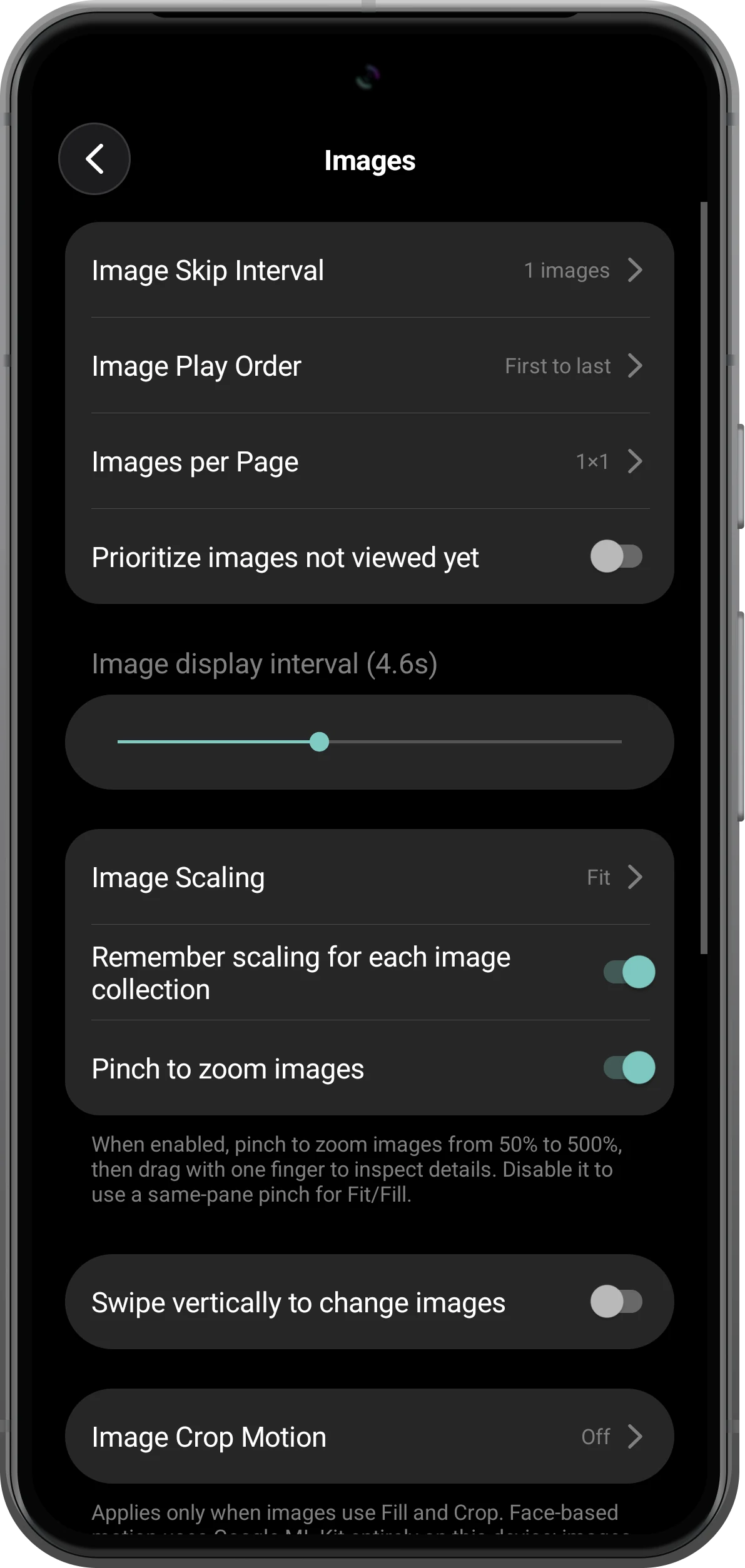
More → Images를 열어 Image Display Interval과 Image Play Order를 확인합니다. 예제는 4.6초와 First to last를 사용하며 Last to first와 Random도 선택할 수 있습니다. 이 설정은 동영상 배속이나 워터폴 스크롤 속도와 별개입니다.
갤러리를 재생하고 저장하기
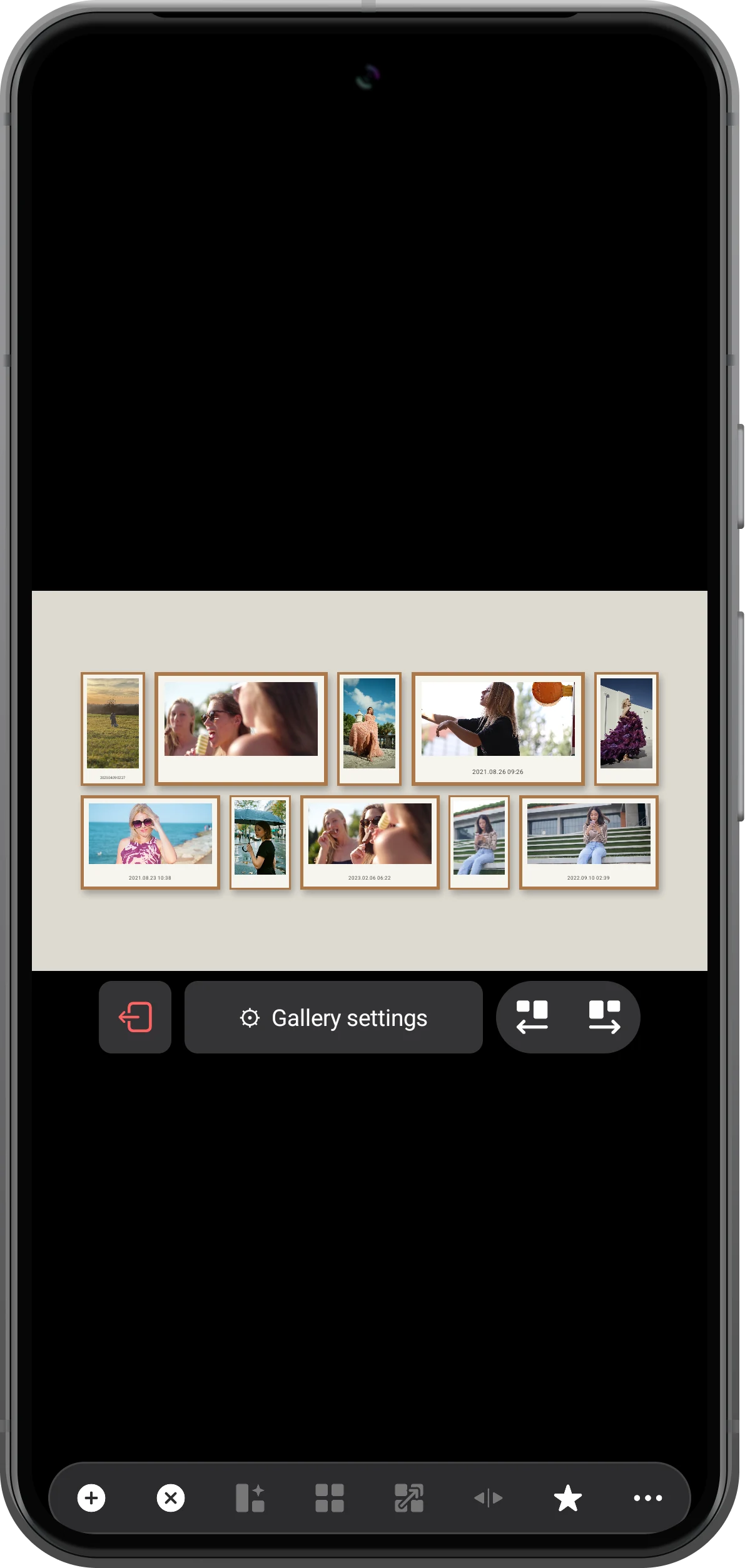
갤러리로 돌아가 두 사진 액자가 바뀌는 모습을 확인합니다. 예제에는 동영상 액자 8개도 있습니다. Gallery settings의 별 버튼으로 북마크를 저장하세요. 갤러리를 나간 뒤 같은 북마크를 열면 사진 묶음이 복원됩니다. 원본 사진 파일은 유지하세요.
더 다양한 활용법
알아두면 좋은 점
단계를 따라 하며 다음 사항도 확인하세요.
액자마다 다른 사진 묶음
그룹 설정에서 각 액자에 들어갈 사진을 정합니다. 여행, 인물, 주제별로 나누면 모든 액자에서 같은 사진 모음을 반복할 필요가 없습니다.
갤러리 구성 조절
Template에서 배치를 선택하고 Style에서 테두리와 배경을 조절하세요. 액자 하나를 선택하면 다른 액자를 다시 만들지 않고 그 액자의 내용만 바꿀 수 있습니다.
자주 묻는 질문
북마크를 저장하면 동영상 파일이 만들어지나요?
아니요. 북마크는 앱에서 다시 열 수 있는 작업 공간을 저장합니다. 사진 슬라이드쇼를 완성된 동영상으로 렌더링하지 않습니다.
액자에서 사진이 바뀌지 않는 이유는 무엇인가요?
해당 액자에 사진이 여러 장 있는지 확인하고 설정한 표시 간격이 지날 때까지 기다리세요. 원본 파일에 계속 접근할 수 있는지도 확인하세요.
Split Screen Player
내 미디어로 사용해 보세요
Split Screen Player를 열고 사용할 파일을 선택한 다음 안내에 따라 진행하세요.

