
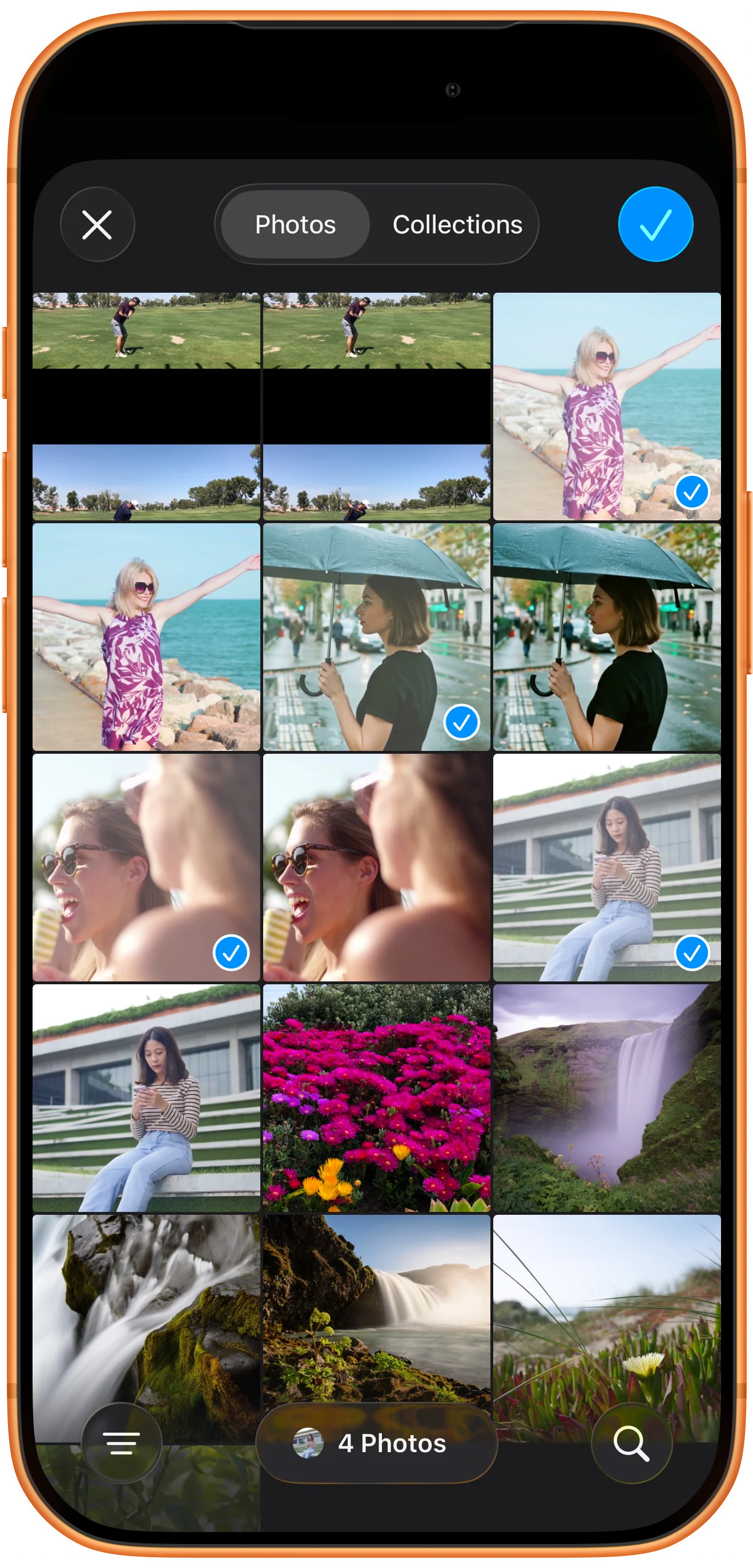
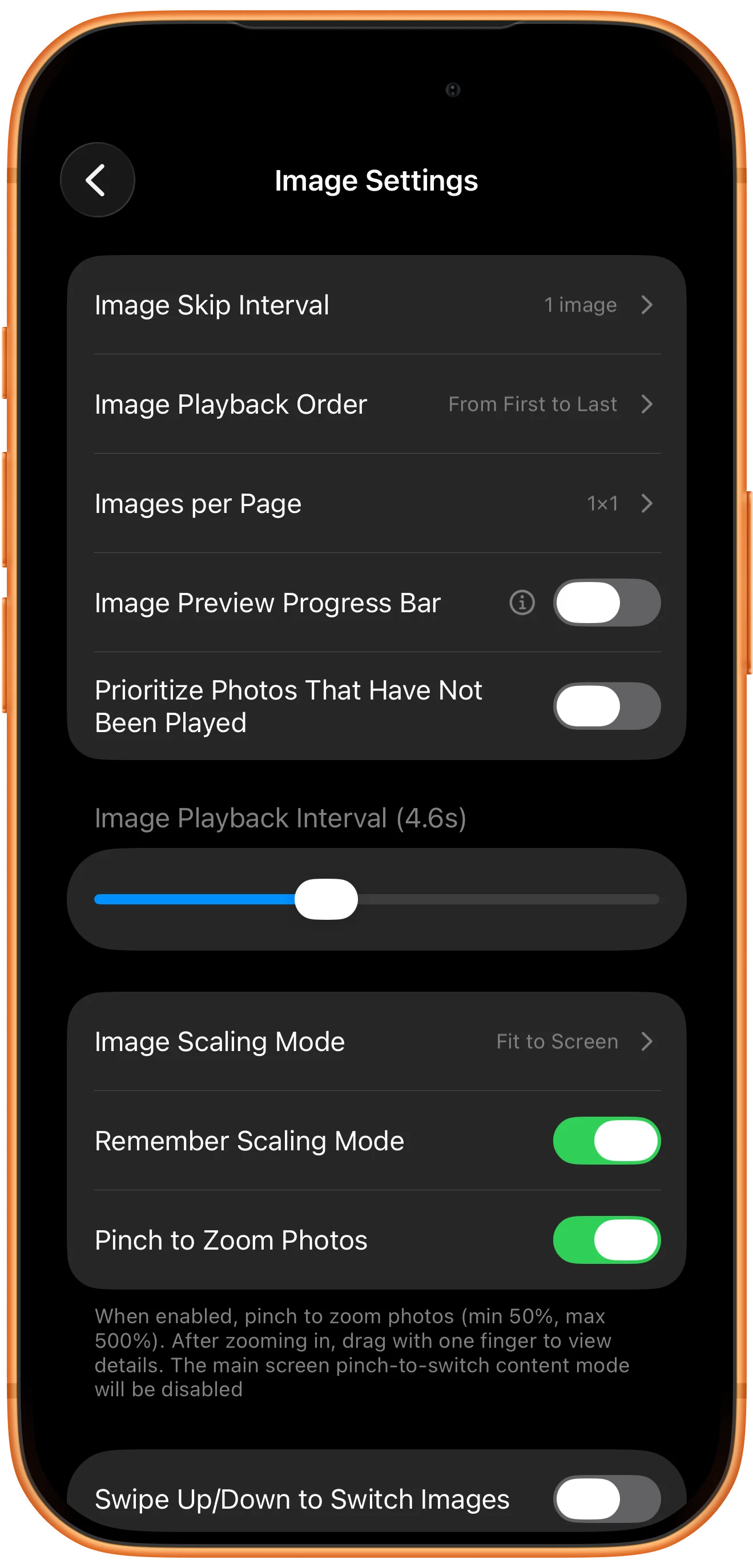
Open Multiple → Photos에서 네 장을 선택하고 Play evenly with all 2 players를 누르세요. More → Image Settings에서 간격과 순서를 설정합니다.
슬라이드쇼에 사용할 사진 선택
하단의 Open Multiple → Photos를 누르세요. 사진 네 장을 선택하고 체크 표시를 누릅니다. 예시 사진은 데모 영상에서 추출한 정지 화면입니다.
사진을 액자별로 나누기
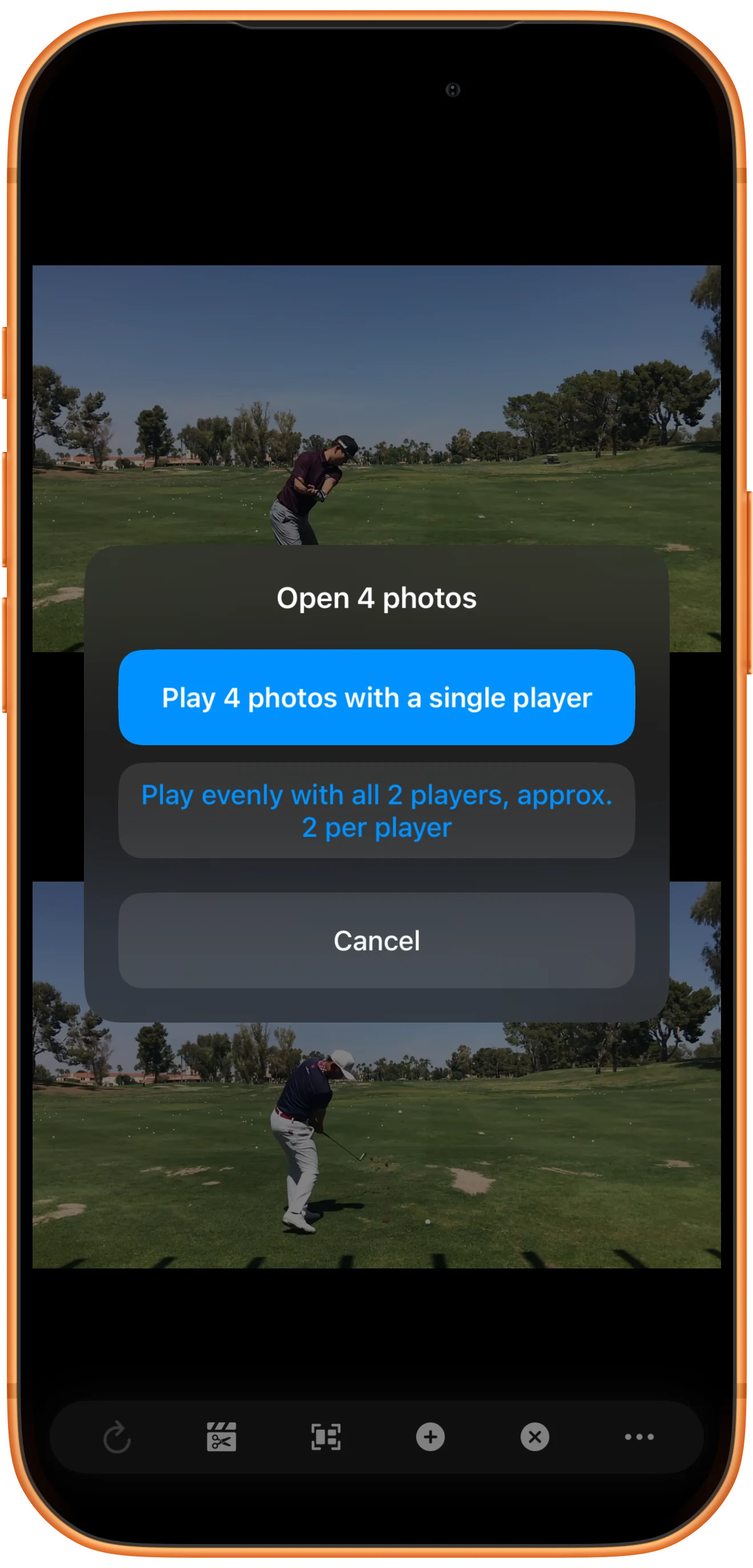
Open 4 photos에서 Play evenly with all 2 players, approx. 2 per player를 선택하세요. 기존 두 영역에 각각 두 장씩 들어갑니다. 단일 플레이어 옵션은 네 장을 한 영역에 넣습니다.
전환 간격과 순서 설정
More → Image Settings에서 Image Playback Interval과 Image Playback Order를 확인하세요. 예시는 4.6초, From First to Last, Images per Page는 1×1입니다.
두 슬라이드쇼 재생하기
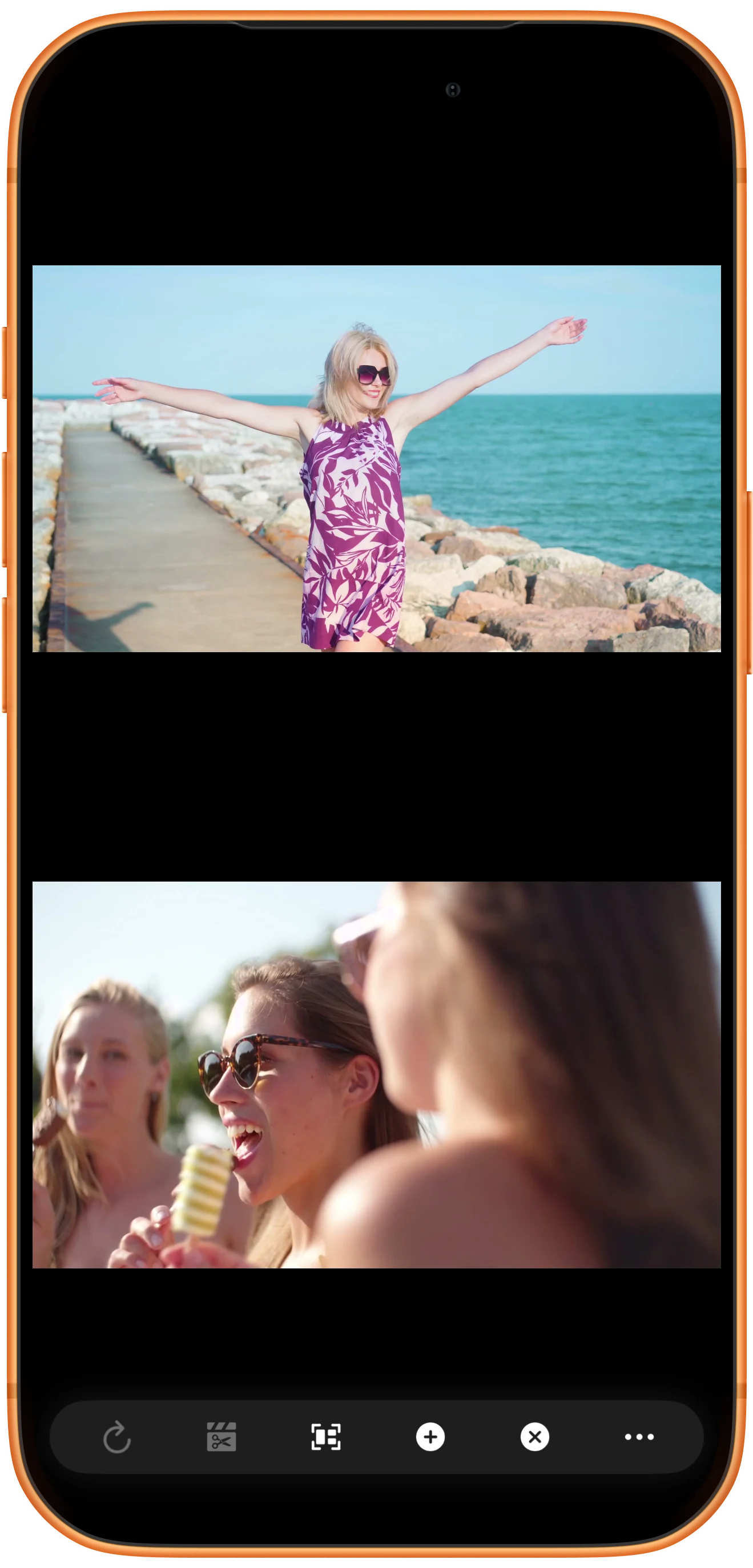
작업 화면으로 돌아가 사진이 바뀌는지 확인하세요. 각 영역은 자신의 사진 두 장을 반복합니다. 영역을 탭해 버튼을 표시하고 해당 슬라이드쇼만 일시 정지하거나 다시 재생할 수 있습니다.
더 다양한 활용법
알아두면 좋은 점
단계를 따라 하며 다음 사항도 확인하세요.
액자마다 다른 사진 묶음
그룹 설정에서 각 액자에 들어갈 사진을 정합니다. 여행, 인물, 주제별로 나누면 모든 액자에서 같은 사진 모음을 반복할 필요가 없습니다.
페이지당 사진 수 확인
Images per Page는 한 페이지에 표시할 사진 수입니다. 예시처럼 영역마다 한 장씩 표시하려면 1×1을 유지하세요.
자주 묻는 질문
북마크를 저장하면 동영상 파일이 만들어지나요?
아니요. 북마크는 앱에서 다시 열 수 있는 작업 공간을 저장합니다. 사진 슬라이드쇼를 완성된 동영상으로 렌더링하지 않습니다.
액자에서 사진이 바뀌지 않는 이유는 무엇인가요?
해당 액자에 사진이 여러 장 있는지 확인하고 설정한 표시 간격이 지날 때까지 기다리세요. 원본 파일에 계속 접근할 수 있는지도 확인하세요.
Split Screen Player
내 미디어로 사용해 보세요
Split Screen Player를 열고 사용할 파일을 선택한 다음 안내에 따라 진행하세요.

