
點 Open Multiple → Photos,選擇四張照片,再選 Play evenly with all 2 players。在 More → Image Settings 設定間隔和順序。
選擇需要輪播的照片
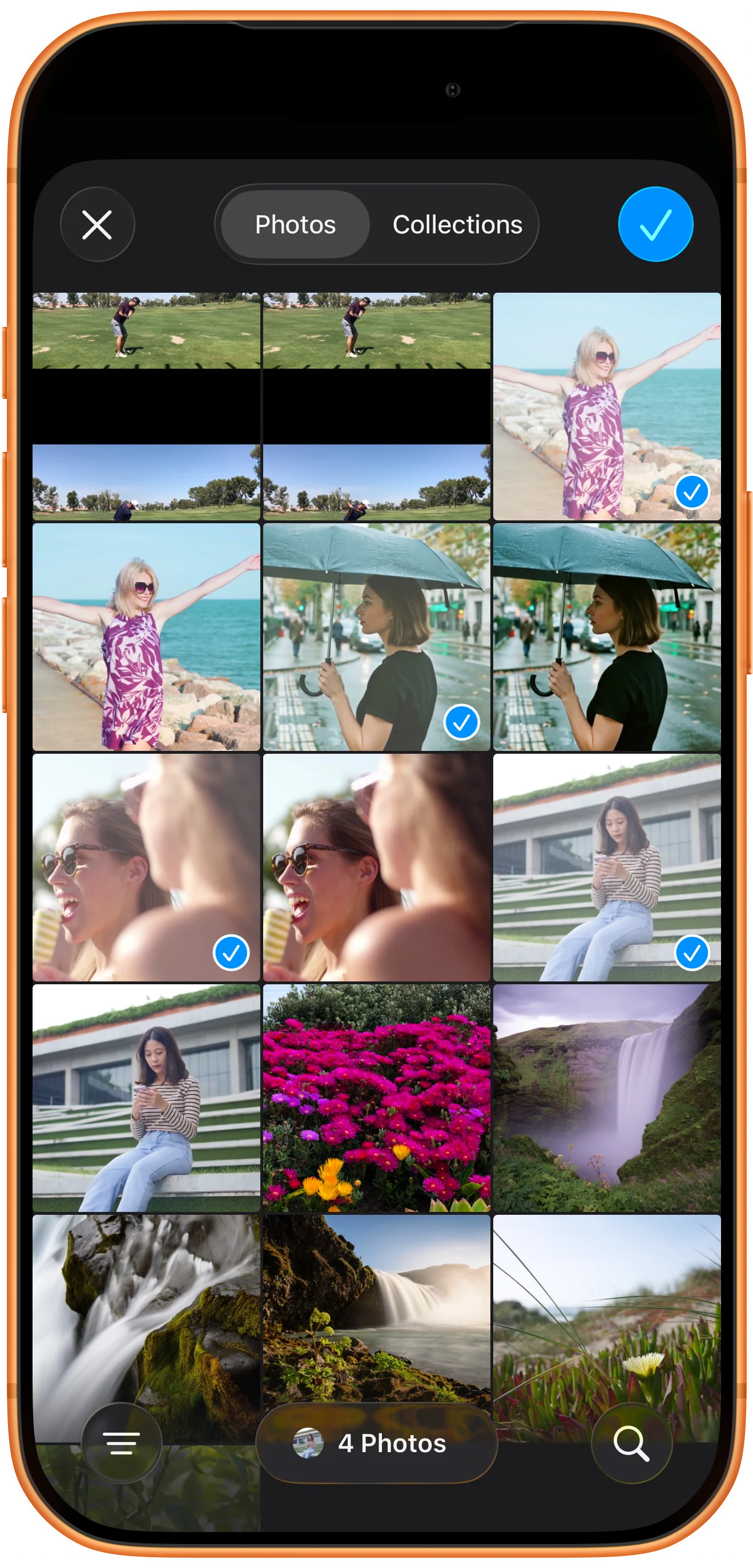
點底部 Open Multiple,再選 Photos。選中四張圖片後點勾號。本例圖片是演示影片中的靜態畫面。
把照片分配給不同相框
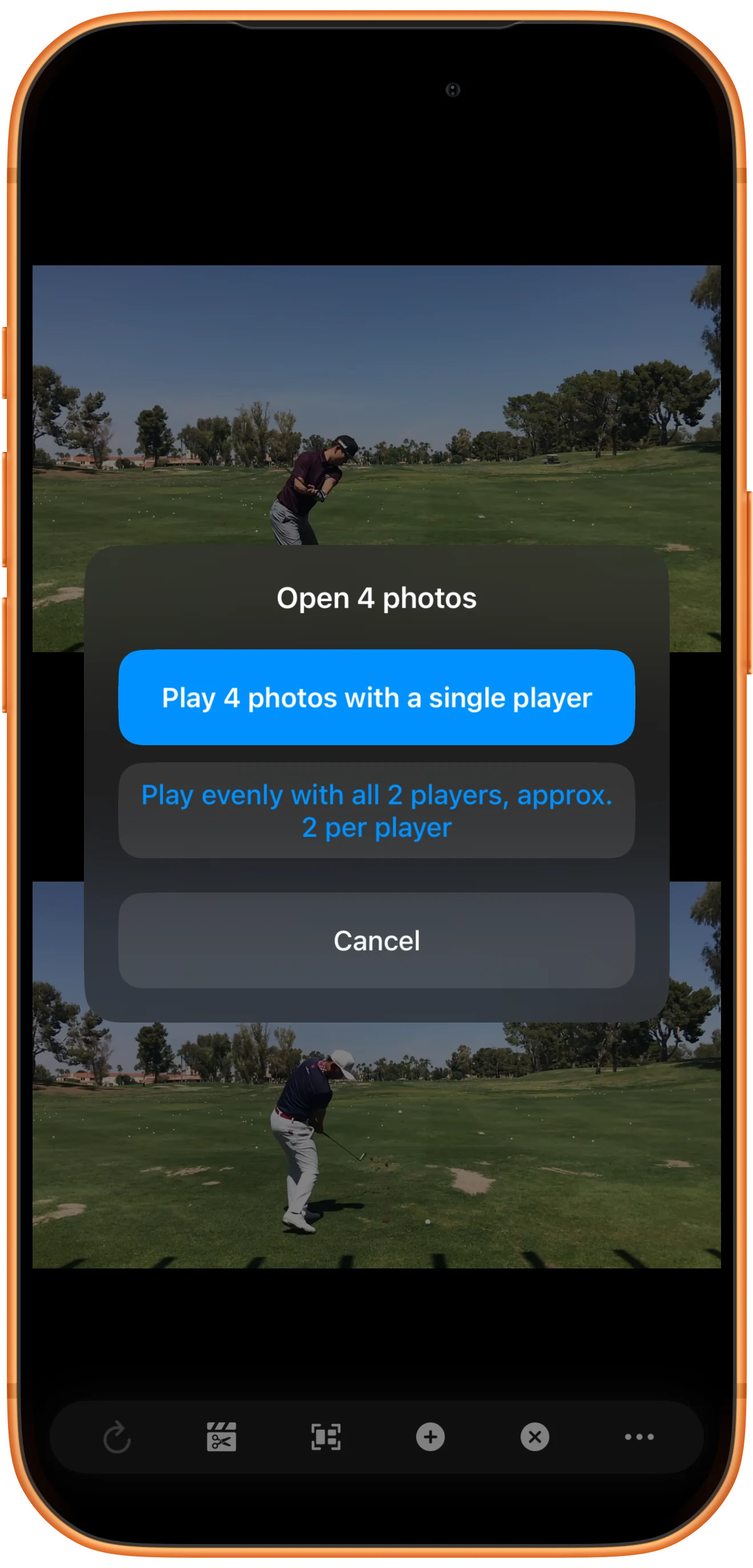
在 Open 4 photos 中選擇 Play evenly with all 2 players, approx. 2 per player,現有兩個區域各分到兩張照片。單播放器選項則會把四張照片都放入一個區域。
設定輪播間隔和順序
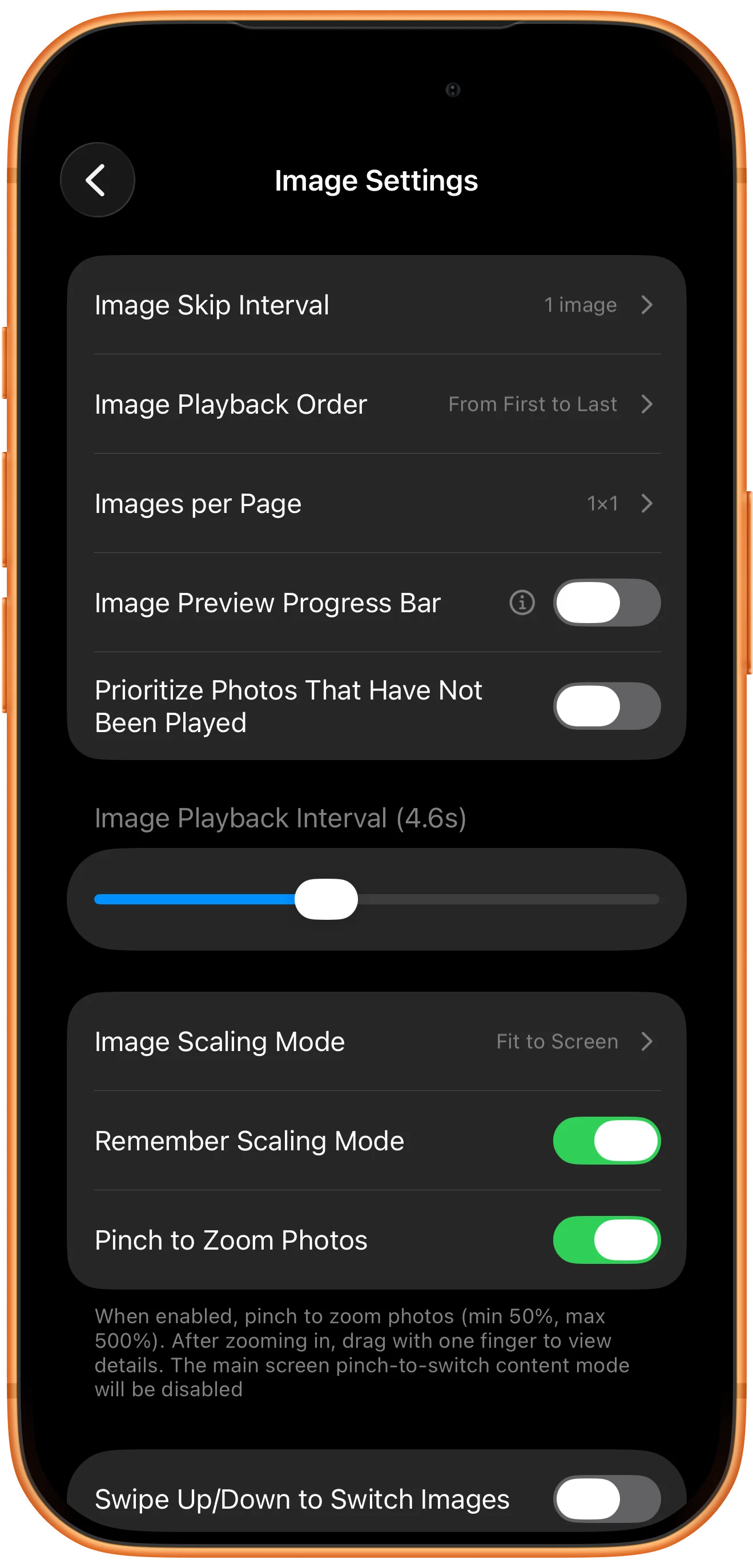
開啟 More → Image Settings,檢查 Image Playback Interval 和 Image Playback Order。本例為 4.6 秒、From First to Last,Images per Page 為 1×1。
播放兩個獨立輪播
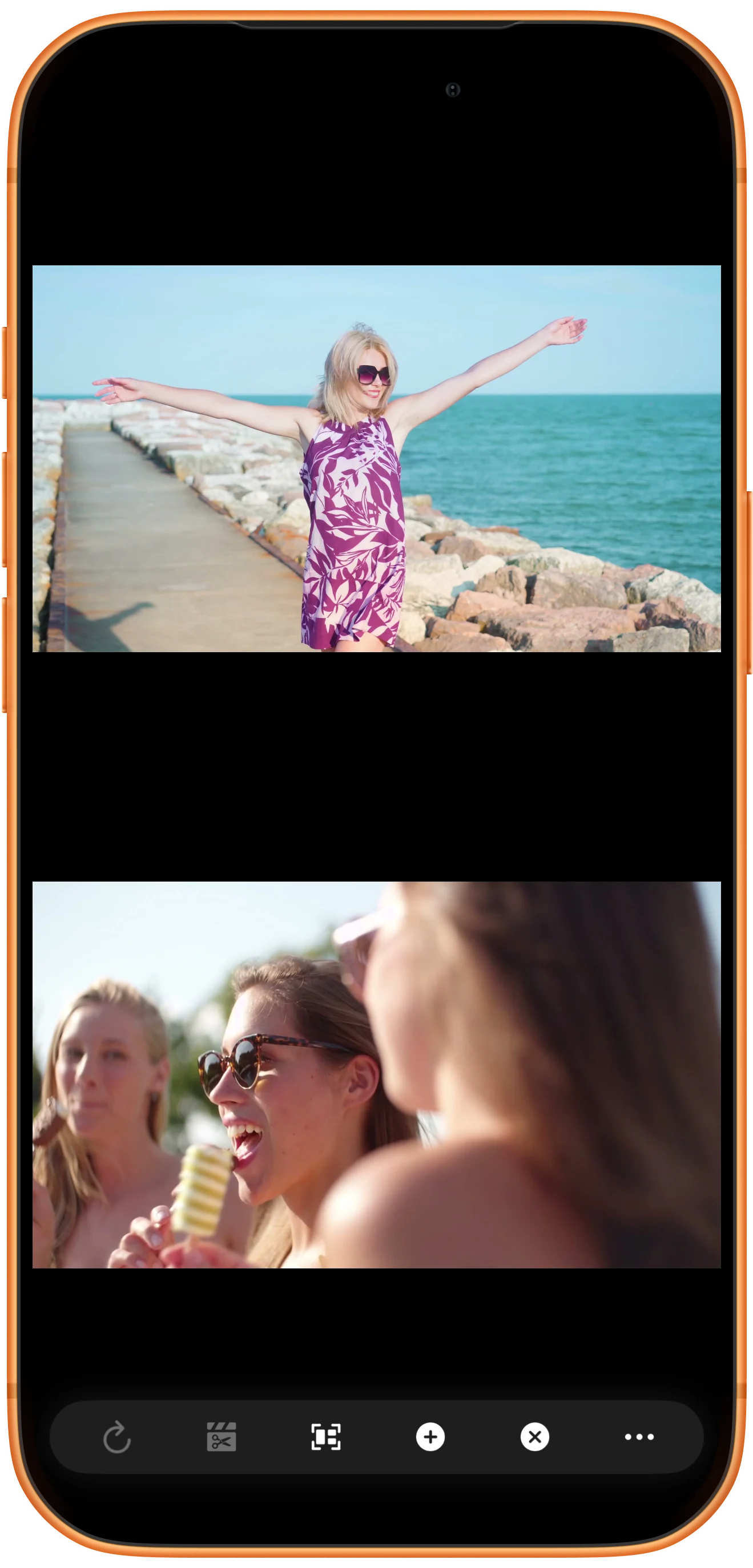
返回工作區觀察圖片變化,每個區域輪播各自的兩張照片。點區域顯示控制元件,可分別暫停或繼續該區域的輪播。
更多使用方式
操作補充
按步驟操作時,還可以留意以下細節。
144種預設版面配置
36部影片,最多同時播放
自由調整位置、大小與分隔線
每個相框都有自己的照片集
分組頁面決定每個相框包含哪些圖片。可以按旅行、人物或主題分別整理,避免讓每個相框重複播放同一整套照片。
檢查每頁圖片數量
Images per Page 決定一頁顯示幾張照片。本例保持 1×1,每個區域一次顯示一張。
常見問題
儲存書籤會生成影片檔案嗎?
不會。書籤儲存的是可在應用中重新開啟的工作區,不會把照片輪播渲染成一個成品影片。
為什麼某個相框一直顯示同一張照片?
檢查該相框是否包含多張照片,並等待所設的顯示間隔結束。同時確認原始檔案仍然可以訪問。
Split Screen Player
用自己的素材試一試
開啟 Split Screen Player,選擇要使用的素材,按照步驟完成操作。

