
Em Open Multiple → Photos, selecione quatro imagens e escolha Play evenly with all 2 players. Ajuste o intervalo e a ordem em More → Image Settings.
Escolha as fotos
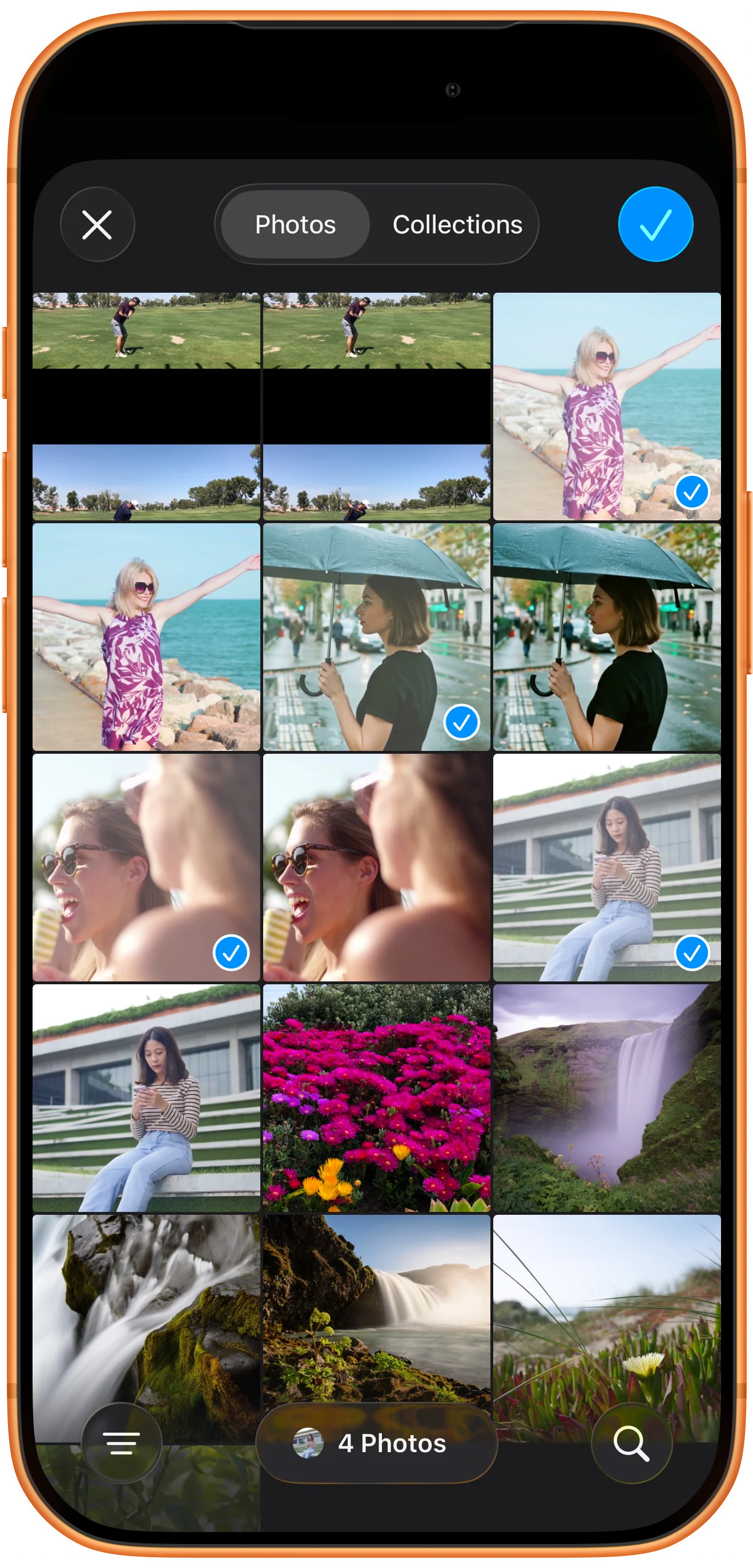
Toque em Open Multiple → Photos na barra inferior. Selecione quatro imagens e confirme com a marca de seleção. As fotos do exemplo são quadros extraídos dos vídeos de demonstração.
Divida as fotos entre as molduras
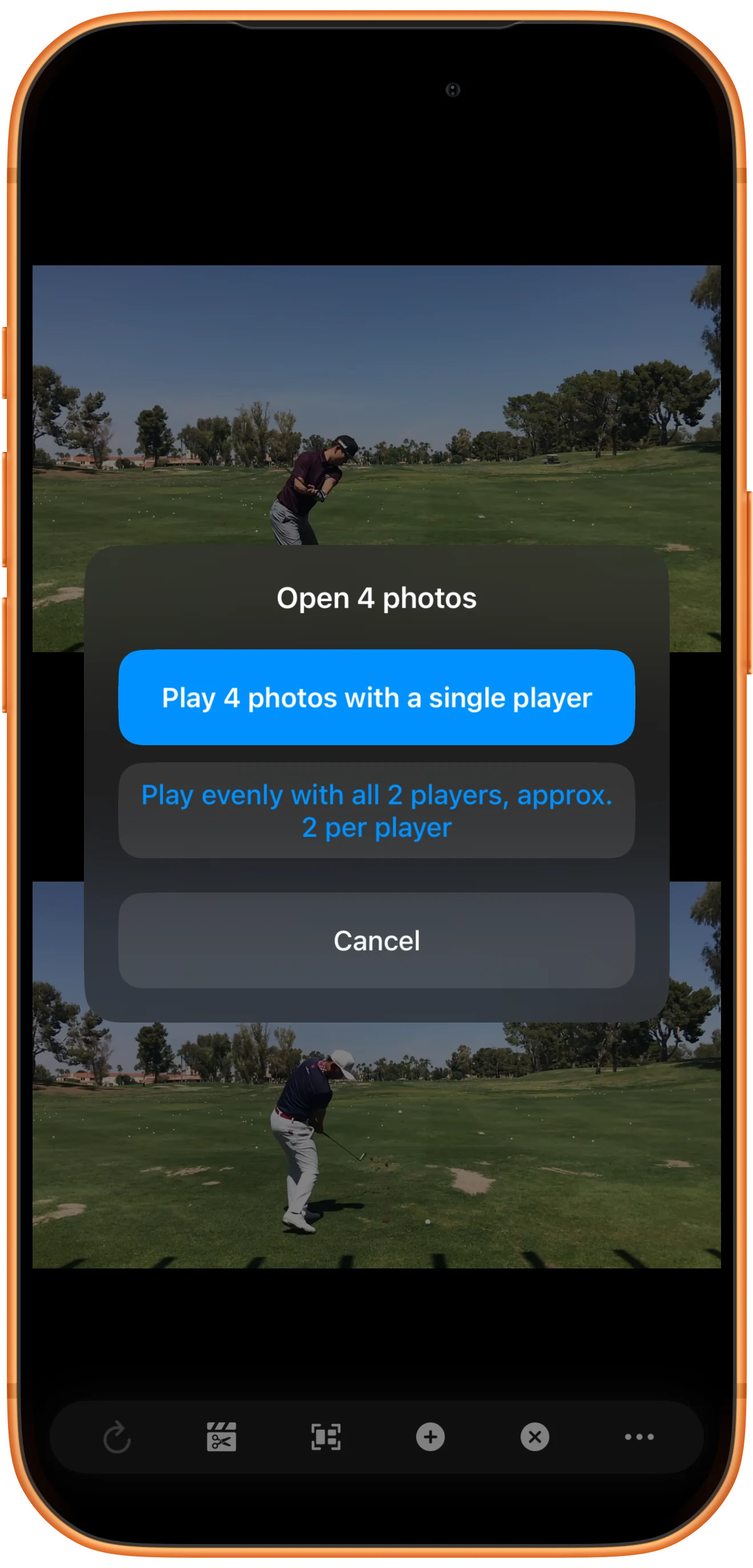
Em Open 4 photos, escolha Play evenly with all 2 players, approx. 2 per player. Cada área recebe duas fotos. A opção de um único player colocaria as quatro na mesma área.
Ajuste o intervalo e a ordem
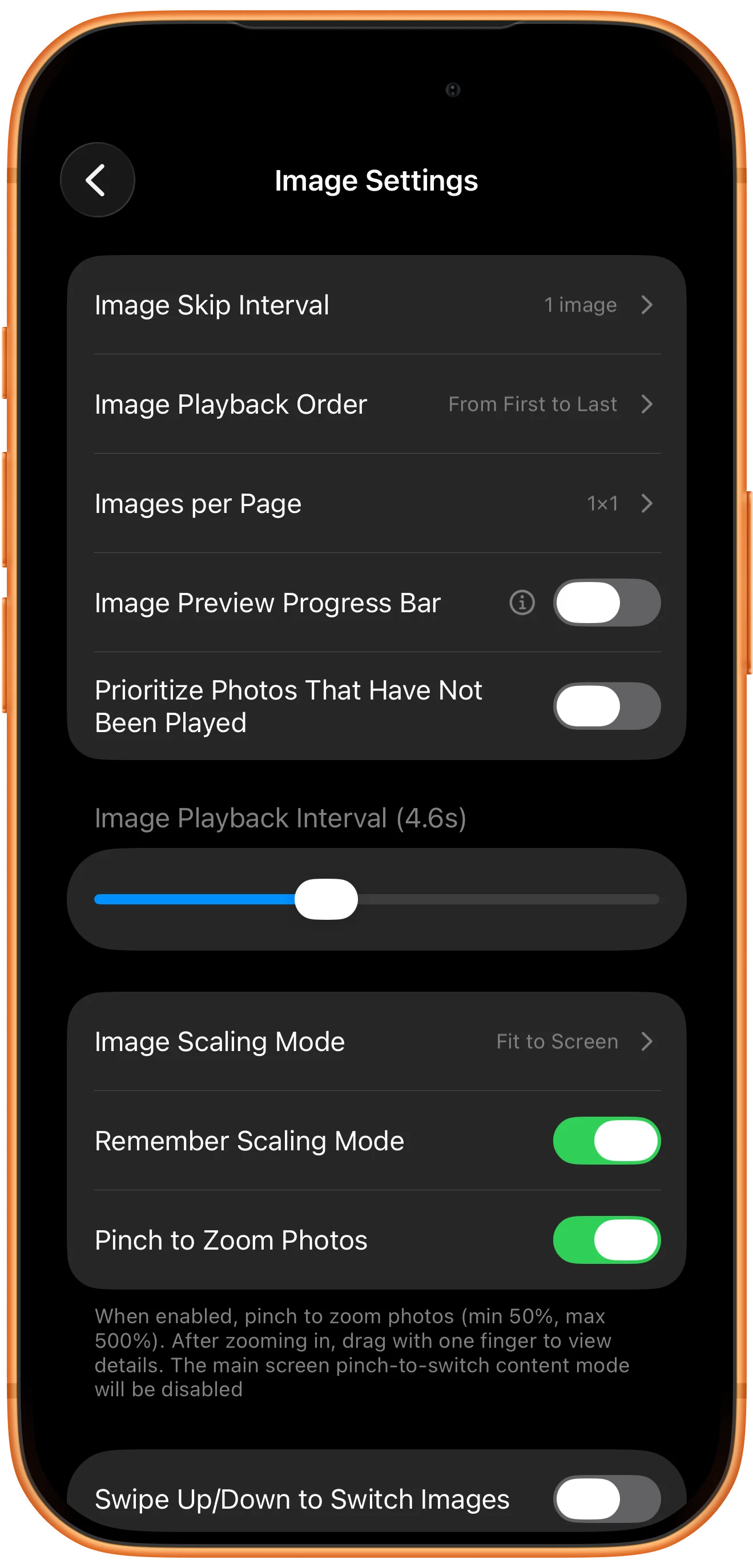
Abra More → Image Settings. Confira Image Playback Interval e Image Playback Order. O exemplo usa 4,6 segundos, From First to Last e Images per Page em 1×1.
Reproduza as duas apresentações
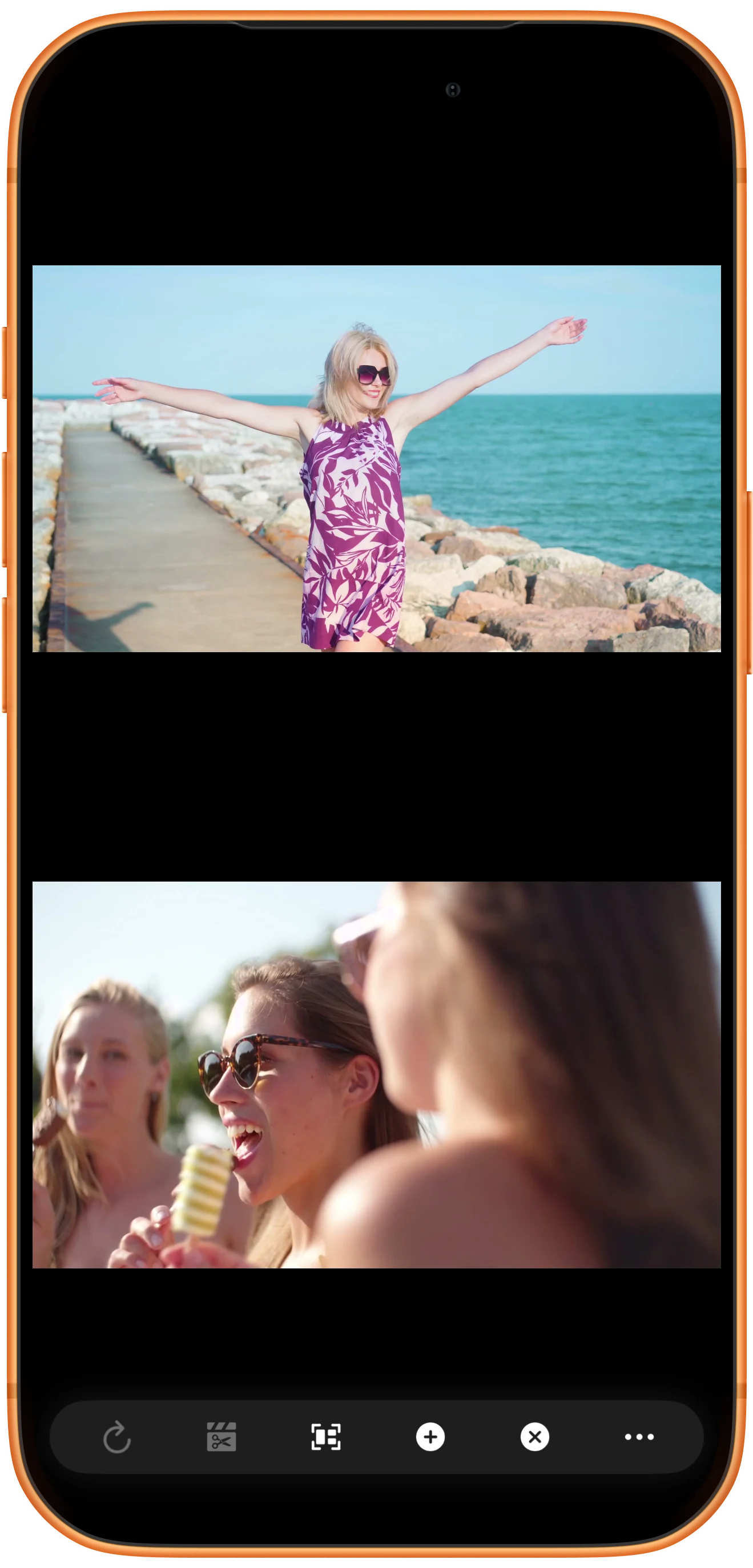
Volte à composição e observe as fotos mudarem. Cada área percorre suas duas imagens. Toque em uma área para mostrar os controles e pausar ou retomar apenas aquela apresentação.
Mais possibilidades
Detalhes úteis
Confira estes detalhes enquanto segue as etapas.
Uma coleção própria em cada moldura
O agrupamento define quais fotos pertencem a cada moldura. Separe viagens, pessoas ou temas para não repetir a coleção inteira em todas elas.
Conferir as fotos por página
Images per Page define quantas fotos aparecem em uma página. Mantenha 1×1 para mostrar uma foto por área, como no exemplo.
Perguntas frequentes
Salvar um favorito cria um arquivo de vídeo?
Não. O favorito armazena um espaço de trabalho que o aplicativo pode abrir novamente. Ele não transforma as apresentações de fotos em um vídeo finalizado.
Por que uma moldura fica na mesma foto?
Confira se ela contém várias fotos e aguarde o intervalo configurado. Verifique também se os arquivos originais continuam acessíveis.
Split Screen Player
Experimente com seus próprios arquivos
Abra o Split Screen Player, escolha seus arquivos e siga as etapas do tutorial.

