
En Open Multiple → Photos, selecciona cuatro imágenes y elige Play evenly with all 2 players. Ajusta el intervalo y el orden en More → Image Settings.
Selecciona las fotos
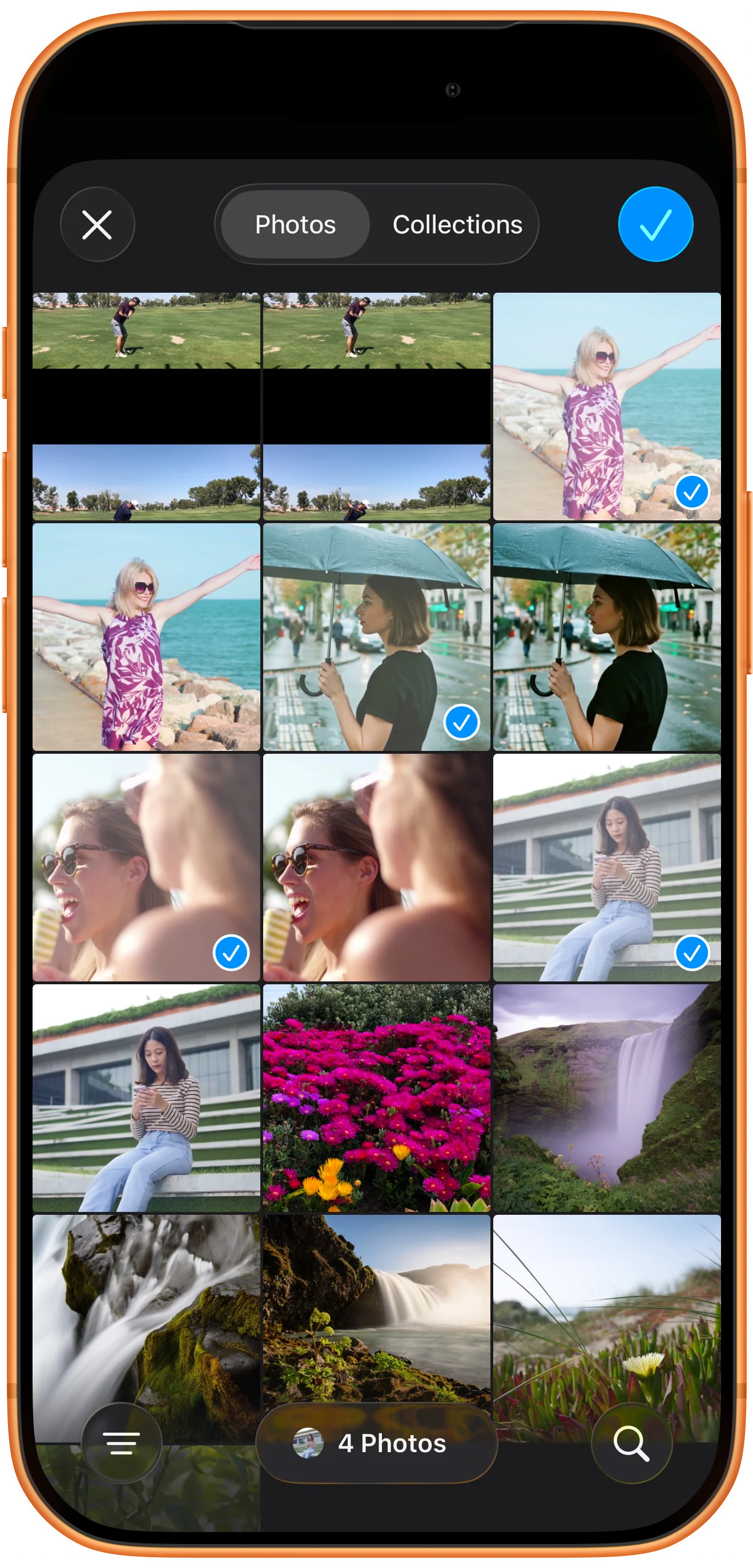
Toca Open Multiple → Photos en la barra inferior. Selecciona cuatro imágenes y pulsa la marca de confirmación. Las fotos del ejemplo son fotogramas de los vídeos de demostración.
Distribuye las fotos entre marcos
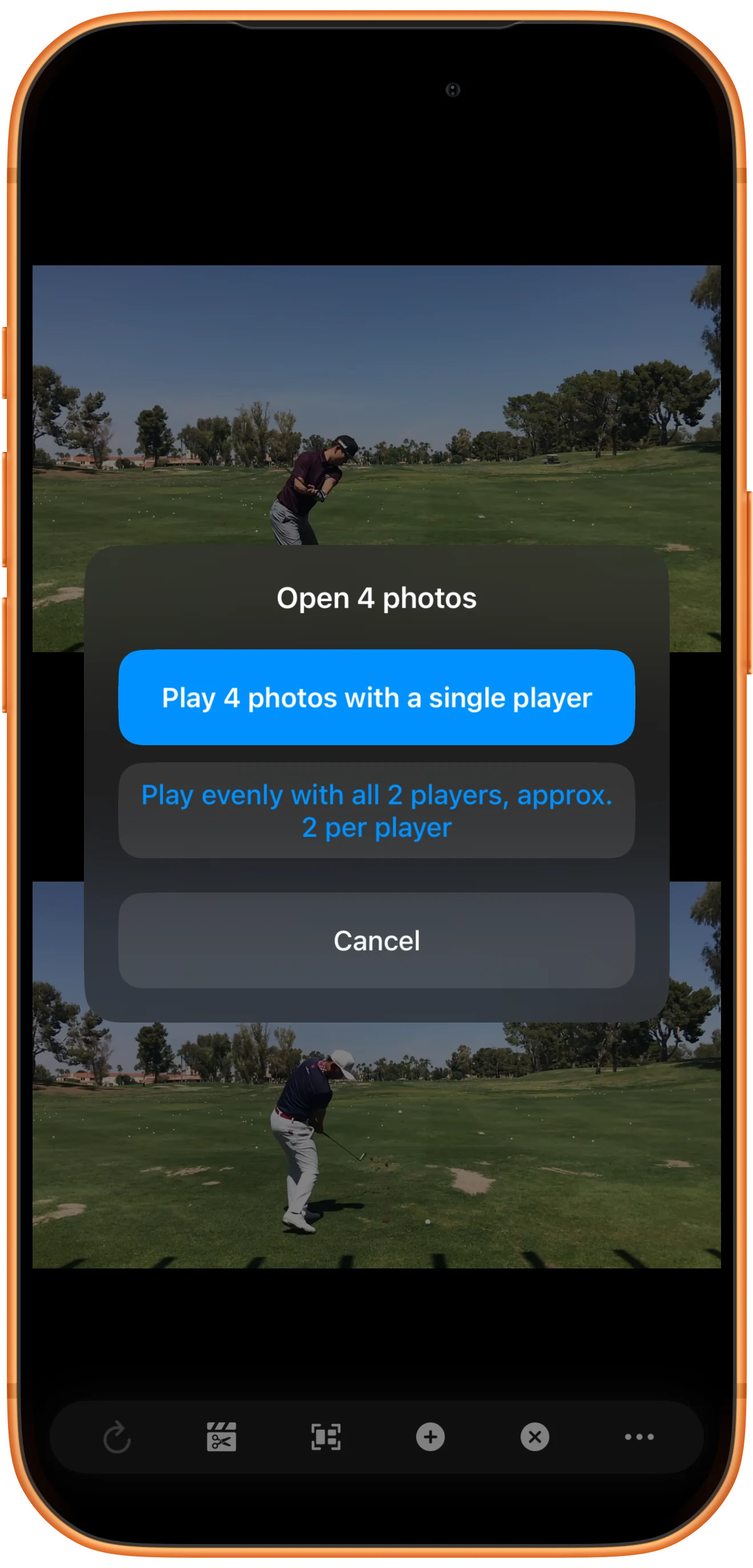
En Open 4 photos, elige Play evenly with all 2 players, approx. 2 per player. Cada zona recibe dos fotos. La opción de un solo reproductor colocaría las cuatro en una misma zona.
Configura el intervalo y el orden
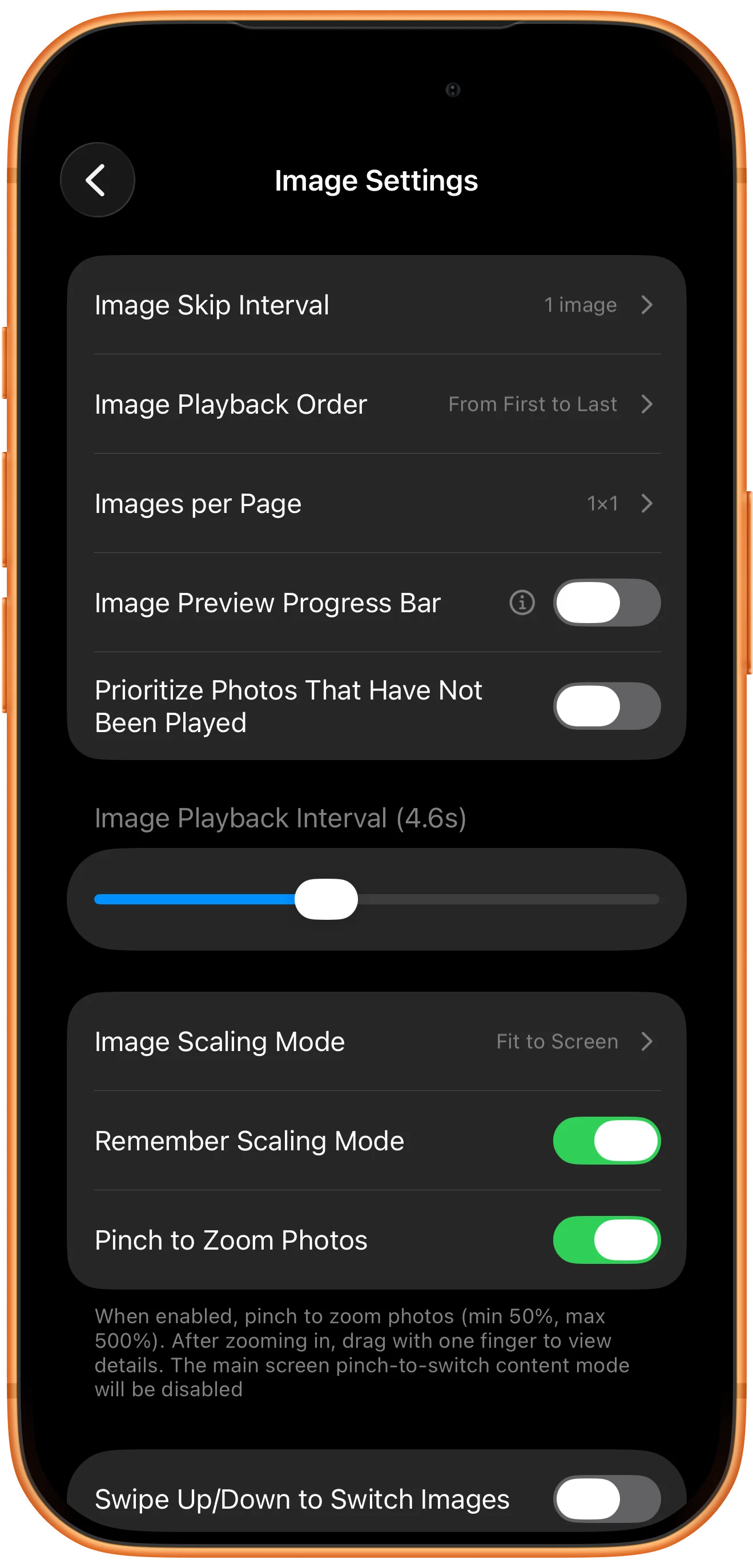
Abre More → Image Settings. Comprueba Image Playback Interval e Image Playback Order. El ejemplo usa 4,6 segundos, From First to Last e Images per Page en 1×1.
Reproduce las dos presentaciones
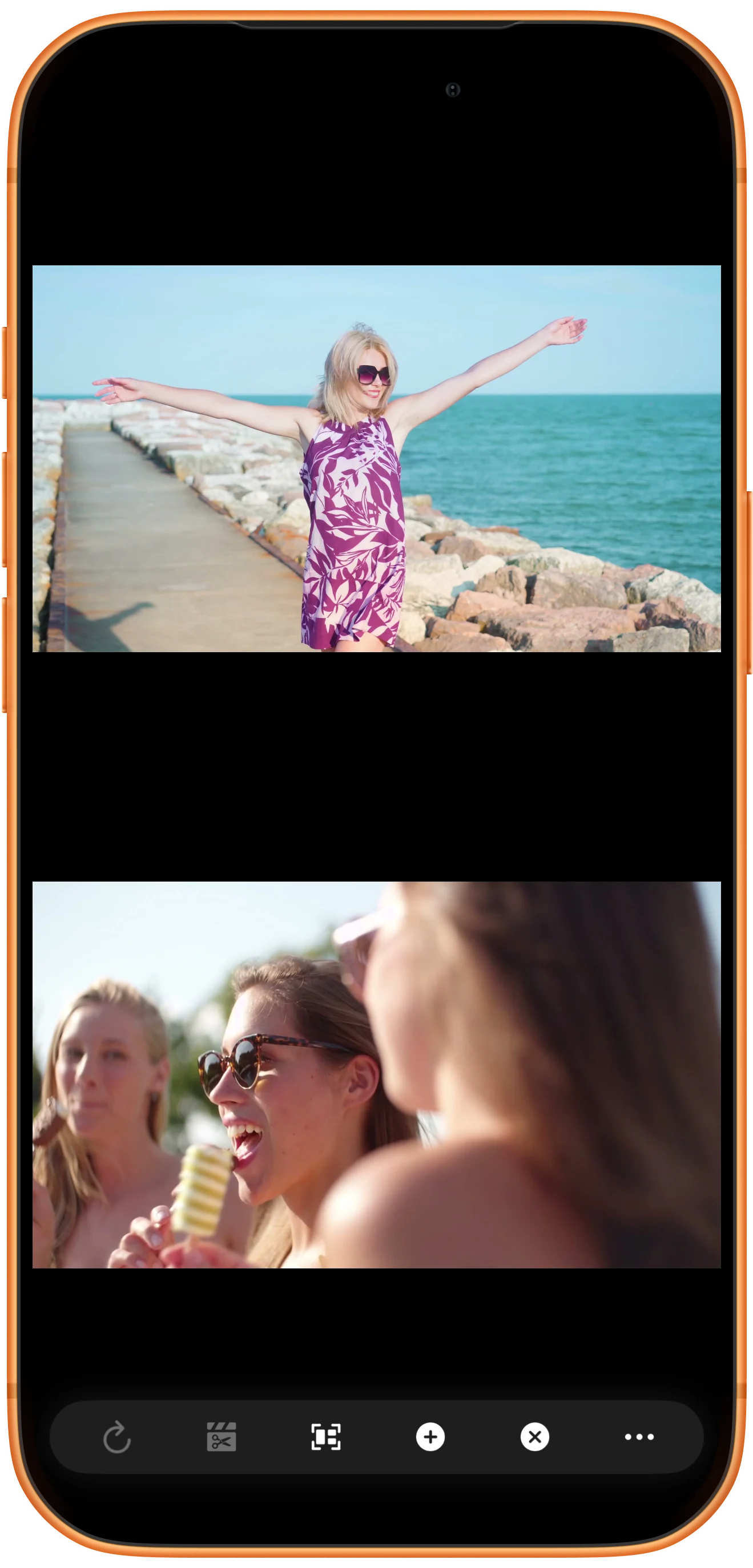
Vuelve a la composición y observa los cambios. Cada zona recorre sus dos fotos. Toca una zona para mostrar sus controles y pausar o reanudar su presentación de forma independiente.
Más posibilidades
Detalles útiles
Ten en cuenta estos detalles mientras sigues los pasos.
Una colección propia en cada marco
La agrupación determina qué fotos pertenecen a cada marco. Separa viajes, personas o temas para no repetir la colección completa en todos los marcos.
Comprobar las fotos por página
Images per Page determina cuántas fotos aparecen en una página. Mantén 1×1 para mostrar una foto por zona, como en el ejemplo.
Preguntas frecuentes
¿Guardar un marcador crea un archivo de vídeo?
No. El marcador guarda un espacio de trabajo que la aplicación puede volver a abrir. No convierte las presentaciones de fotos en un vídeo terminado.
¿Por qué un marco no cambia de foto?
Comprueba que contiene varias fotos y espera a que transcurra el intervalo configurado. Revisa también que los archivos originales sigan siendo accesibles.
Split Screen Player
Pruébalo con tus propios archivos
Abre Split Screen Player, elige tus archivos y sigue los pasos de la guía.

