
Dans Open Multiple → Photos, sélectionnez quatre images, puis Play evenly with all 2 players. Réglez l’intervalle et l’ordre dans More → Image Settings.
Choisir les photos des diaporamas
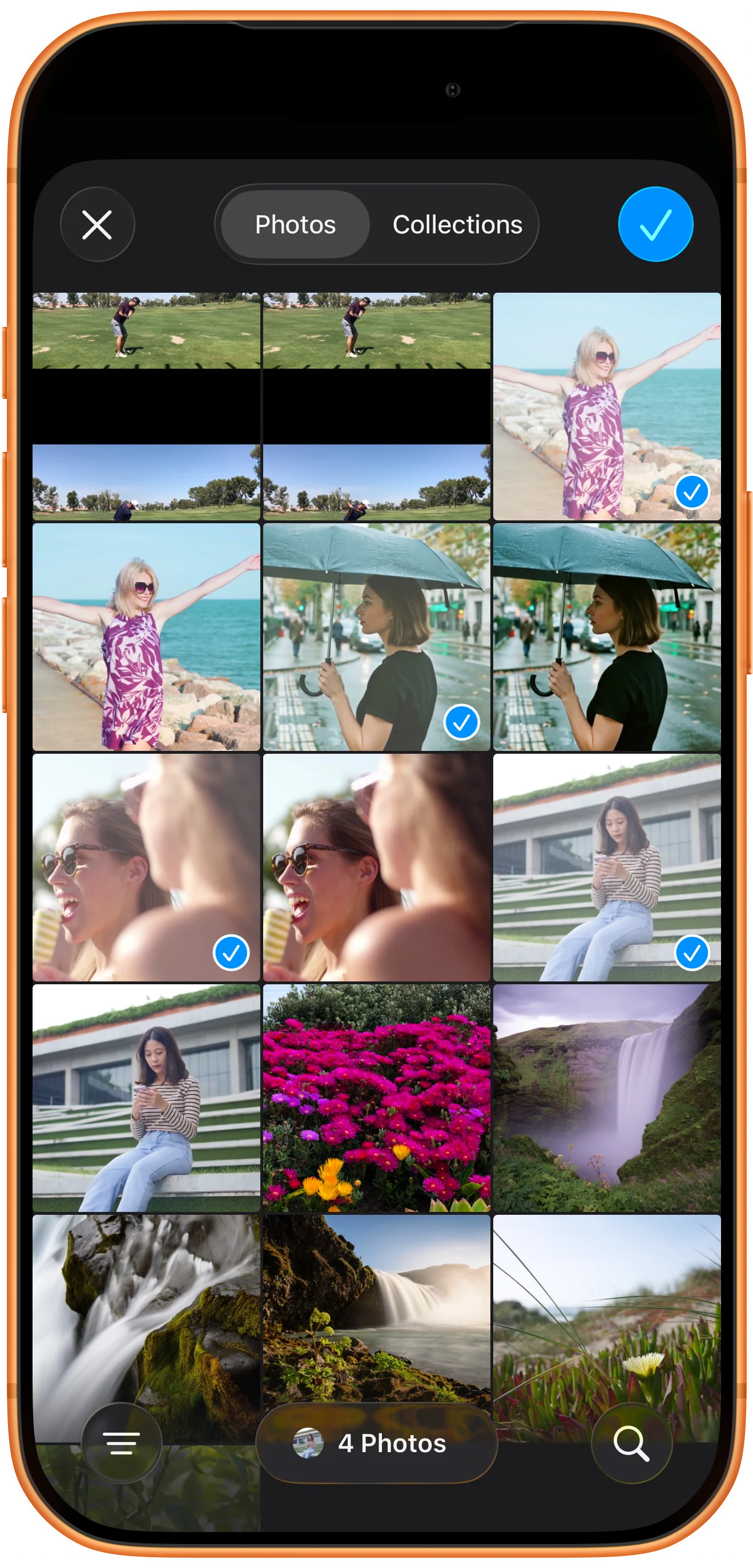
Touchez Open Multiple → Photos dans la barre inférieure. Sélectionnez quatre images et validez avec la coche. Les photos de l’exemple sont extraites des vidéos de démonstration.
Répartir les photos entre les cadres
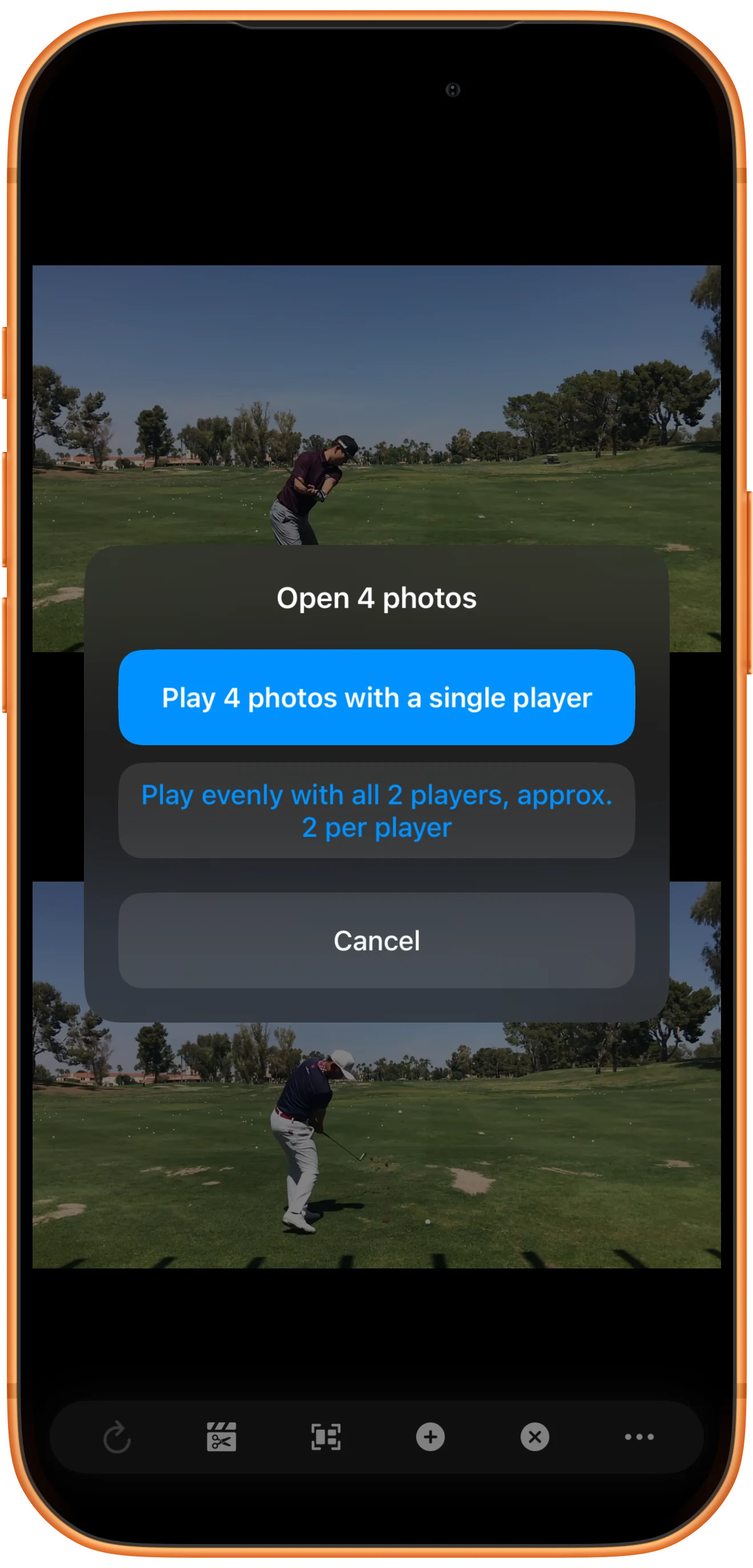
Dans Open 4 photos, choisissez Play evenly with all 2 players, approx. 2 per player. Chaque zone reçoit deux photos. L’option de lecteur unique placerait les quatre photos dans une seule zone.
Régler l’intervalle et l’ordre
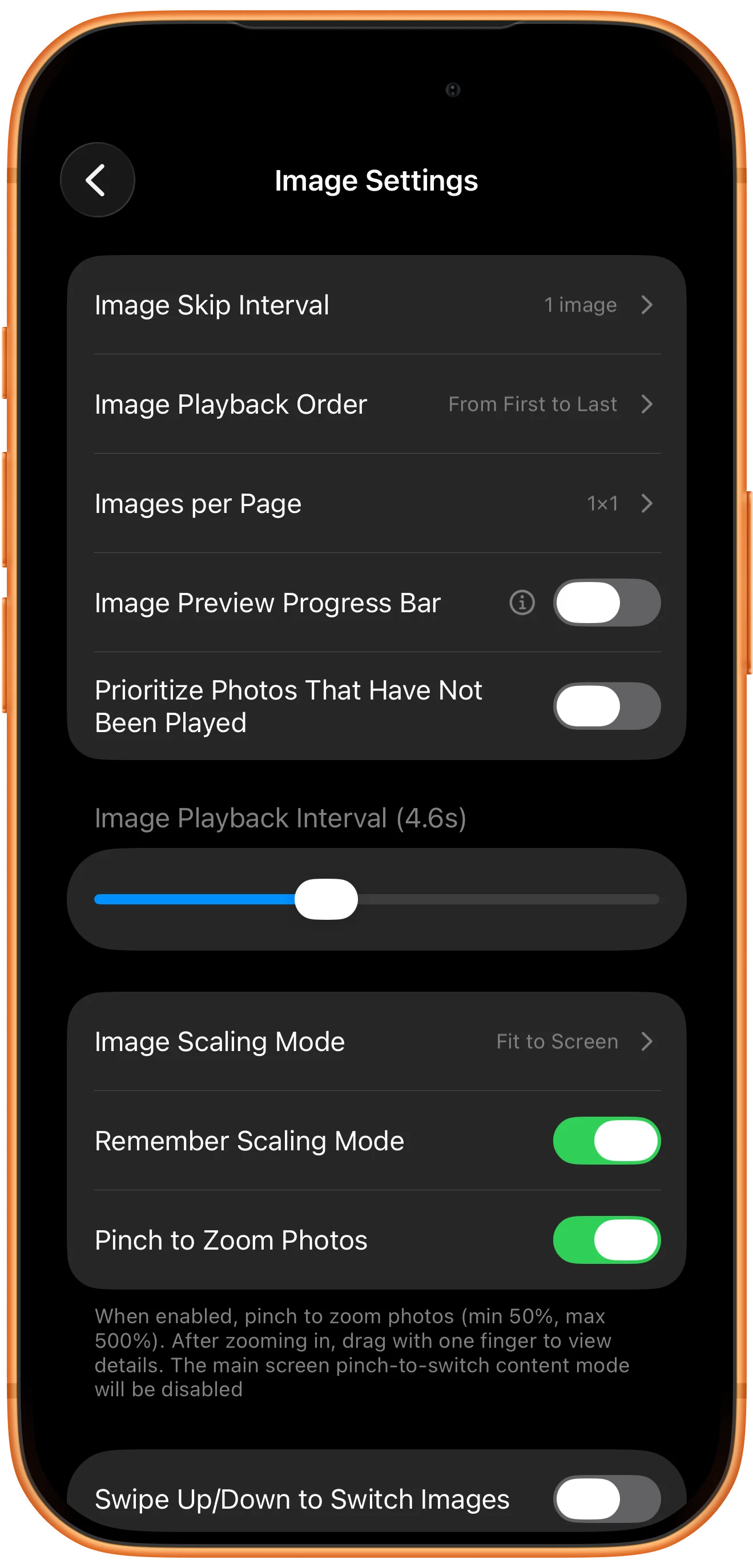
Ouvrez More → Image Settings. Vérifiez Image Playback Interval et Image Playback Order. L’exemple utilise 4,6 secondes, From First to Last et Images per Page sur 1×1.
Lire les deux diaporamas
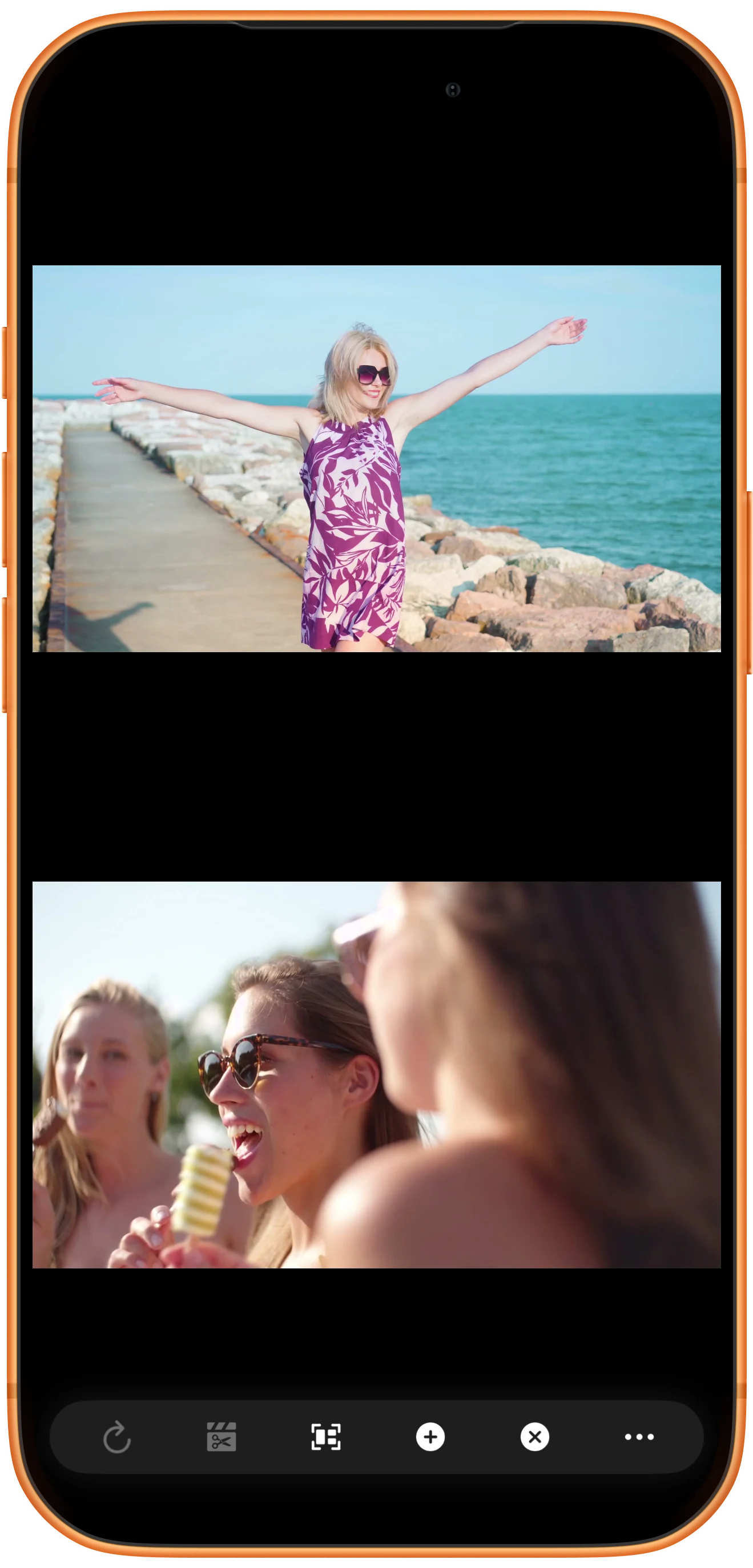
Revenez à la composition et observez les changements. Chaque zone parcourt ses deux photos. Touchez une zone pour afficher ses commandes et mettre son diaporama en pause ou le reprendre.
Aller plus loin
Quelques précisions utiles
Gardez ces précisions à l’esprit pendant les manipulations.
Une collection propre à chaque cadre
Le regroupement détermine les photos de chaque cadre. Séparez un voyage, une personne ou un thème pour éviter de répéter la même collection partout.
Vérifier le nombre de photos par page
Images per Page détermine le nombre de photos affichées sur une page. Gardez 1×1 pour afficher une seule photo à la fois dans chaque zone.
Questions fréquentes
L’enregistrement d’un favori crée-t-il une vidéo ?
Non. Le favori conserve un espace de travail à rouvrir dans l’application. Il ne transforme pas les diaporamas en fichier vidéo final.
Pourquoi un cadre reste-t-il sur la même photo ?
Vérifiez qu’il contient plusieurs photos et attendez la fin de l’intervalle choisi. Vérifiez également que les fichiers d’origine restent accessibles.
Split Screen Player
Essayez avec vos propres fichiers
Ouvrez Split Screen Player, choisissez vos fichiers et suivez les étapes.

