
Wählen Sie unter Open Multiple → Photos vier Bilder und dann Play evenly with all 2 players. Intervall und Reihenfolge finden Sie unter More → Image Settings.
Fotos für die Diashows auswählen
Tippen Sie unten auf Open Multiple → Photos. Wählen Sie vier Bilder und bestätigen Sie mit dem Häkchen. Die Beispielfotos sind Standbilder aus den Demovideos.
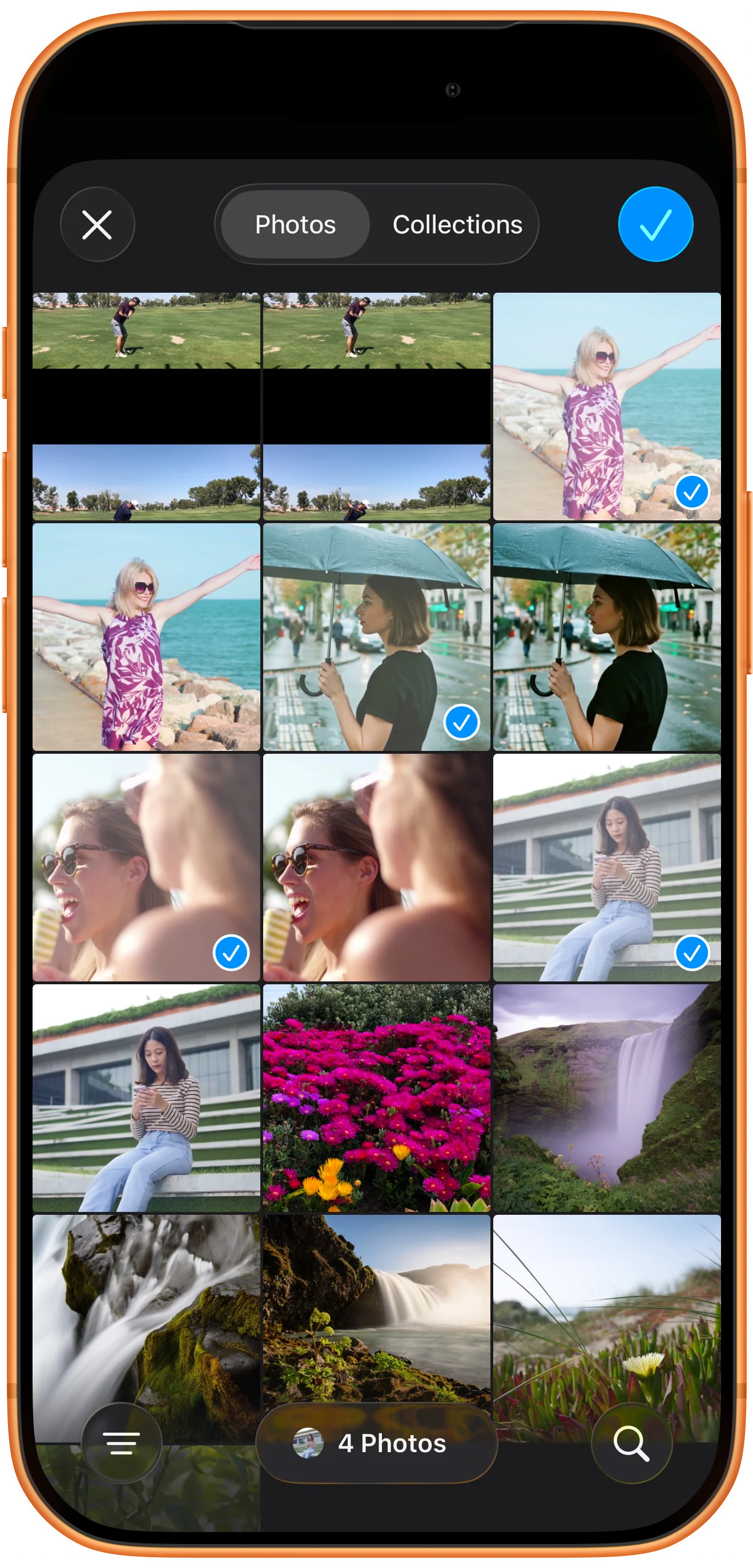
Fotos auf Rahmen verteilen
Wählen Sie unter Open 4 photos die Option Play evenly with all 2 players, approx. 2 per player. Jeder Bereich erhält zwei Fotos. Die Option für einen einzelnen Player würde alle vier in einem Bereich abspielen.

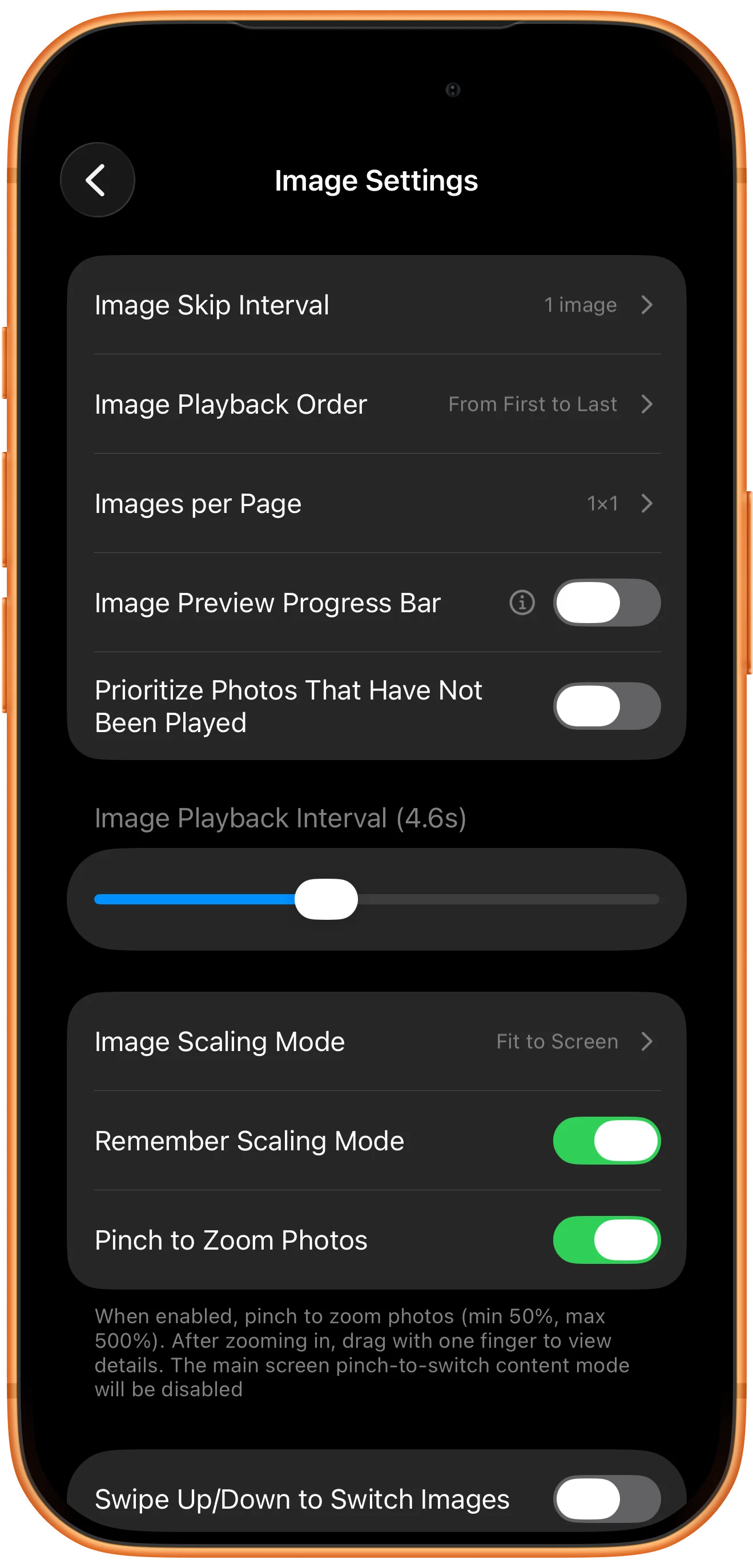
Intervall und Reihenfolge festlegen
Öffnen Sie More → Image Settings. Prüfen Sie Image Playback Interval und Image Playback Order. Das Beispiel nutzt 4,6 Sekunden, From First to Last und Images per Page mit 1×1.
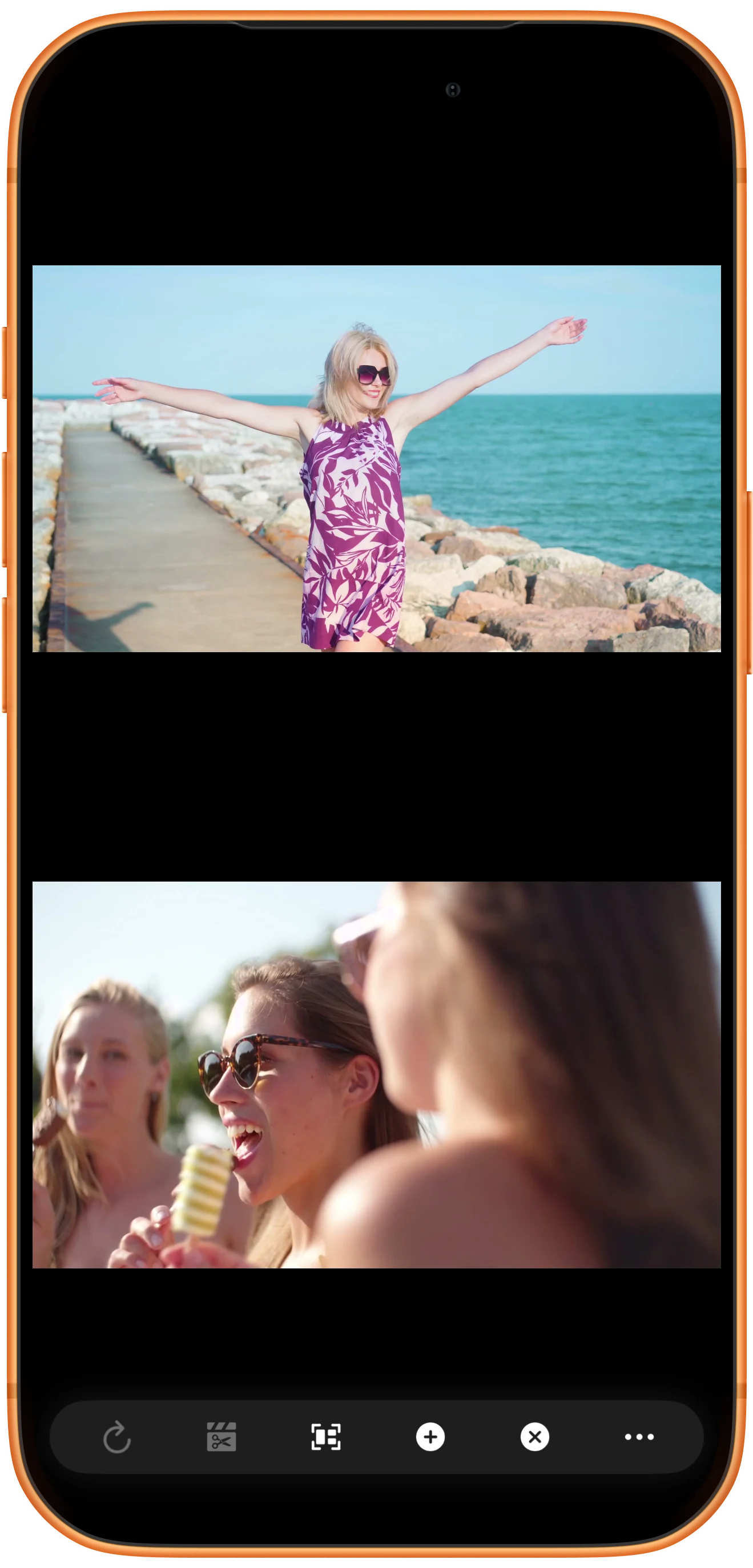
Beide Diashows abspielen
Kehren Sie zurück und beobachten Sie den Bildwechsel. Jeder Bereich durchläuft seine zwei Fotos. Tippen Sie auf einen Bereich, um dessen Diashow über die eingeblendeten Schaltflächen zu pausieren oder fortzusetzen.
Weitere Möglichkeiten
Nützliche Hinweise
Beachten Sie während der einzelnen Schritte auch diese Hinweise.
Eine eigene Sammlung pro Rahmen
Die Gruppierung legt fest, welche Fotos zu welchem Rahmen gehören. Teile Bilder nach Reise, Person oder Thema auf, statt dieselbe Sammlung in allen Rahmen zu wiederholen.
Bilder pro Seite prüfen
Images per Page legt die Anzahl der Fotos pro Seite fest. Mit 1×1 erscheint wie im Beispiel jeweils ein Foto in jedem Bereich.
Häufige Fragen
Entsteht beim Speichern eines Lesezeichens eine Videodatei?
Nein. Das Lesezeichen speichert einen Arbeitsbereich, den die App wieder öffnen kann. Die Diashows werden dadurch nicht als fertiges Video gerendert.
Warum zeigt ein Rahmen ständig dasselbe Foto?
Prüfe, ob der Rahmen mehrere Fotos enthält, und warte das eingestellte Intervall ab. Die Originaldateien müssen weiterhin zugänglich sein.
Split Screen Player
Mit eigenen Medien ausprobieren
Öffnen Sie Split Screen Player, wählen Sie Ihre Dateien und folgen Sie der Anleitung.

