
Öffne in Gallery settings den Pfad Content → Add → Album images. Wähle Fotos und teile sie unter Photo grouping auf Rahmen auf. Intervall und Reihenfolge findest du unter More → Images.
Fotos für die Diashows auswählen
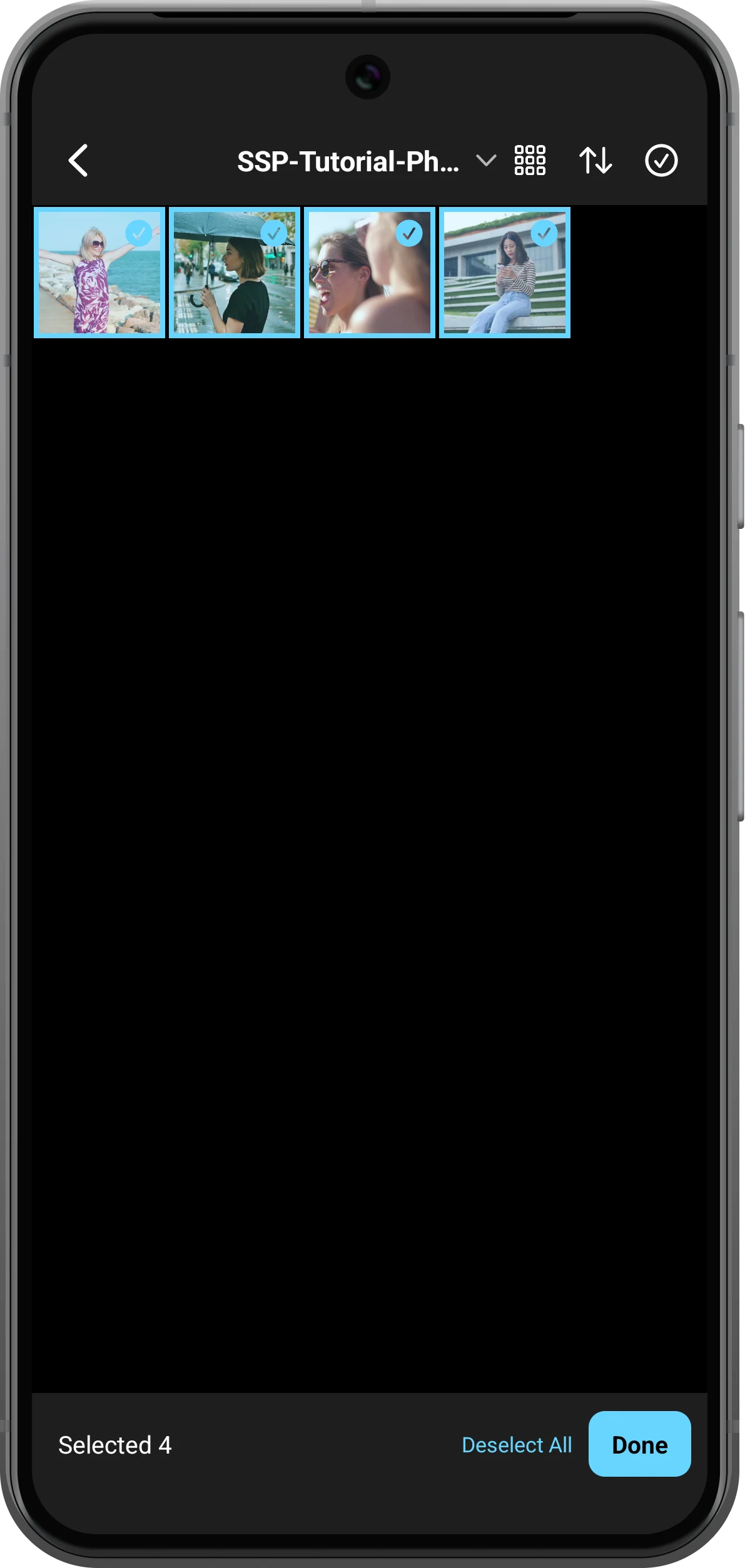
Öffne Gallery in der Werkzeugleiste und dann Gallery settings → Content → Add → Album images. Wähle das gewünschte Album, markiere vier Fotos und tippe auf Done. Bei eingeschränktem Zugriff gib nur die benötigten Fotos frei.
Fotos auf Rahmen verteilen
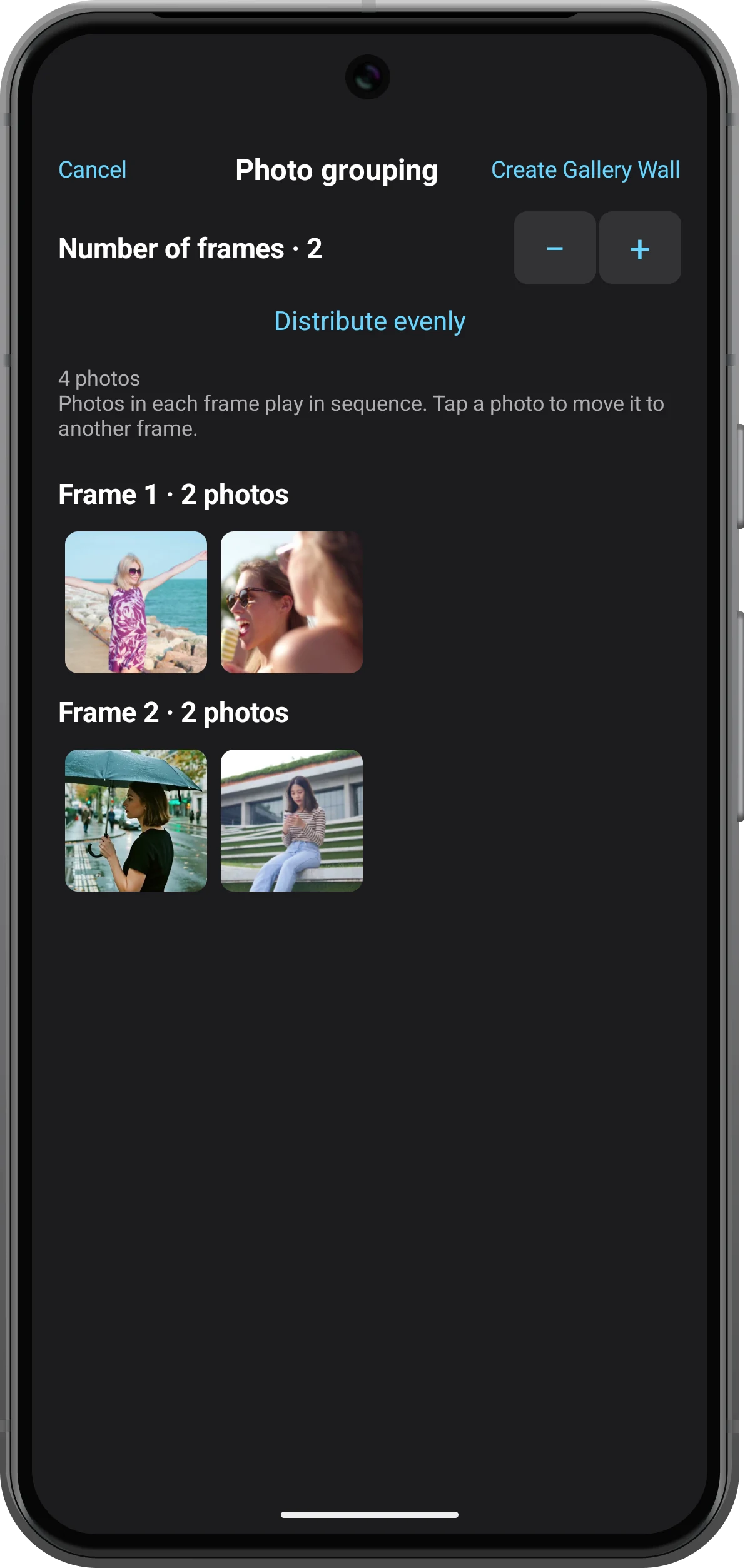
Setze Number of frames unter Photo grouping auf 2. Wähle Distribute evenly und prüfe, ob jeder Rahmen zwei Fotos enthält. Tippe dann auf Create Gallery Wall. Enthält ein Rahmen nur ein Bild, bleibt dieses sichtbar.
Intervall und Reihenfolge festlegen
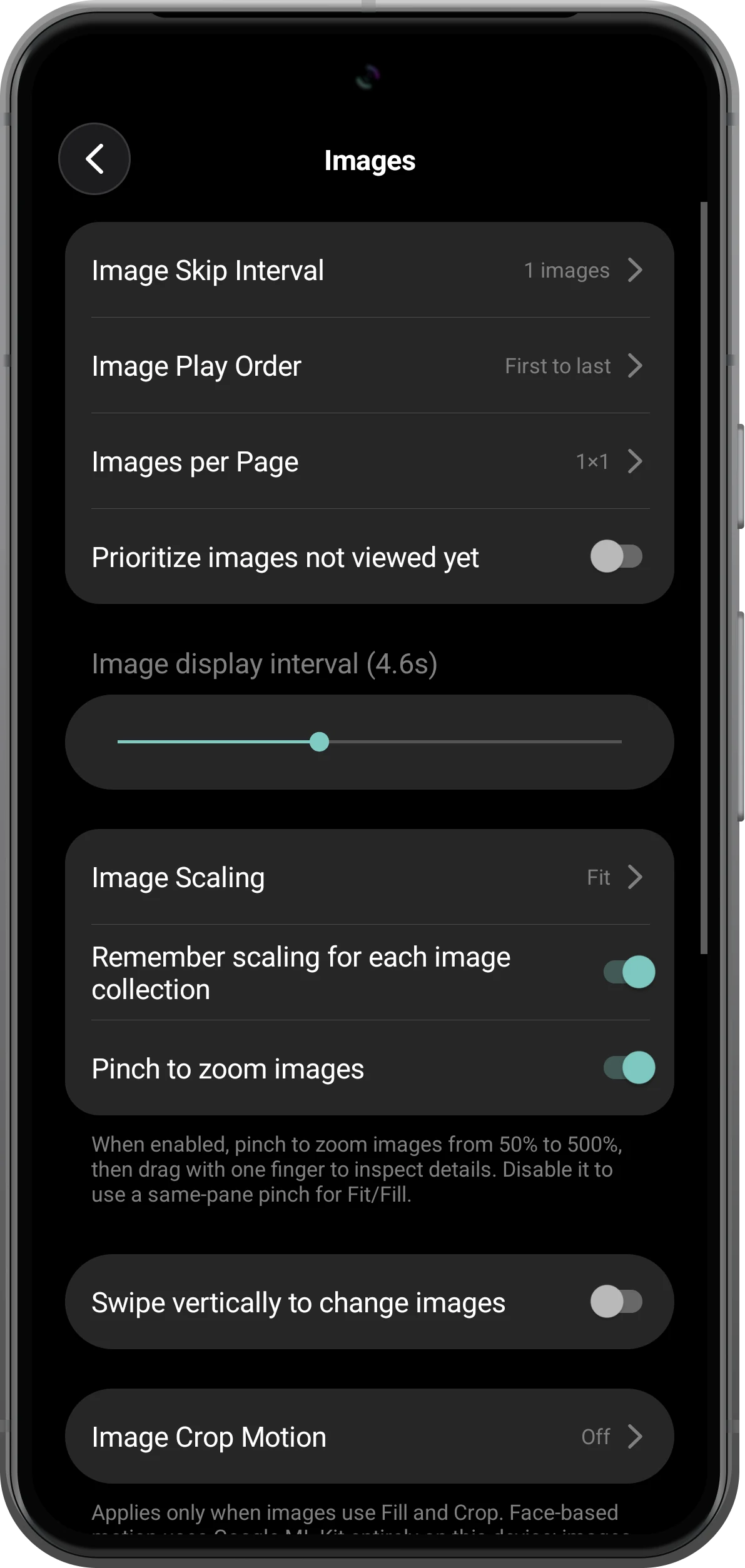
Öffne More → Images und prüfe Image Display Interval sowie Image Play Order. Das Beispiel nutzt 4,6 Sekunden und First to last. Auch Last to first und Random stehen zur Wahl. Diese Bildoptionen sind unabhängig von Videotempo und Waterfall-Bildlauf.
Galerie abspielen und speichern
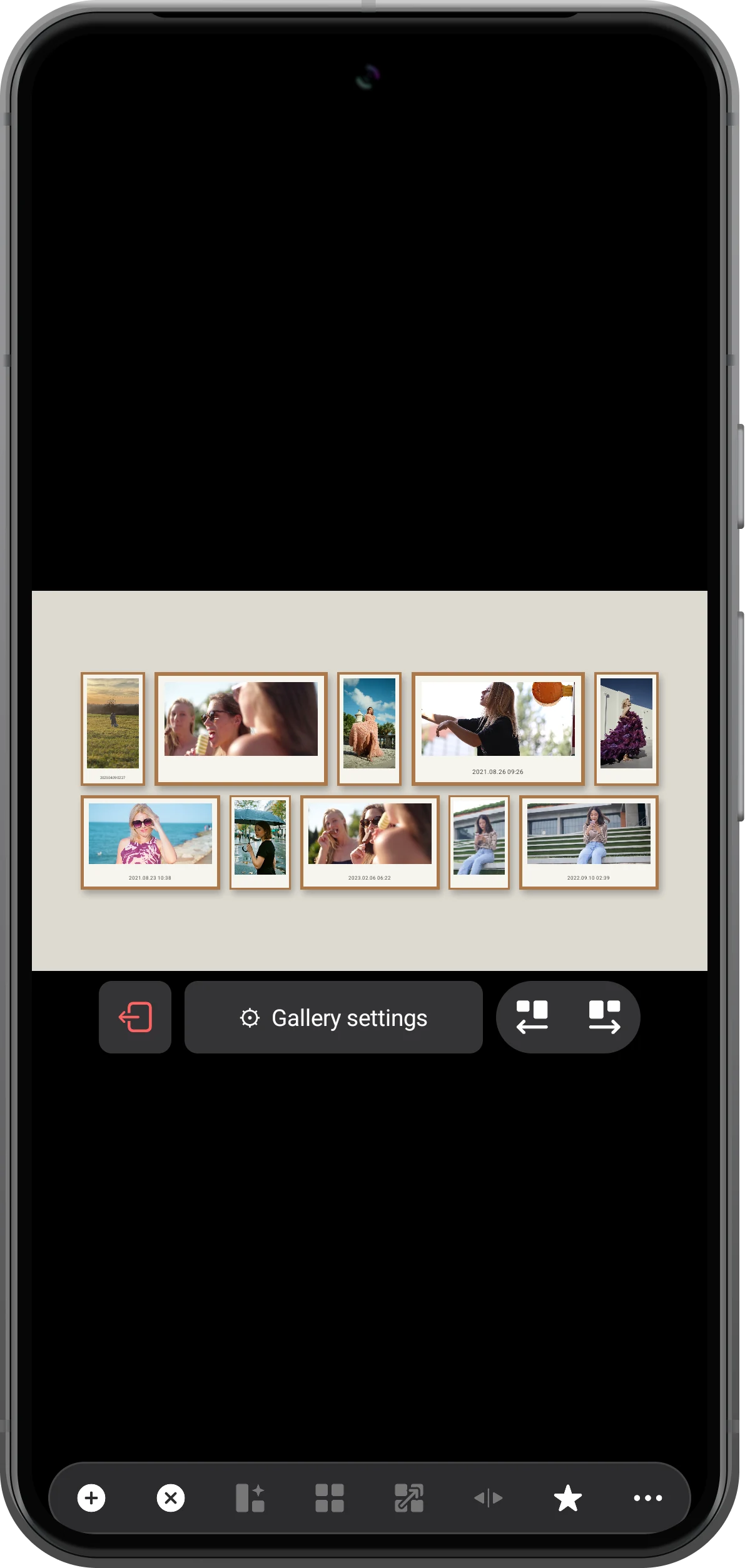
Kehre zur Galerie zurück und beobachte den Bildwechsel in beiden Fotorahmen. Im Beispiel laufen außerdem acht Videos. Speichere mit dem Stern in Gallery settings ein Lesezeichen. Verlasse die Galerie und öffne das Lesezeichen erneut, um die Gruppen wiederherzustellen. Behalte die Originalfotos.
Weitere Möglichkeiten
Nützliche Hinweise
Beachten Sie während der einzelnen Schritte auch diese Hinweise.
Eine eigene Sammlung pro Rahmen
Die Gruppierung legt fest, welche Fotos zu welchem Rahmen gehören. Teile Bilder nach Reise, Person oder Thema auf, statt dieselbe Sammlung in allen Rahmen zu wiederholen.
Die Galerie gestalten
Wähle unter Template eine Anordnung und unter Style Rahmen und Hintergrund. Wähle einen einzelnen Rahmen aus, um seinen Inhalt zu ändern, ohne die anderen neu anzulegen.
Häufige Fragen
Entsteht beim Speichern eines Lesezeichens eine Videodatei?
Nein. Das Lesezeichen speichert einen Arbeitsbereich, den die App wieder öffnen kann. Die Diashows werden dadurch nicht als fertiges Video gerendert.
Warum zeigt ein Rahmen ständig dasselbe Foto?
Prüfe, ob der Rahmen mehrere Fotos enthält, und warte das eingestellte Intervall ab. Die Originaldateien müssen weiterhin zugänglich sein.
Split Screen Player
Mit eigenen Medien ausprobieren
Öffnen Sie Split Screen Player, wählen Sie Ihre Dateien und folgen Sie der Anleitung.

