
두 영역 레이아웃에서 각 영역의 + → Web/stream에 직접 스트림 URL을 입력합니다. Stream을 선택하고 화살표를 누르세요. 예시는 제어 가능한 골프 테스트 영상을 위쪽 HLS와 아래쪽 RTSP로 재생합니다.
한 영역에서 스트림 열기
영역의 +를 누르고 Web/stream을 선택합니다. 두 번째 주소가 첫 영상을 대체하지 않도록 각 소스에 별도 영역을 사용하세요.
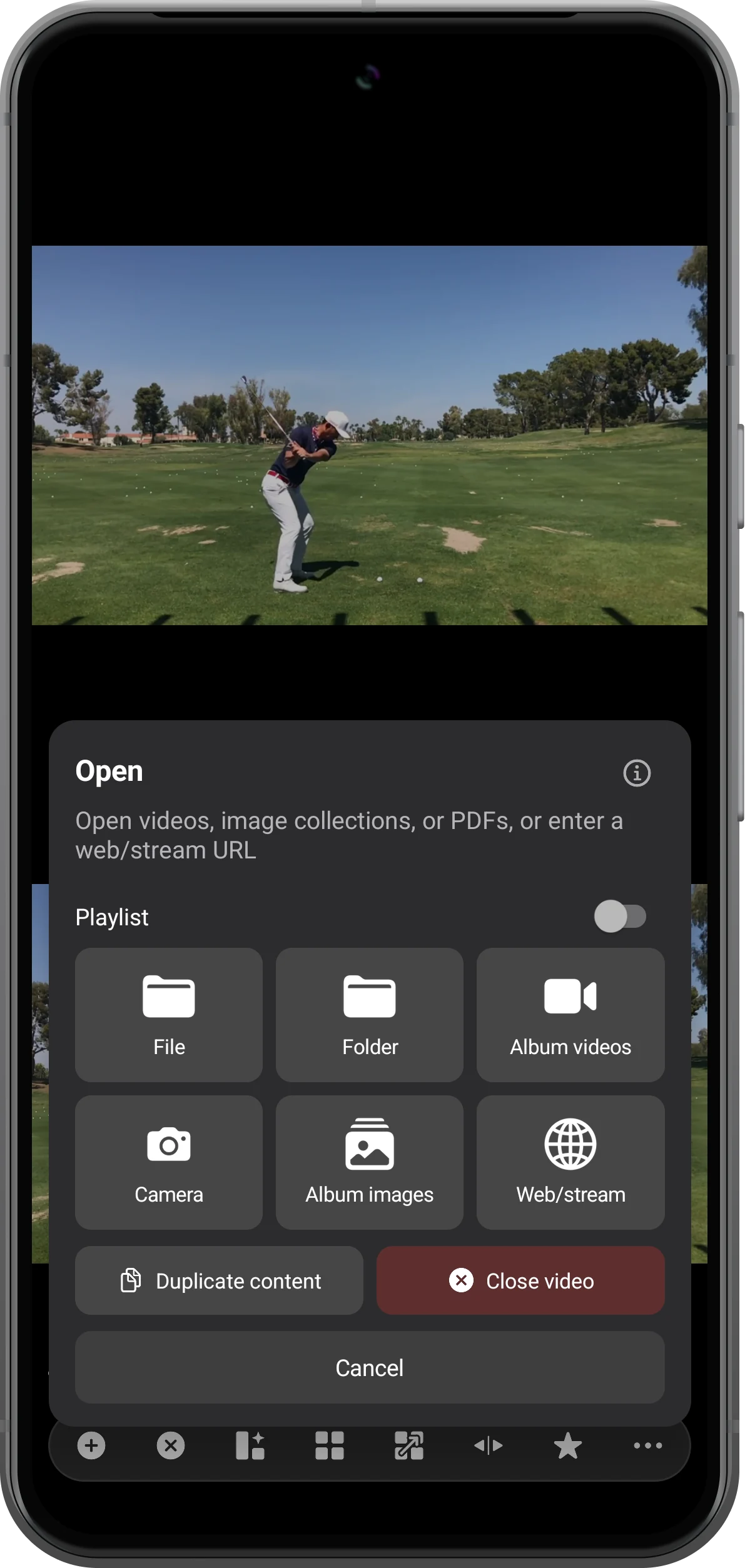
HLS 주소 입력하기
보통 .m3u8로 끝나는 직접 HLS URL을 붙여 넣습니다. Stream을 선택한 뒤 주소 옆 화살표를 누르고 첫 영상이 나타날 때까지 기다리세요.
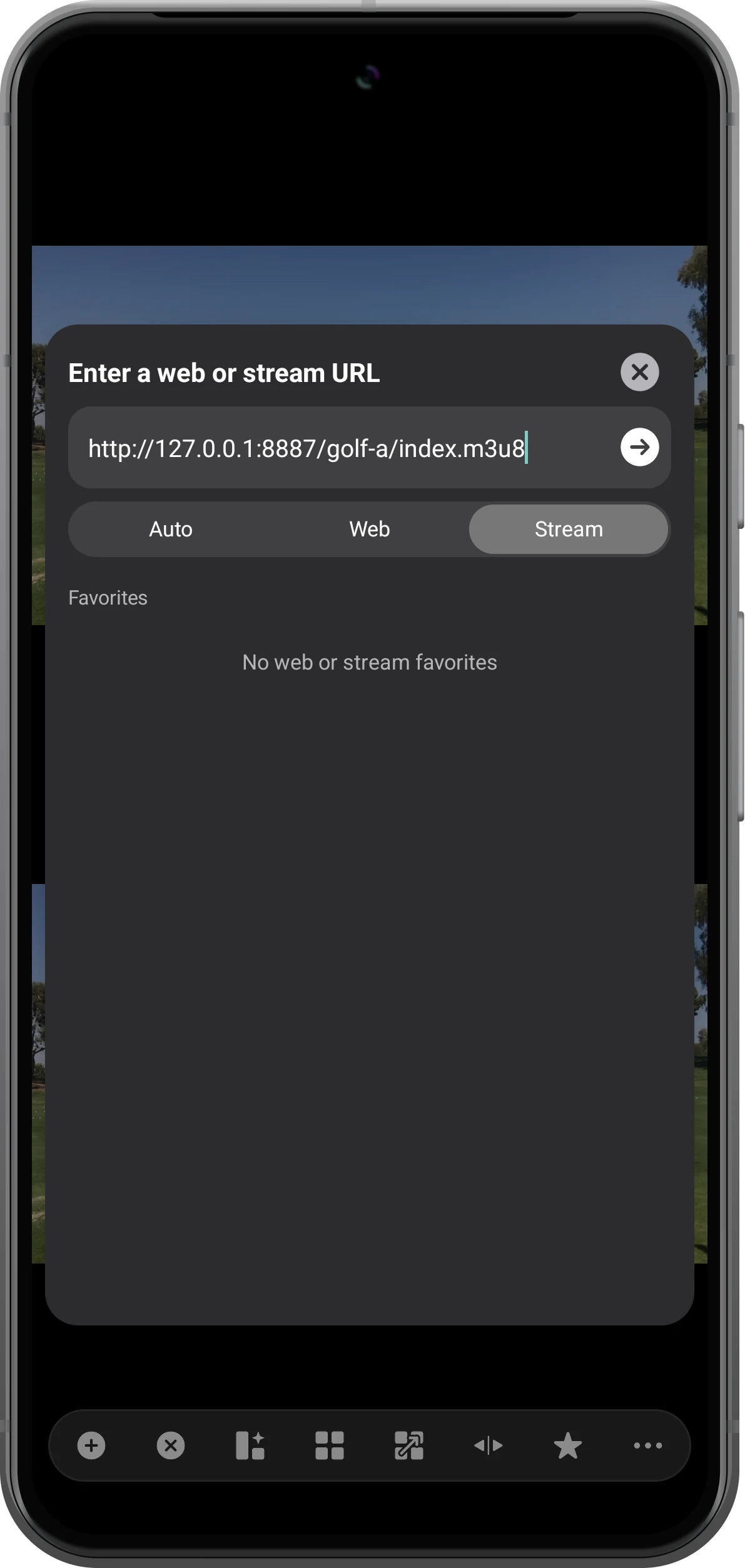
RTSP 소스 추가하기
다른 영역에서 Web/stream을 열고 rtsp:// 주소를 입력합니다. Stream을 고르고 화살표를 누르세요. 예시에서는 다른 골프 녹화 영상을 전송합니다.
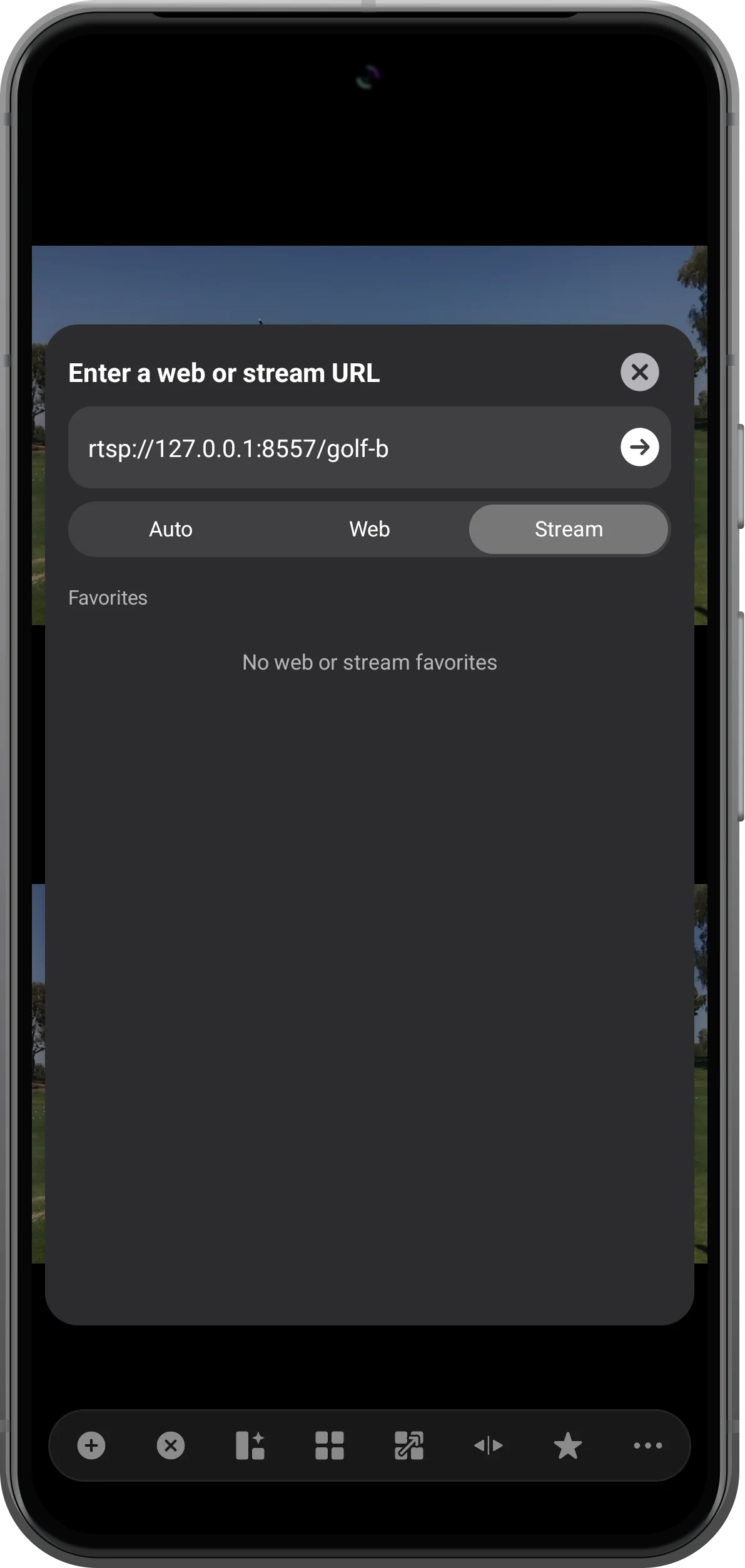
두 영상의 움직임 확인하기
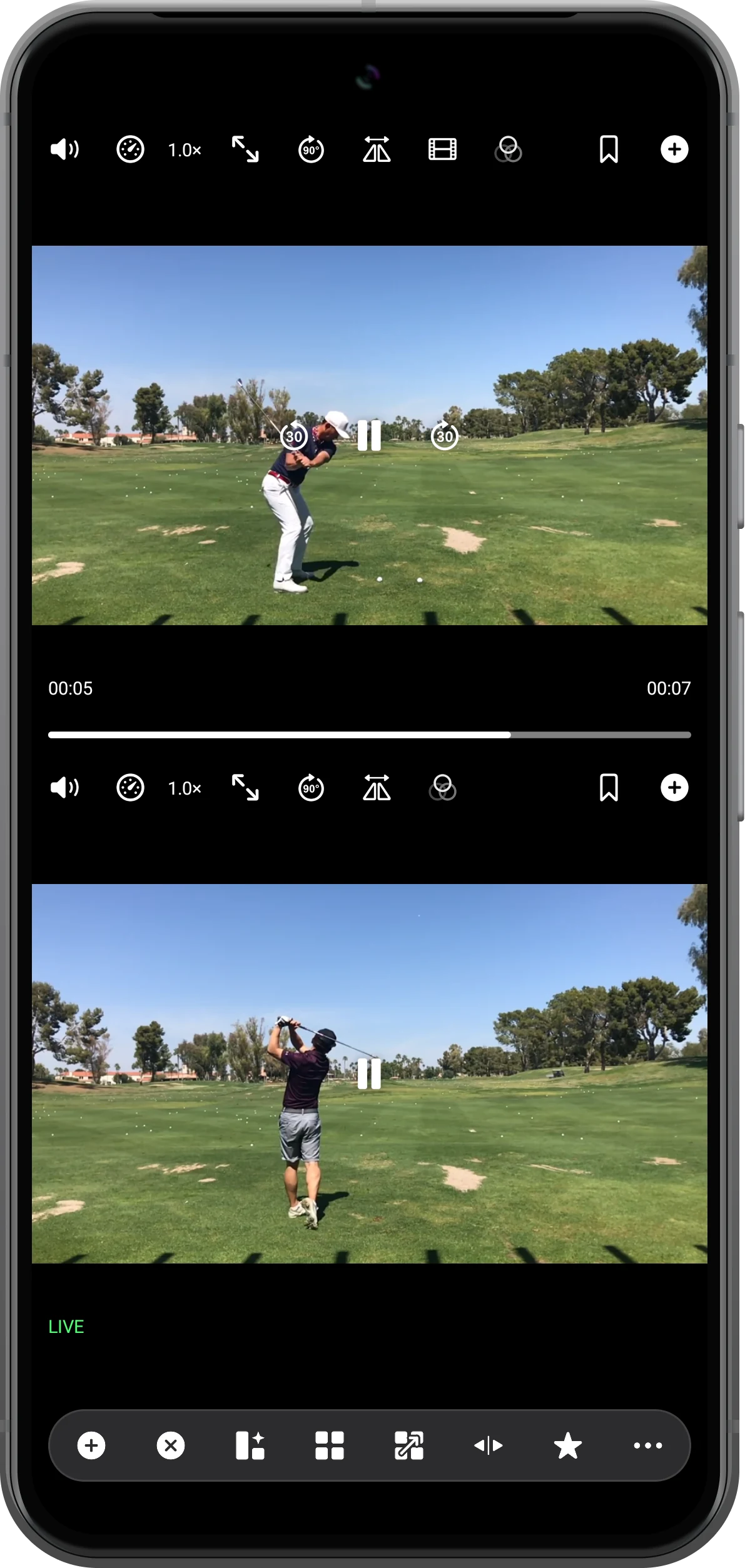
로딩이 끝나면 컨트롤을 표시합니다. 아래 RTSP에는 LIVE, 위 HLS에는 서버가 제공하는 재생 가능 시간 범위가 표시됩니다. 두 영상이 계속 움직이는지 확인하세요.
더 다양한 활용법
알아두면 좋은 점
단계를 따라 하며 다음 사항도 확인하세요.
소스 중단 후 복구하기
먼저 소스나 네트워크를 복구하세요. 이번 RTSP 테스트에서는 송신 중단으로 재생이 끊겼고, 송신을 재개한 뒤 해당 영역의 재생 버튼을 누르자 다시 연결되었습니다. 복구 동작은 소스와 연결에 따라 다릅니다.
서로 다른 지연 고려하기
HLS 버퍼와 RTSP 전송의 지연은 다를 수 있습니다. 동시 재생은 프레임 단위 동기화를 뜻하지 않습니다. 세밀한 동작 비교에는 로컬 녹화 영상을 사용하세요.
자주 묻는 질문
일반 동영상 사이트의 시청 URL도 되나요?
웹 페이지 주소가 직접 스트림 주소인 것은 아닙니다. 페이지에는 Web, 지원되는 미디어 주소에는 Stream을 사용하세요. 이 테스트는 DRM 또는 로그인 필수 서비스 지원을 입증하지 않습니다.
화면의 주소가 내 휴대전화에서 열리지 않는 이유는 무엇인가요?
로컬 테스트 환경 전용 주소이기 때문입니다. 직접 접근 가능한 HLS나 RTSP 주소로 바꾸세요. 코덱 지원, 서버 권한, 네트워크 상태도 재생에 영향을 줍니다.
Split Screen Player
내 미디어로 사용해 보세요
Split Screen Player를 열고 사용할 파일을 선택한 다음 안내에 따라 진행하세요.

