
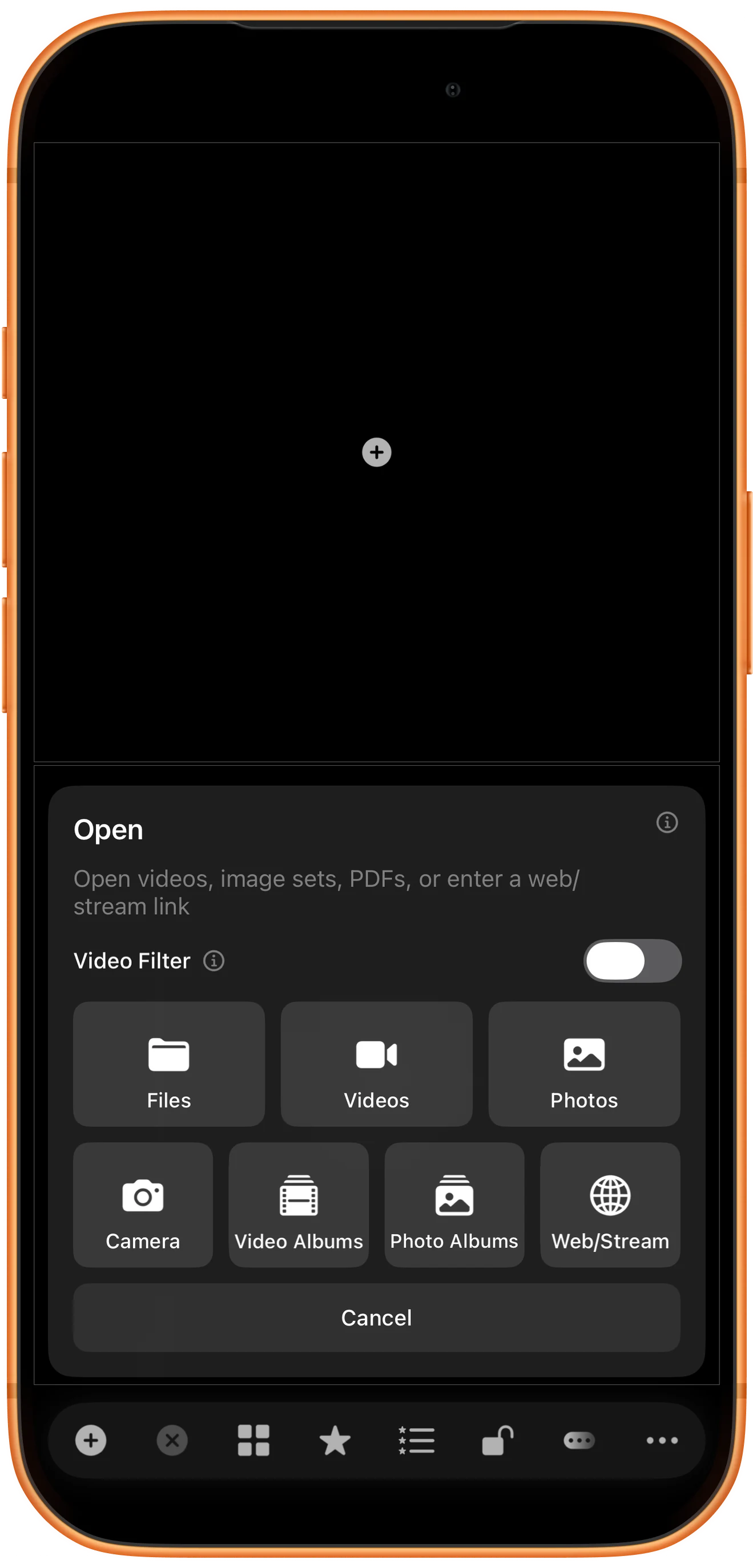
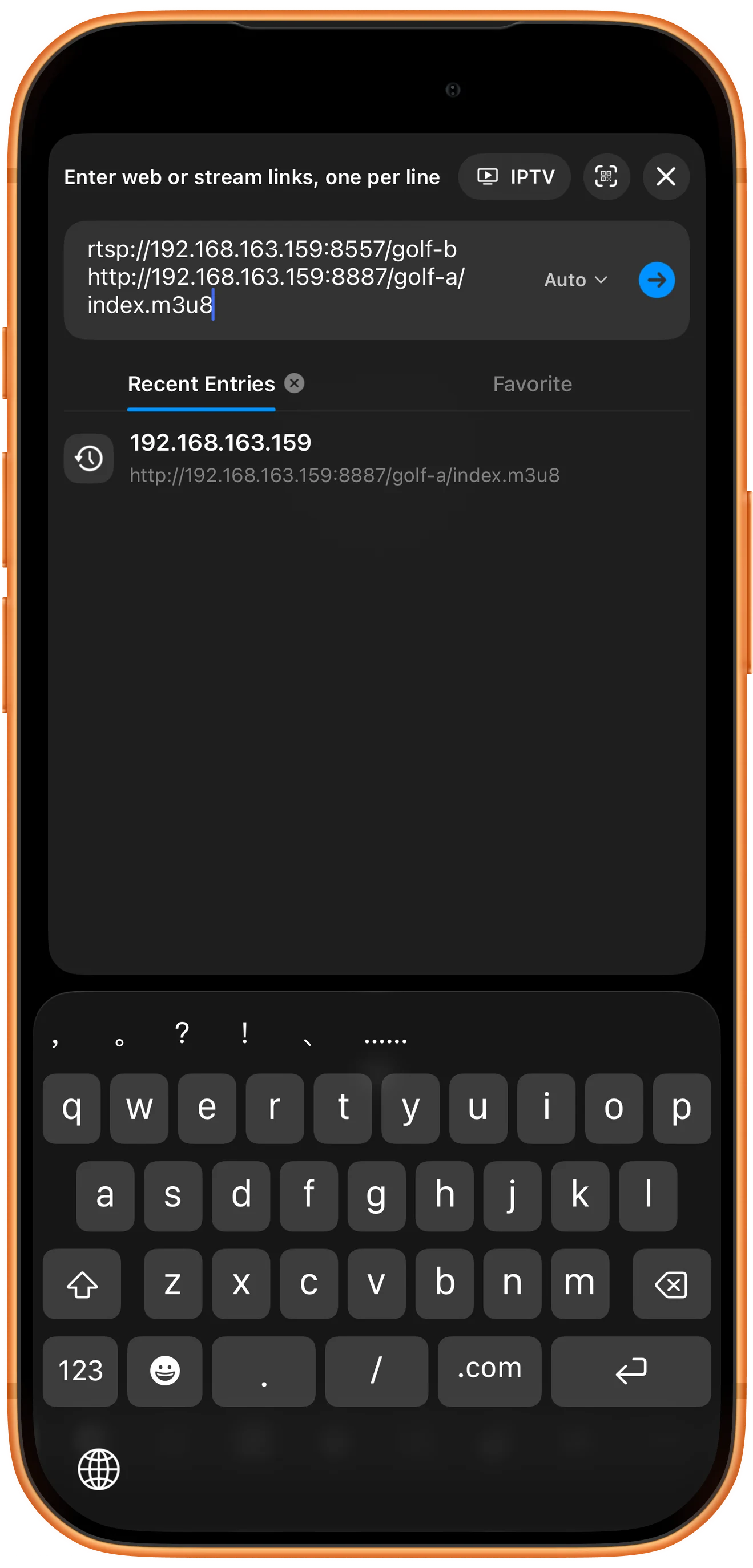
위아래 두 영역 레이아웃을 선택하고 하단 + 버튼(Open Multiple)에서 Web/Stream을 여세요. RTSP와 HLS 주소를 한 줄에 하나씩 입력한 뒤 Auto를 유지하고 파란 화살표를 누릅니다. 이 예에서는 위가 RTSP, 아래가 HLS입니다.
스트림 입력 화면 열기
위아래로 배치된 빈 영역 두 개에서 시작합니다. 하단 + 버튼(Open Multiple)을 누르고 Open 메뉴의 Web/Stream을 선택해 두 소스를 함께 추가하세요.
두 주소 입력하기
첫 줄에 RTSP 주소를, 다음 줄에 HLS 주소를 붙여 넣습니다. 사진처럼 Auto를 유지하고 파란 화살표를 눌러 두 직접 스트림 주소를 여세요.
두 플레이어 확인하기
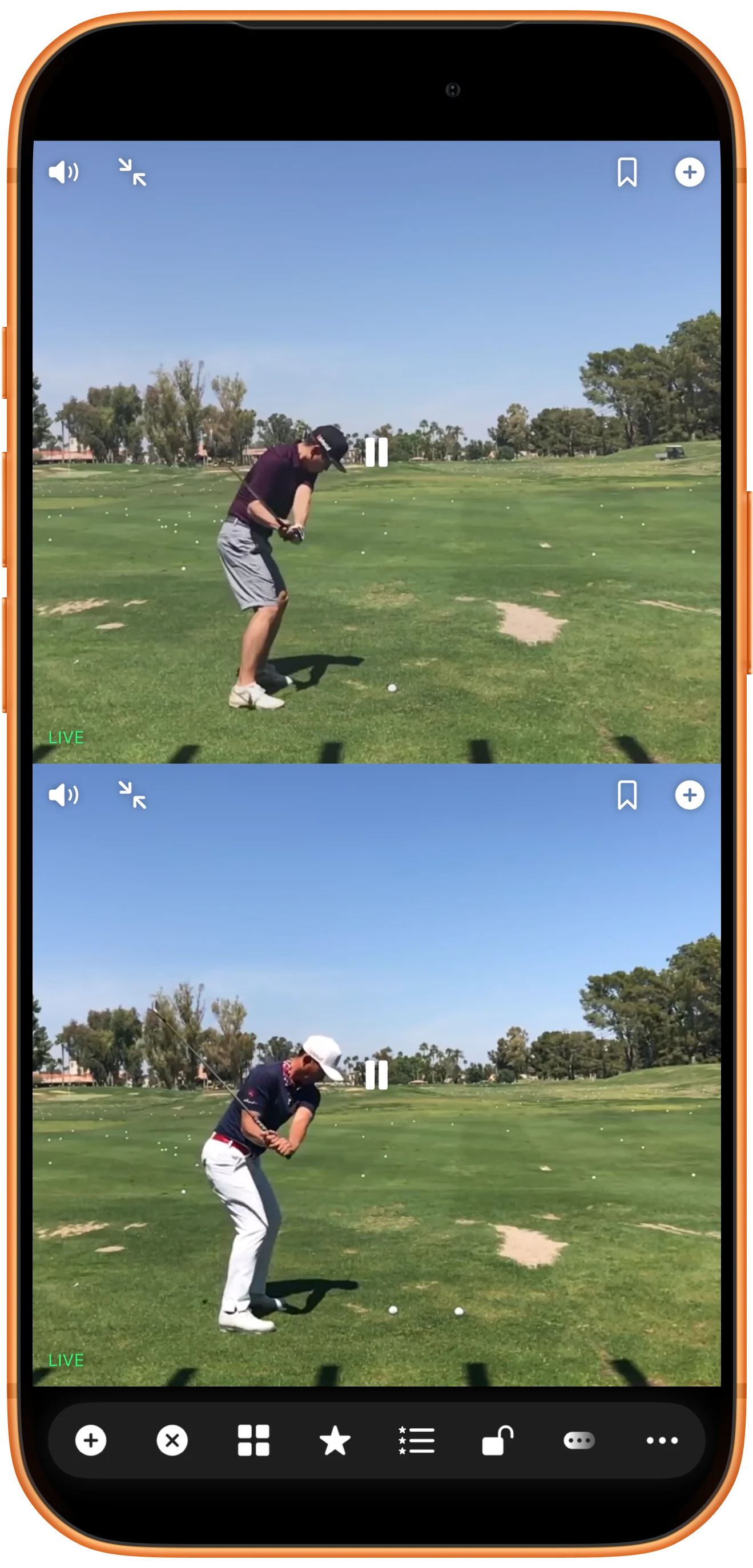
두 영상이 나타날 때까지 기다린 뒤 영상 영역을 눌러 조작 버튼을 표시하세요. 이 예에서는 위쪽이 RTSP, 아래쪽이 HLS이며 둘 다 LIVE로 표시됩니다. 두 화면이 계속 움직이는지 확인합니다.
조작 버튼을 숨기고 감상하기
Hide Toolbar로 하단 도구 모음을 접고 플레이어 조작 버튼이 사라질 때까지 기다리세요. 두 영상은 계속 표시됩니다. 마지막 사진은 골프 스윙을 가리는 버튼이 없는 전체 화면 배치입니다.

더 다양한 활용법
알아두면 좋은 점
단계를 따라 하며 다음 사항도 확인하세요.
스트림마다 지연이 다를 수 있습니다
RTSP와 HLS는 버퍼링 방식이 다를 수 있습니다. 함께 재생해도 같은 순간으로 맞춰지는 것은 아닙니다. 정확한 프레임 비교에는 로컬 녹화 영상을 사용하세요.
문제가 생기면 소스를 하나씩 확인하세요
한쪽 화면이 비어 있으면 해당 주소만 열어 보고 서버가 작동 중인지 확인하세요. 로컬 서버라면 Wi-Fi 연결과 앱의 로컬 네트워크 권한도 확인합니다.
자주 묻는 질문
스크린샷의 주소를 그대로 써도 되나요?
테스트 Mac의 로컬 네트워크에서 사용하는 임시 주소이며 공개 데모 링크가 아닙니다. 직접 접속할 수 있는 스트림 주소를 사용하세요. 휴대폰에서 127.0.0.1은 그 휴대폰 자체를 가리킵니다.
일반 동영상 웹페이지 주소도 쓸 수 있나요?
시청용 웹페이지 주소와 직접 RTSP 또는 HLS 미디어 주소는 다릅니다. 웹페이지는 Web으로 여세요. 이 안내는 직접 스트림을 대상으로 하며 모든 웹사이트나 보호된 서비스의 지원을 확인한 것은 아닙니다.
Split Screen Player
내 미디어로 사용해 보세요
Split Screen Player를 열고 사용할 파일을 선택한 다음 안내에 따라 진행하세요.

