
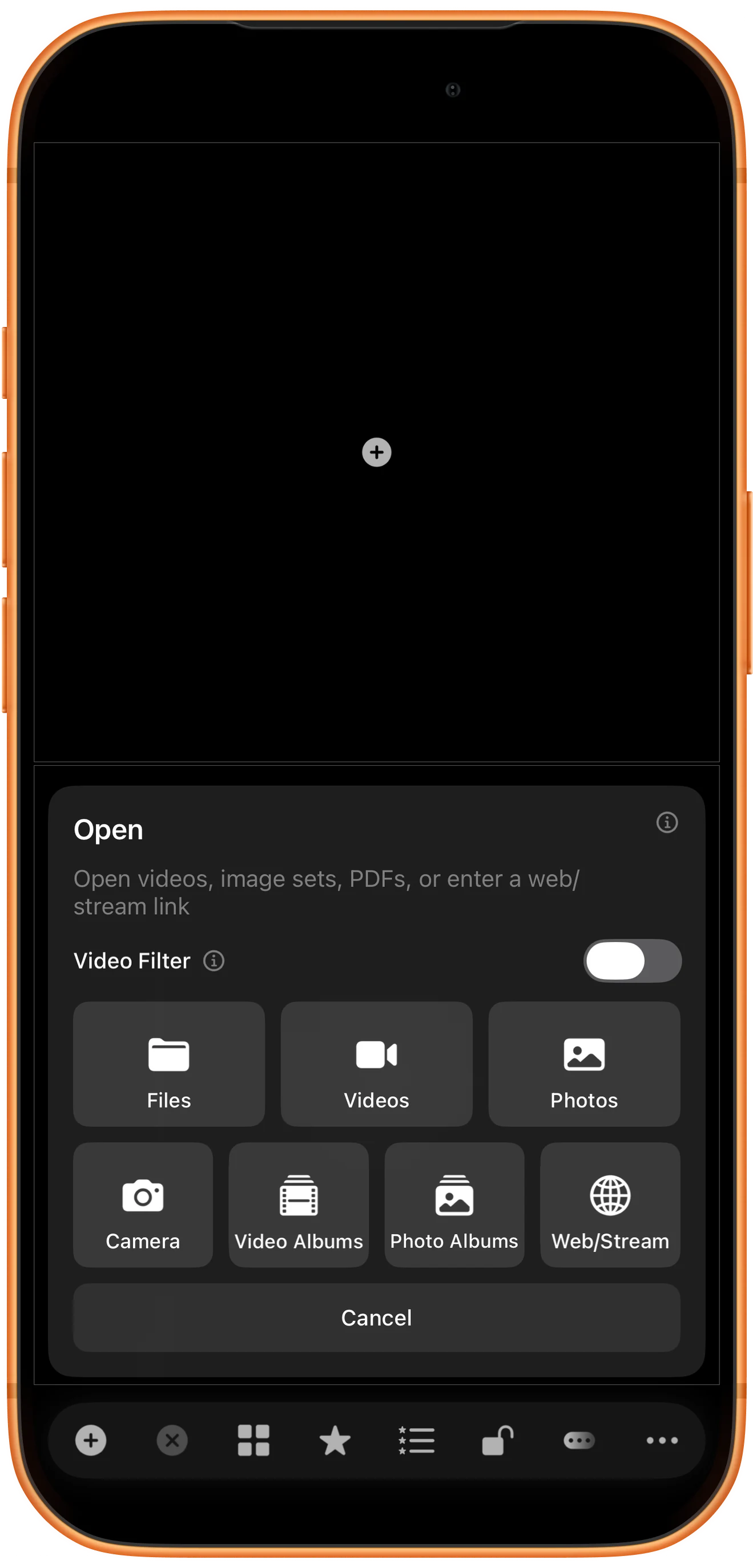
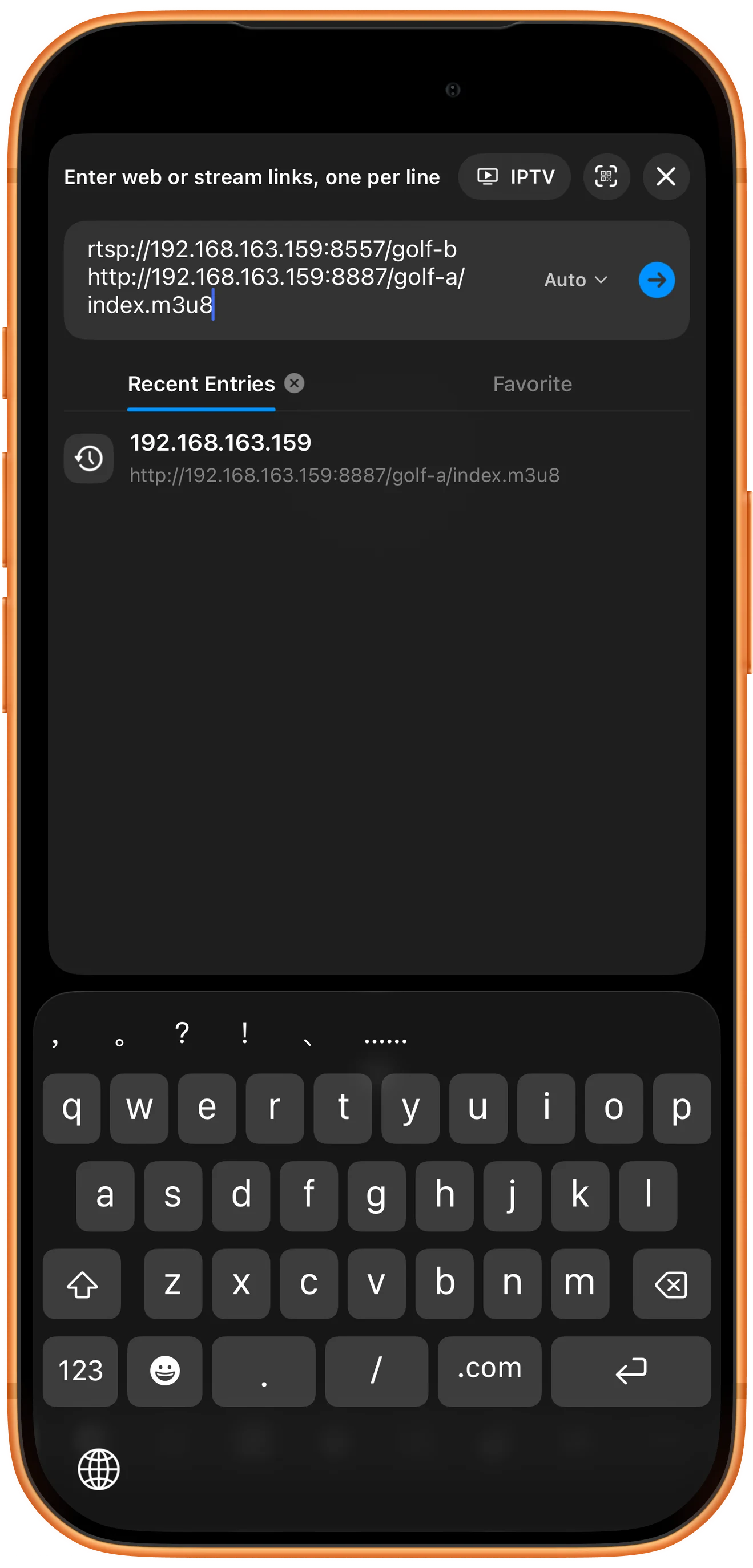
选择上下双区布局,点底部 +(Open Multiple),再选 Web/Stream。将 RTSP 和 HLS 地址分别输入一行,保留 Auto 模式,点蓝色箭头打开。本例上方为 RTSP,下方为 HLS。
打开流媒体输入入口
从上下两个空白区域开始。点底部 +(Open Multiple),在 Open 菜单中选择 Web/Stream,一次添加两路来源。
输入两路地址
第一行粘贴 RTSP 地址,下一行粘贴 HLS 地址。按照截图保留 Auto 模式,点蓝色箭头打开这两个直接流媒体地址。
检查两个播放器
等待两路画面出现,再点按视频区域显示控件。本例上方为 RTSP,下方为 HLS,两个播放器都显示 LIVE。观察两幅画面是否持续变化。

收起控件观看
使用 Hide Toolbar 收起底部操作栏,等待播放器控件淡出,两路视频仍会保持可见。最后一张图展示了无遮挡的全屏布局,便于观看两段挥杆画面。

更多使用方式
操作补充
按步骤操作时,还可以留意以下细节。
144种预设布局
36个视频,最多同时播放
自由调整位置、大小与分割线
两路来源可能存在不同延迟
RTSP 和 HLS 的缓冲方式可能不同,同时播放并不意味着画面对齐到同一时刻。需要精确逐帧对比时,请使用本地录像。
遇到问题时分别检查来源
如果某一区域没有画面,先单独打开该地址,并确认服务器在线。本地服务器还需要检查 Wi-Fi 连接和 App 的本地网络权限。
常见问题
可以直接复制截图中的地址吗?
这些是测试 Mac 所在局域网中的临时地址,不是公开演示链接。请使用自己能够访问的流地址;手机上的 127.0.0.1 指向手机自身。
普通视频网页地址也能这样打开吗?
视频播放网页与直接的 RTSP 或 HLS 媒体地址不同。浏览网页请使用 Web。本教程展示直接流媒体,不代表所有网站或受保护服务都能按此方式播放。
Split Screen Player
用自己的素材试一试
打开 Split Screen Player,选择要使用的素材,按照步骤完成操作。

