
Elige dos zonas, una encima de otra, toca el + inferior (Open Multiple) y selecciona Web/Stream. Introduce una URL RTSP y otra HLS en líneas separadas, deja Auto y toca la flecha azul. En este ejemplo, RTSP está arriba y HLS abajo.
Abrir la entrada de streams
Empieza con dos zonas vacías en vertical. Toca el + inferior (Open Multiple) y elige Web/Stream en el menú Open para añadir ambas fuentes juntas.
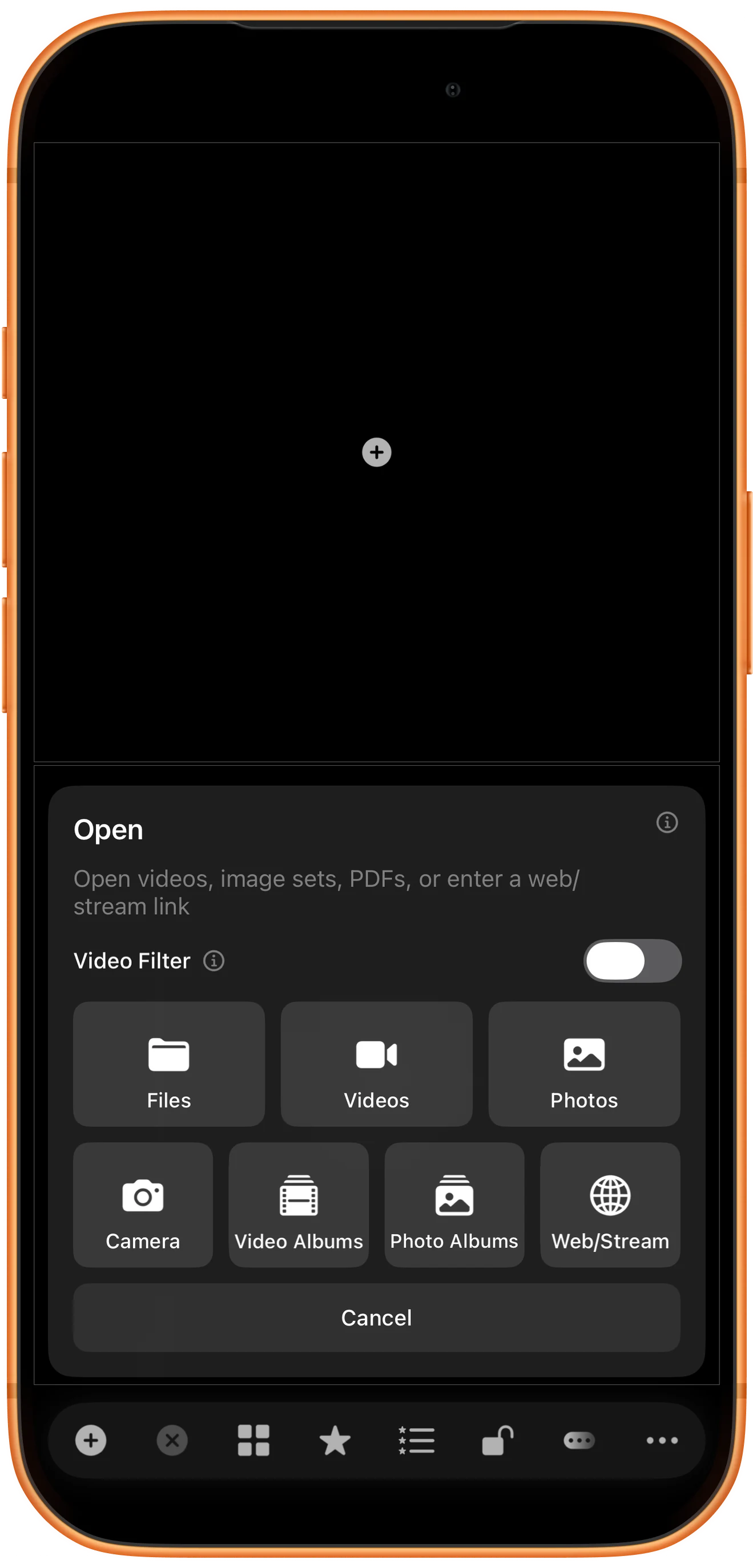
Introducir las dos direcciones
Pega la dirección RTSP en la primera línea y la HLS en la siguiente. Mantén Auto, como en la captura, y toca la flecha azul para abrir estos enlaces directos.
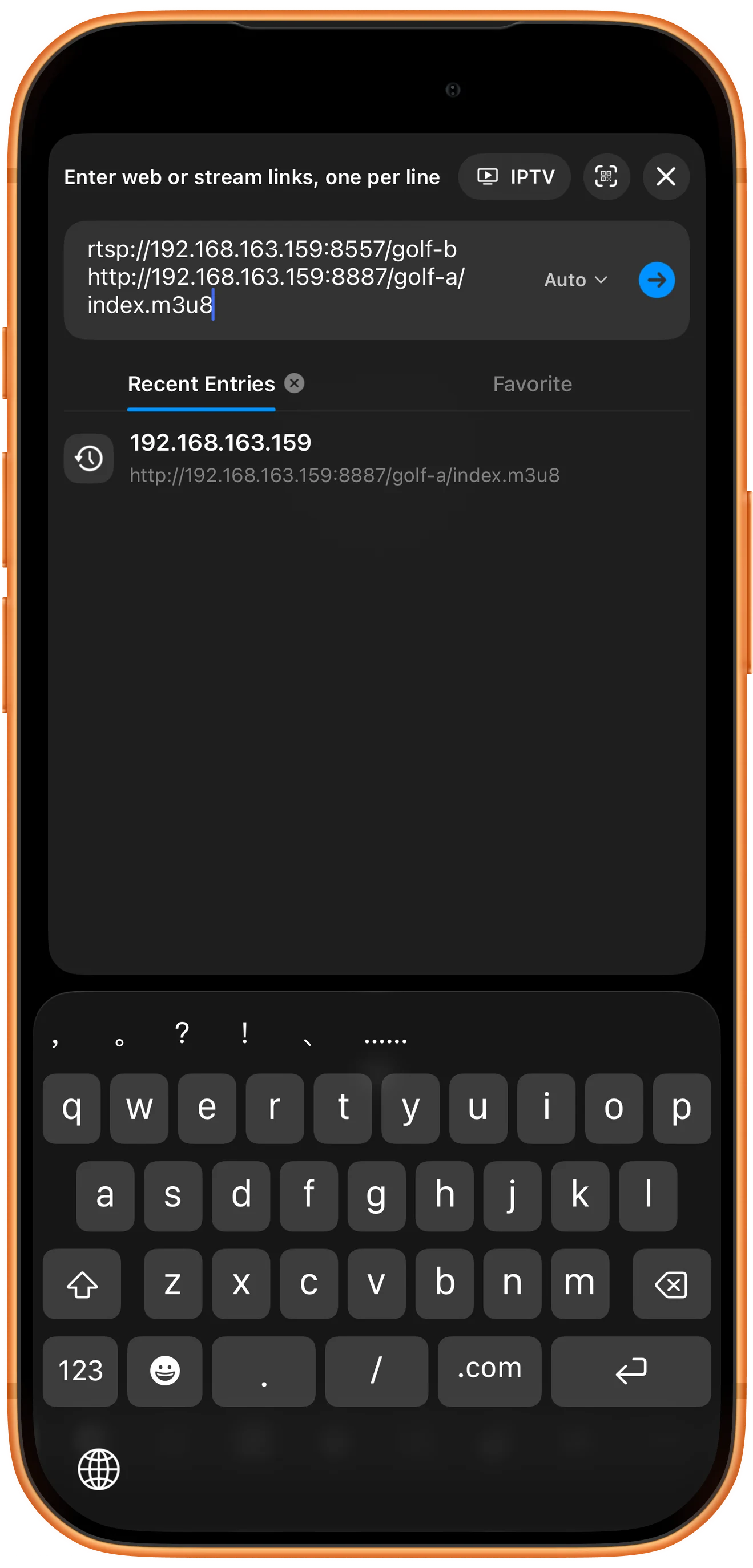
Comprobar ambos reproductores
Espera a que aparezcan ambas imágenes y toca las zonas de vídeo para mostrar los controles. Aquí RTSP está arriba y HLS abajo; ambos muestran LIVE. Comprueba que las dos imágenes siguen moviéndose.
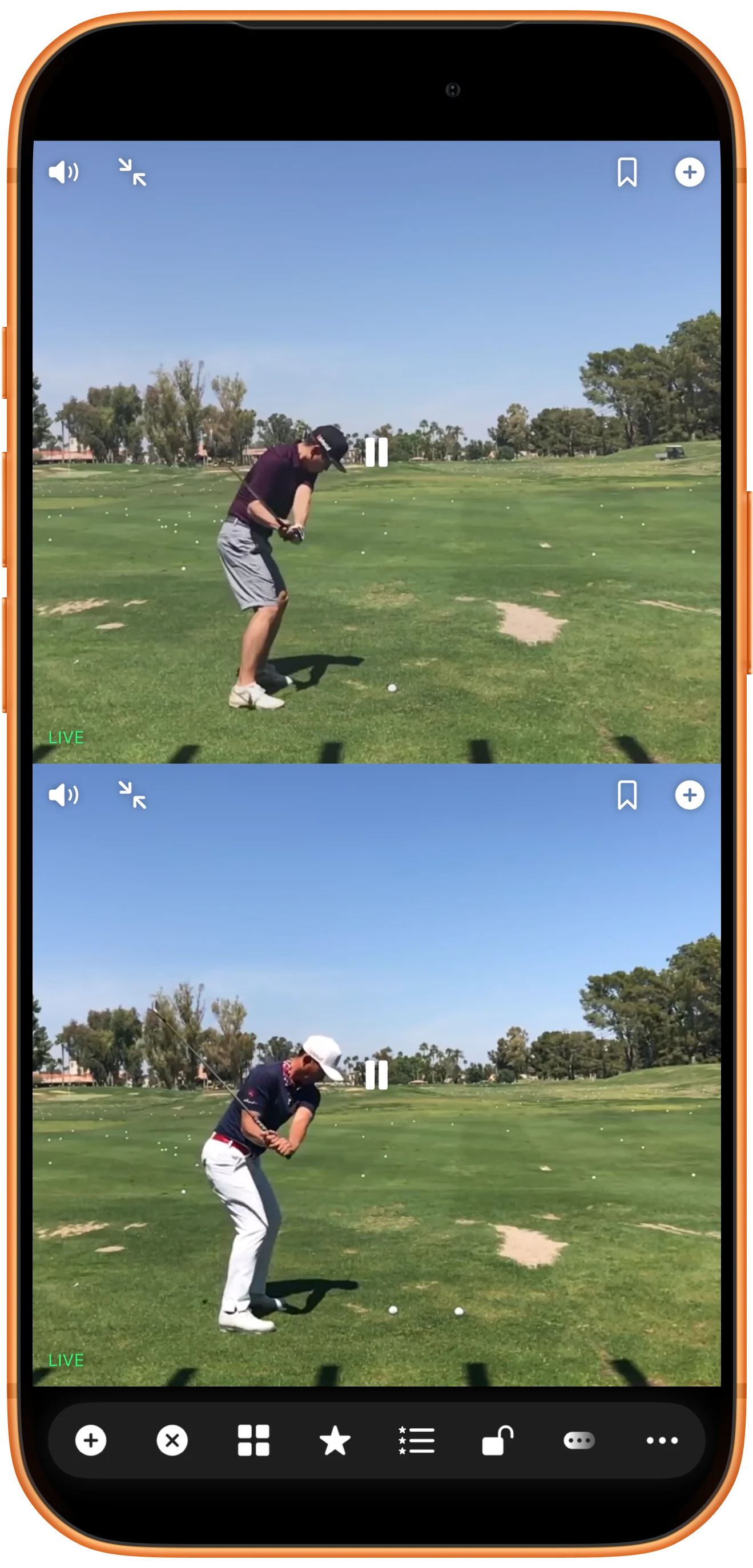
Ver los vídeos sin controles
Usa Hide Toolbar para ocultar la barra inferior y deja que desaparezcan los controles de los reproductores. Ambas fuentes siguen visibles. La última captura muestra una disposición a pantalla completa sin botones sobre los swings.

Más posibilidades
Detalles útiles
Ten en cuenta estos detalles mientras sigues los pasos.
Tener en cuenta los distintos retardos
RTSP y HLS pueden almacenar el vídeo en búfer de forma distinta. Reproducirlos juntos no alinea el mismo instante en ambas imágenes. Para comparar fotogramas con precisión, usa grabaciones locales.
Probar las fuentes por separado si hay problemas
Si una zona sigue vacía, abre su URL por separado y comprueba que el servidor esté activo. Con un servidor local, revisa también el Wi-Fi y el permiso Red local de la app.
Preguntas frecuentes
¿Puedo copiar las direcciones de la captura?
Son direcciones temporales de la red local del Mac de prueba, no enlaces públicos de demostración. Usa fuentes a las que puedas acceder. En un teléfono, 127.0.0.1 se refiere al propio teléfono.
¿Puedo usar una página web de vídeo normal?
La URL de una página de reproducción no equivale a una URL multimedia RTSP o HLS directa. Usa Web para navegar por páginas. Esta guía trata de streams directos y no confirma la compatibilidad con todos los sitios o servicios protegidos.
Split Screen Player
Pruébalo con tus propios archivos
Abre Split Screen Player, elige tus archivos y sigue los pasos de la guía.

