
上下2つの領域を選び、下部の+(Open Multiple)からWeb/Streamを開きます。RTSPとHLSのURLを1行ずつ入力し、Autoのまま青い矢印をタップします。この例では上がRTSP、下がHLSです。
ストリームの入力画面を開く
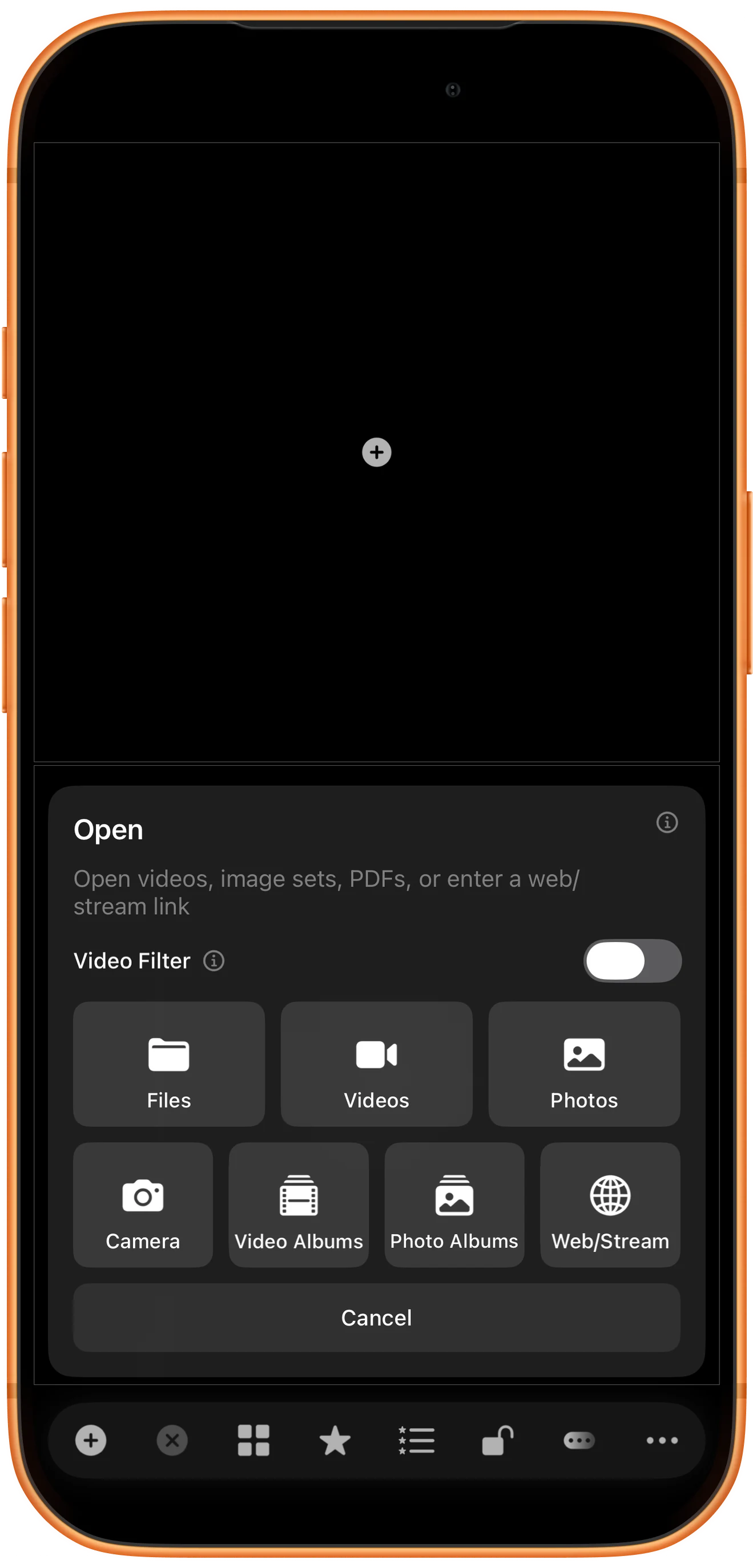
上下2つの空の領域から始めます。下部の+(Open Multiple)をタップし、OpenメニューでWeb/Streamを選んで2つの配信元をまとめて追加します。
2つのURLを入力する
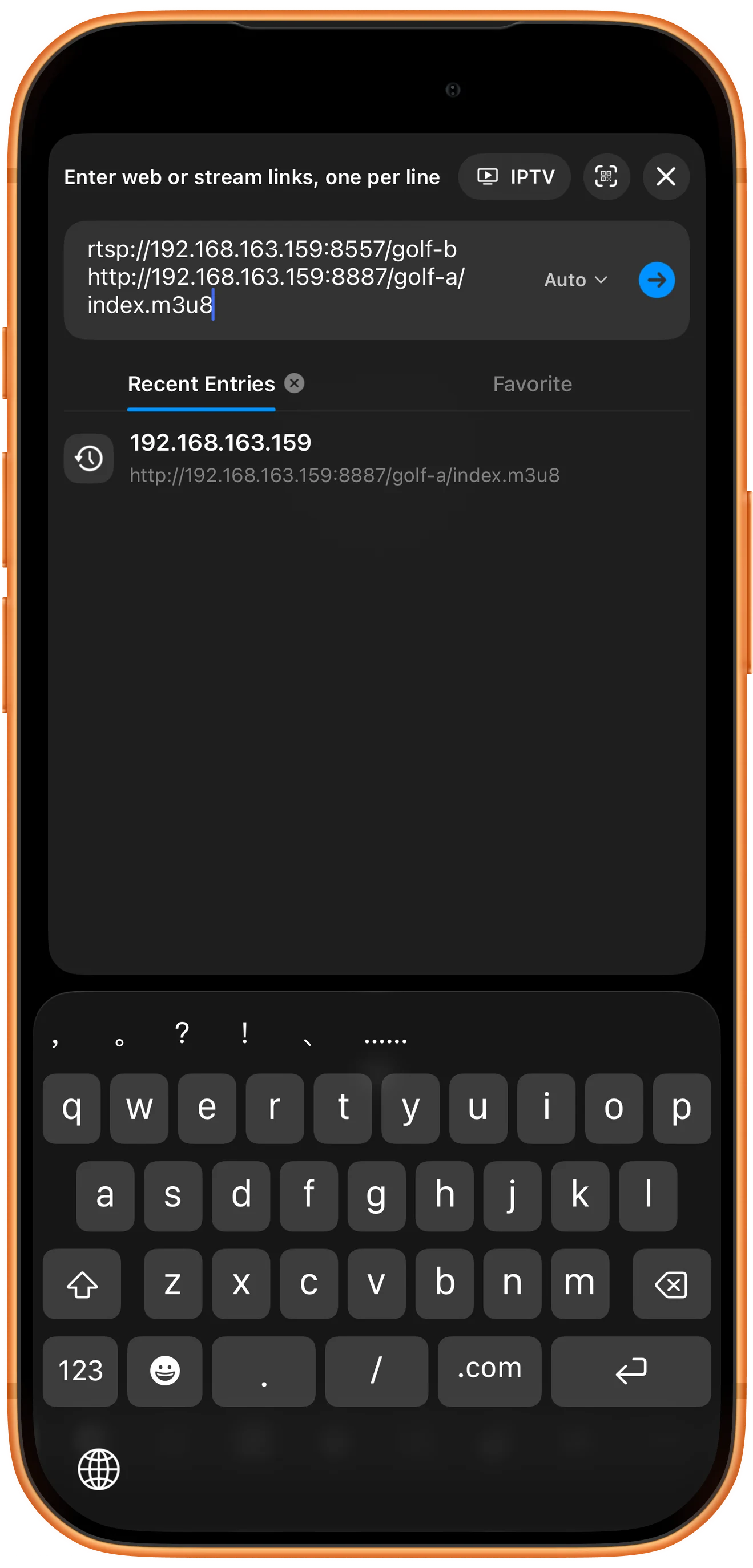
1行目にRTSPのURL、次の行にHLSのURLを貼り付けます。画像と同じAutoを選んだまま青い矢印をタップし、直接のストリームURLを開きます。
両方のプレーヤーを確認する
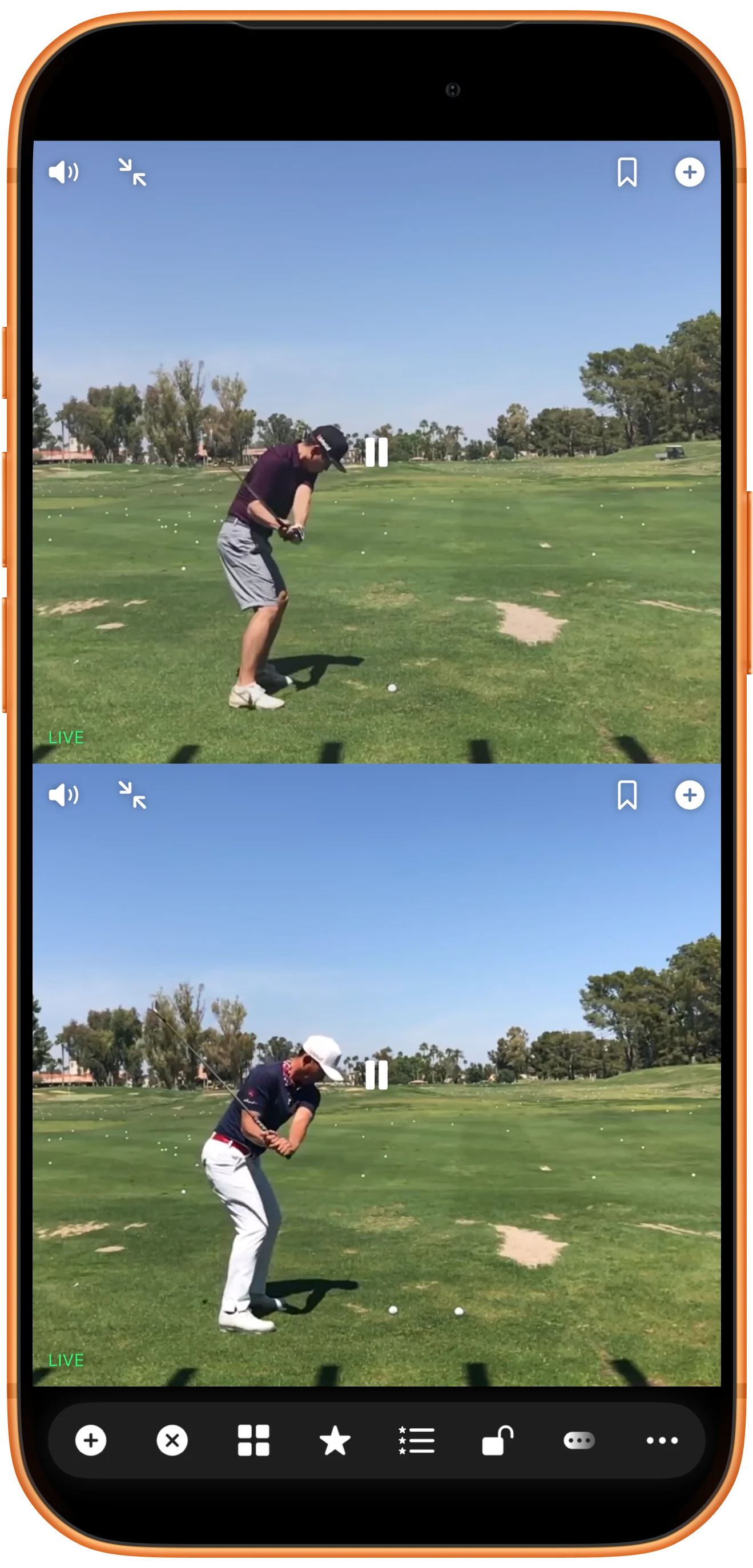
2つの映像が表示されるまで待ち、動画領域をタップして操作ボタンを表示します。この例では上がRTSP、下がHLSで、両方にLIVEと表示されています。両方の映像が動き続けることを確認してください。
操作ボタンを隠して見る
Hide Toolbarで下部のツールバーを隠し、プレーヤーの操作ボタンが消えるまで待ちます。2つの映像はそのまま表示されます。最後の画像は、操作ボタンがスイングに重ならない全画面の配置です。

さらに活用する
操作のポイント
手順に沿って操作しながら、次の点も確認してください。
配信ごとの遅延に注意する
RTSPとHLSではバッファリングが異なる場合があります。同時再生しても同じ瞬間にそろうとは限りません。正確なコマ送り比較にはローカル録画を使ってください。
問題があれば配信元を個別に確認する
一方が空白のままなら、そのURLだけを開き、サーバーが稼働しているか確認します。ローカルサーバーの場合はWi-Fi接続とアプリのローカルネットワーク権限も確認してください。
よくある質問
画像のURLをそのまま使えますか?
テスト用Macのローカルネットワーク内で使う一時的なURLで、公開デモのリンクではありません。自分がアクセスできる配信URLを使ってください。スマートフォン上の127.0.0.1は、そのスマートフォン自身を指します。
普通の動画ページのURLも使えますか?
動画の視聴ページと、直接のRTSP・HLSメディアURLは異なります。ページの閲覧にはWebを使います。この手順は直接のストリームを対象としており、すべてのサイトや保護されたサービスの再生を保証するものではありません。
Split Screen Player
自分の素材で試しましょう
Split Screen Playerを開き、使いたい素材を選んで手順を進めてください。

