
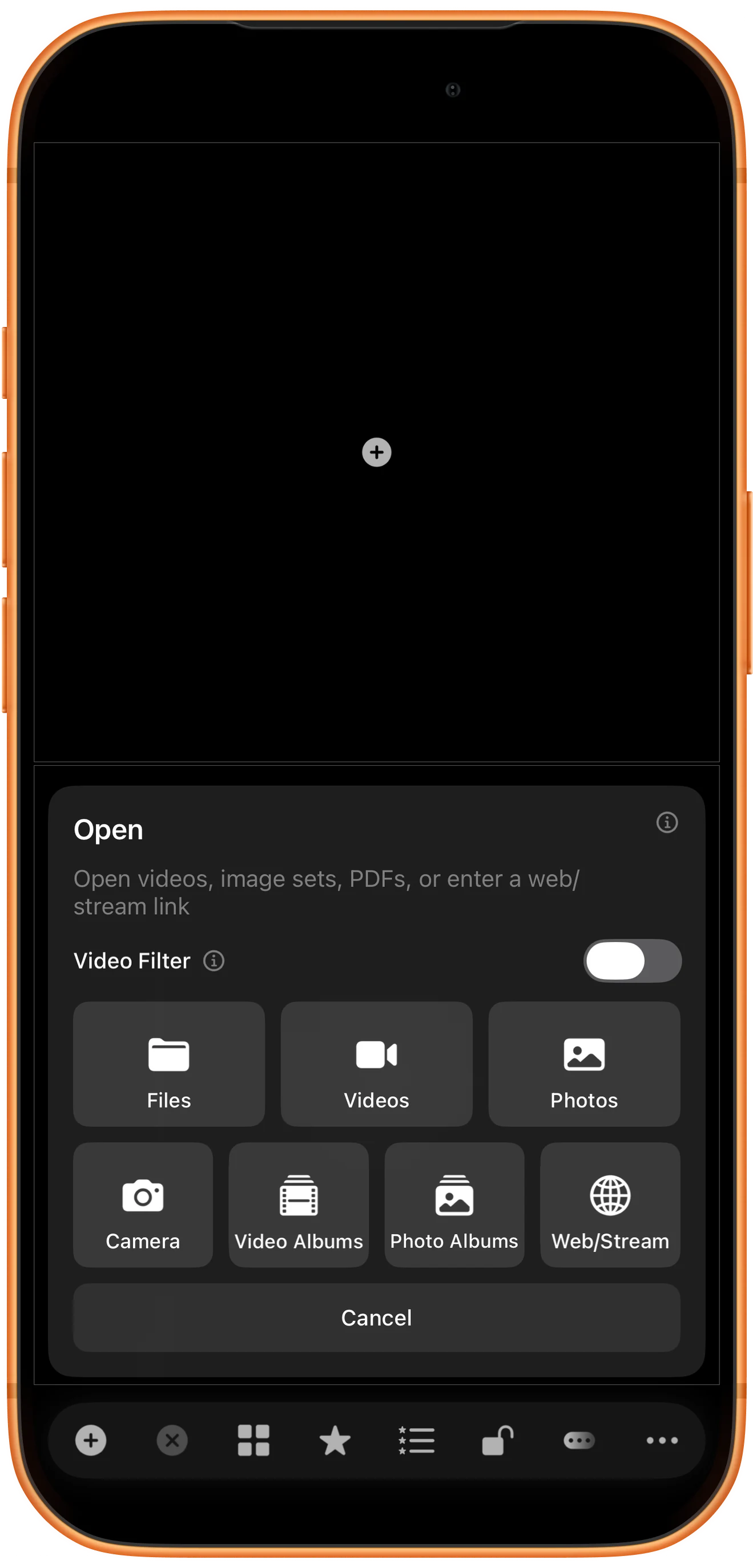
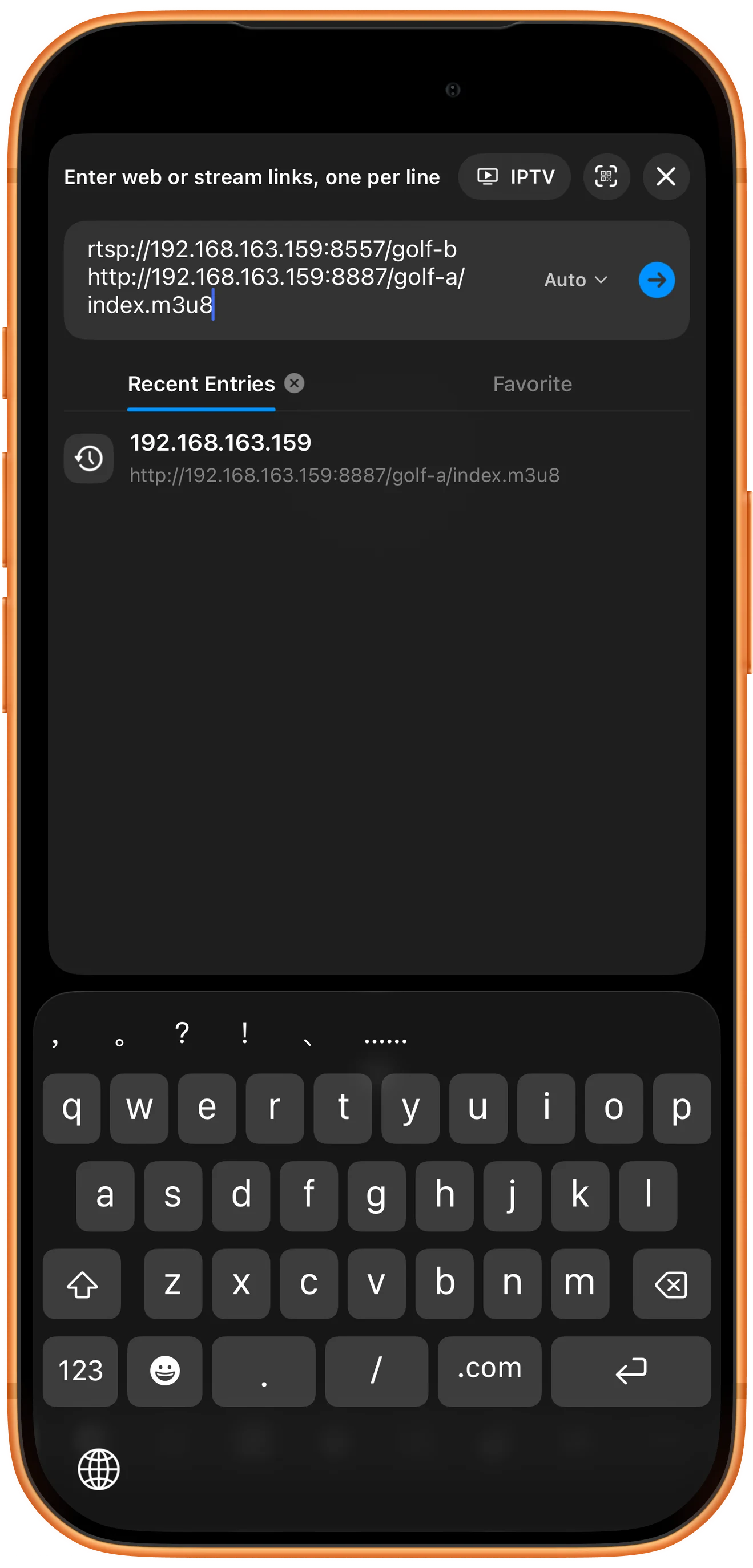
Choisissez deux zones superposées, touchez le + du bas (Open Multiple), puis Web/Stream. Saisissez une URL RTSP et une URL HLS sur deux lignes, gardez Auto et touchez la flèche bleue. Ici, RTSP est en haut et HLS en bas.
Ouvrir la saisie des flux
Partez de deux zones vides superposées. Touchez le + du bas (Open Multiple), puis Web/Stream dans le menu Open pour ajouter les deux sources ensemble.
Saisir les deux adresses
Collez l’adresse RTSP sur la première ligne et l’adresse HLS sur la suivante. Gardez Auto, comme sur la capture, puis touchez la flèche bleue pour ouvrir ces liens directs.
Vérifier les deux lecteurs
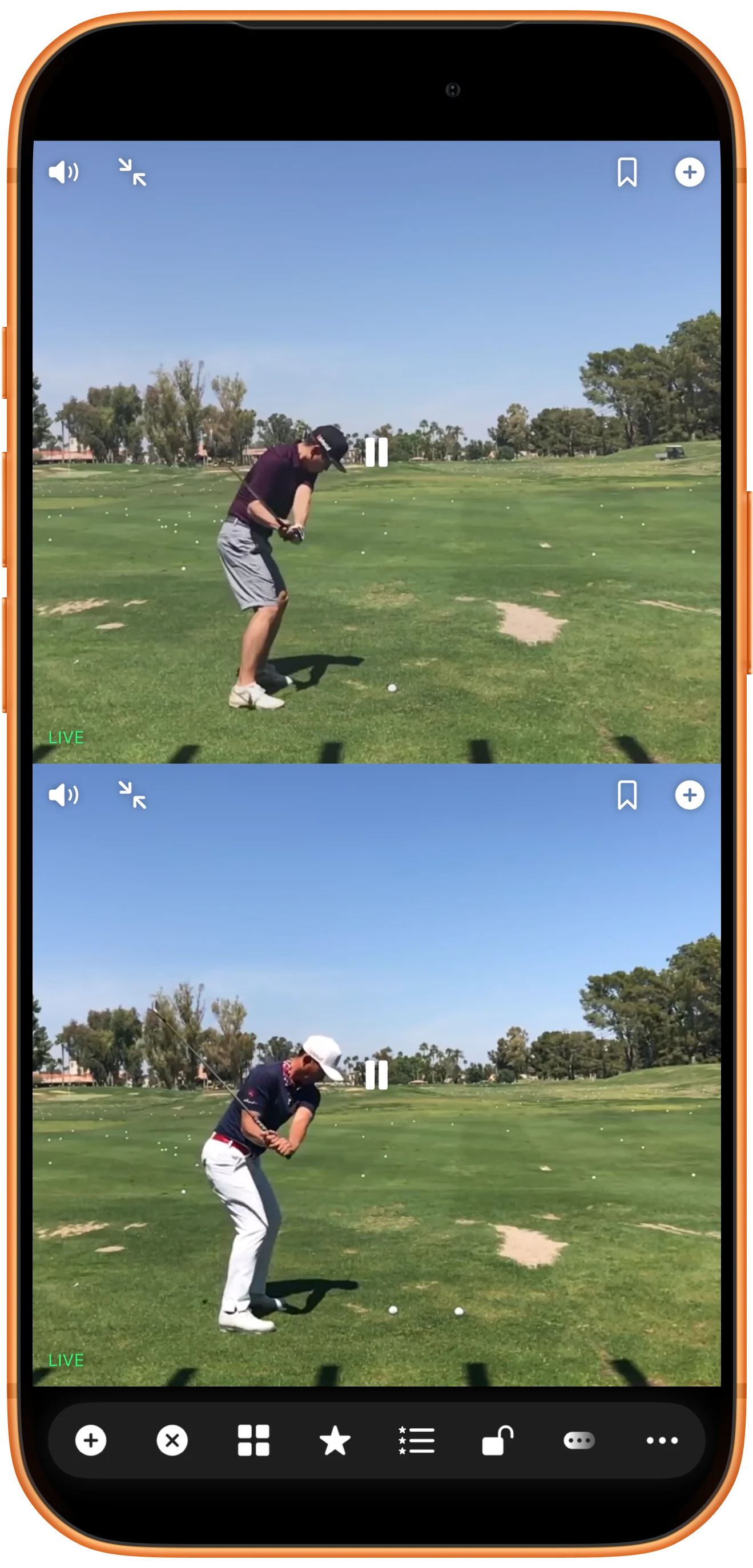
Attendez que les deux images apparaissent, puis touchez les zones vidéo pour afficher les commandes. Dans cet exemple, RTSP est en haut et HLS en bas ; les deux lecteurs affichent LIVE. Vérifiez que les deux images continuent de bouger.
Regarder sans les commandes
Utilisez Hide Toolbar pour masquer la barre du bas, puis laissez les commandes des lecteurs disparaître. Les deux flux restent visibles. La dernière capture montre une disposition plein écran sans boutons devant les swings.

Aller plus loin
Quelques précisions utiles
Gardez ces précisions à l’esprit pendant les manipulations.
Prévoir des délais différents
RTSP et HLS peuvent utiliser des mises en mémoire tampon différentes. Les lire ensemble ne les aligne pas au même instant. Utilisez des enregistrements locaux pour une comparaison précise image par image.
Tester chaque source en cas de problème
Si une zone reste vide, ouvrez son URL seule et vérifiez que le serveur fonctionne. Pour un serveur local, vérifiez aussi le Wi-Fi et l’autorisation Réseau local de l’app.
Questions fréquentes
Puis-je copier les adresses de la capture ?
Ce sont des adresses temporaires sur le réseau local du Mac de test, pas des liens de démonstration publics. Utilisez vos propres sources accessibles. Sur un téléphone, 127.0.0.1 désigne le téléphone lui-même.
Puis-je utiliser une page web de vidéo ?
L’adresse d’une page de lecture diffère d’une URL multimédia RTSP ou HLS directe. Utilisez Web pour consulter une page. Ce guide concerne les flux directs et ne valide pas tous les sites ni les services protégés.
Split Screen Player
Essayez avec vos propres fichiers
Ouvrez Split Screen Player, choisissez vos fichiers et suivez les étapes.

