
Escolha duas áreas, uma acima da outra, toque no + inferior (Open Multiple) e selecione Web/Stream. Insira uma URL RTSP e uma HLS em linhas separadas, mantenha Auto e toque na seta azul. Neste exemplo, RTSP fica em cima e HLS embaixo.
Abrir a entrada de streams
Comece com duas áreas vazias na vertical. Toque no + inferior (Open Multiple) e escolha Web/Stream no menu Open para adicionar as duas fontes juntas.
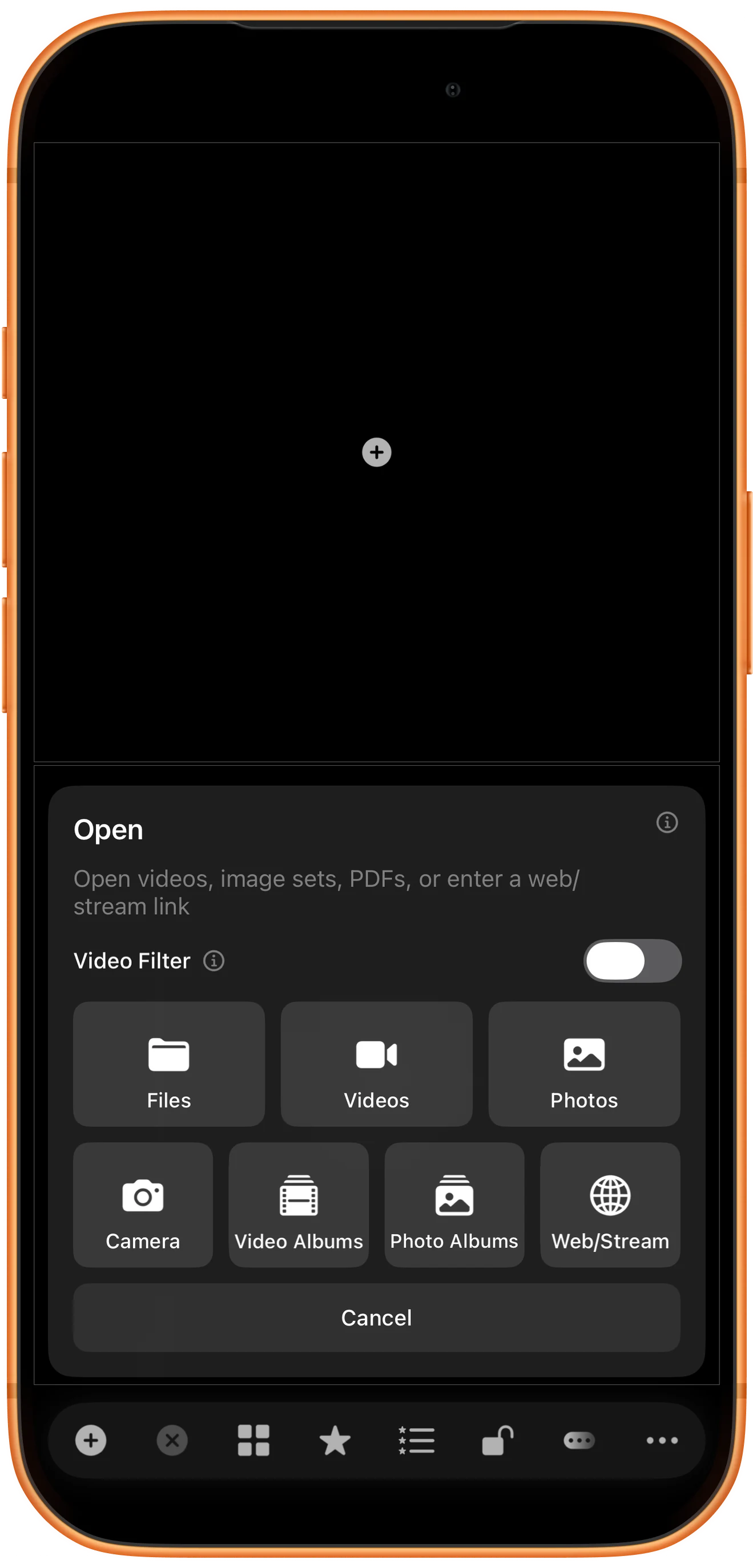
Inserir os dois endereços
Cole o endereço RTSP na primeira linha e o HLS na próxima. Mantenha Auto, como na captura, e toque na seta azul para abrir esses links diretos.
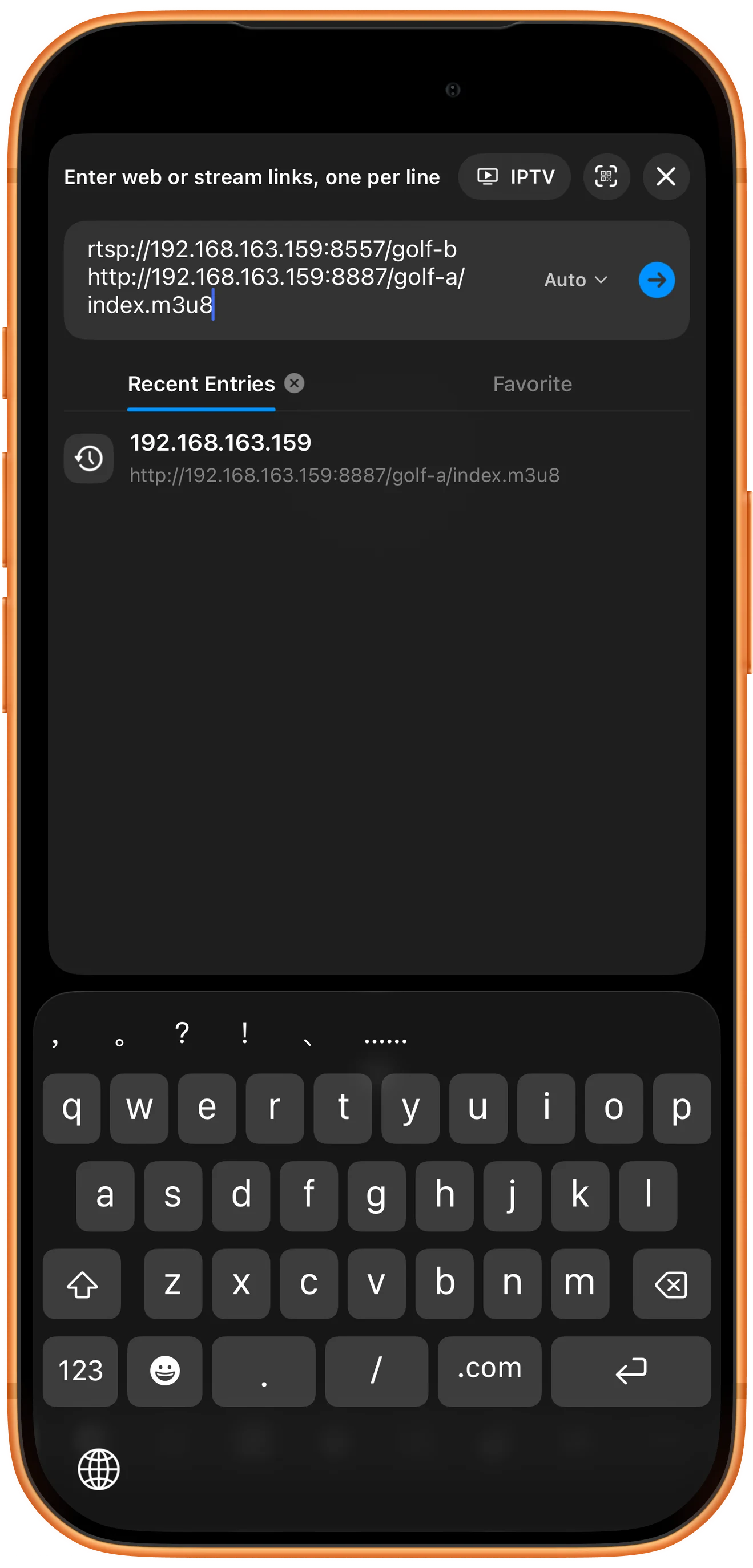
Verificar os dois players
Espere as duas imagens aparecerem e toque nas áreas de vídeo para exibir os controles. Aqui, RTSP fica em cima e HLS embaixo; ambos mostram LIVE. Confira se as duas imagens continuam em movimento.
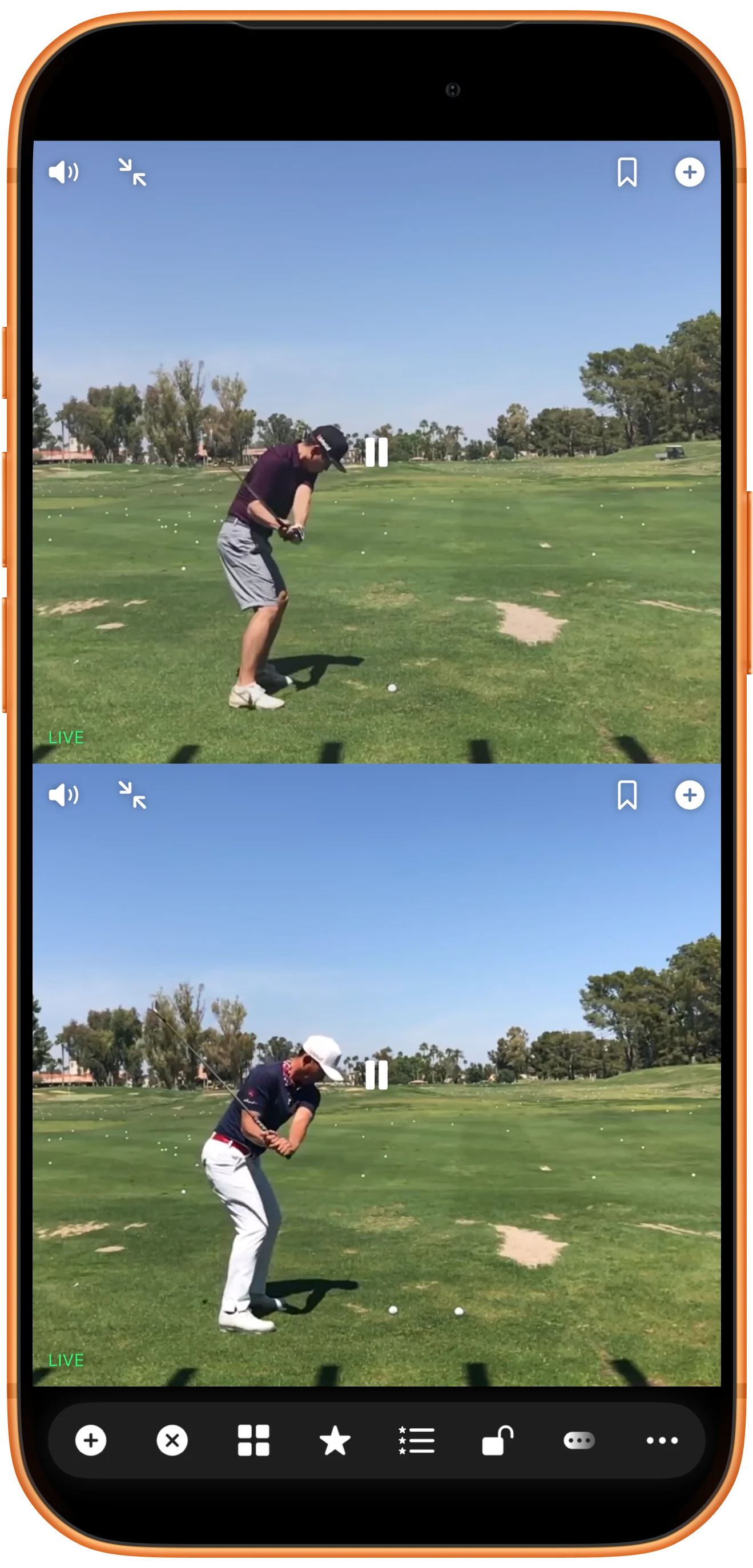
Assistir com os controles ocultos
Use Hide Toolbar para recolher a barra inferior e espere os controles dos players desaparecerem. As duas fontes permanecem visíveis. A última captura mostra uma disposição em tela cheia, sem botões sobre as tacadas.

Mais possibilidades
Detalhes úteis
Confira estes detalhes enquanto segue as etapas.
Considere os diferentes atrasos
RTSP e HLS podem usar buffers diferentes. Reproduzir juntos não alinha as imagens no mesmo instante. Para uma comparação precisa quadro a quadro, use gravações locais.
Teste as fontes separadamente se necessário
Se uma área continuar vazia, abra apenas a URL dela e confirme se o servidor está ativo. Com um servidor local, verifique também o Wi-Fi e a permissão Rede Local do app.
Perguntas frequentes
Posso copiar os endereços da captura?
São endereços temporários da rede local do Mac de teste, não links públicos de demonstração. Use fontes que você possa acessar. Em um celular, 127.0.0.1 se refere ao próprio celular.
Posso usar uma página comum de vídeo?
A URL de uma página de reprodução é diferente de uma URL de mídia RTSP ou HLS direta. Use Web para navegar em páginas. Este guia usa streams diretos e não confirma o suporte a todos os sites ou serviços protegidos.
Split Screen Player
Experimente com seus próprios arquivos
Abra o Split Screen Player, escolha seus arquivos e siga as etapas do tutorial.

