
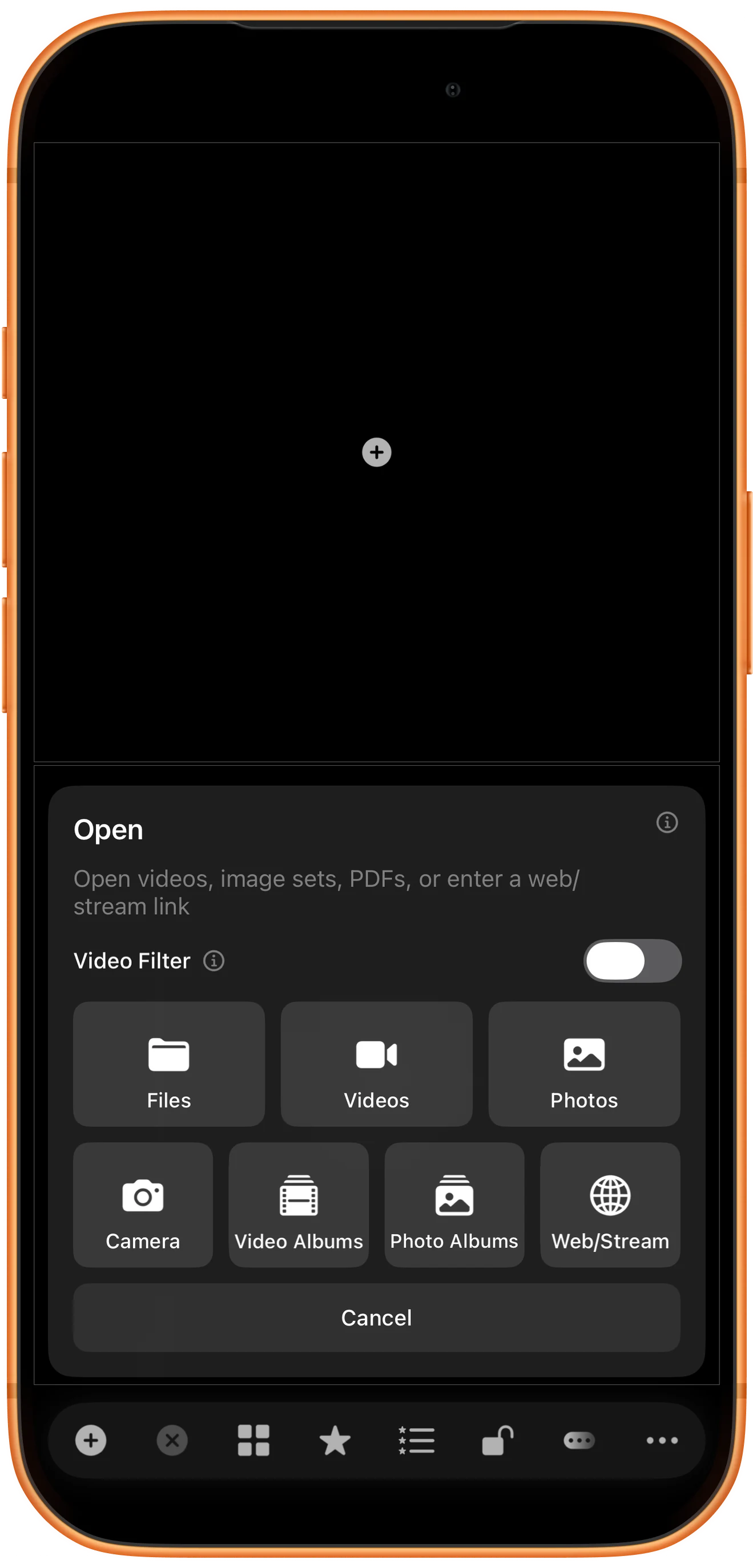
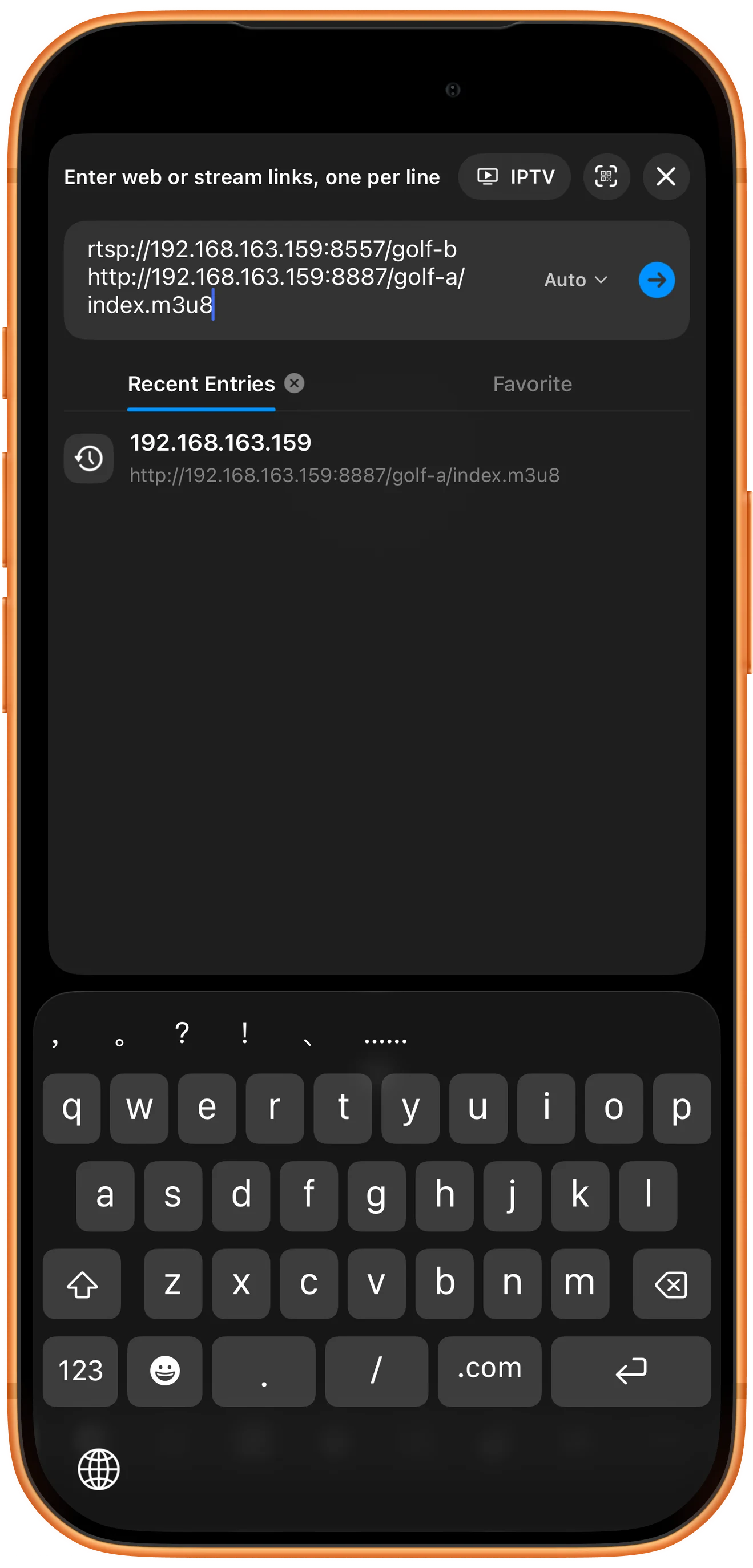
Wählen Sie zwei Bereiche untereinander, tippen Sie unten auf + (Open Multiple) und dann auf Web/Stream. Geben Sie je eine RTSP- und HLS-URL pro Zeile ein, lassen Sie Auto ausgewählt und tippen Sie auf den blauen Pfeil. Hier läuft RTSP oben und HLS unten.
Die Stream-Eingabe öffnen
Beginnen Sie mit zwei leeren Bereichen untereinander. Tippen Sie unten auf + (Open Multiple) und wählen Sie Web/Stream im Menü Open, um beide Quellen zusammen hinzuzufügen.
Beide Adressen eingeben
Fügen Sie die RTSP-Adresse in die erste und die HLS-Adresse in die nächste Zeile ein. Lassen Sie wie im Bild Auto ausgewählt und tippen Sie auf den blauen Pfeil, um die direkten Stream-Links zu öffnen.
Beide Player prüfen
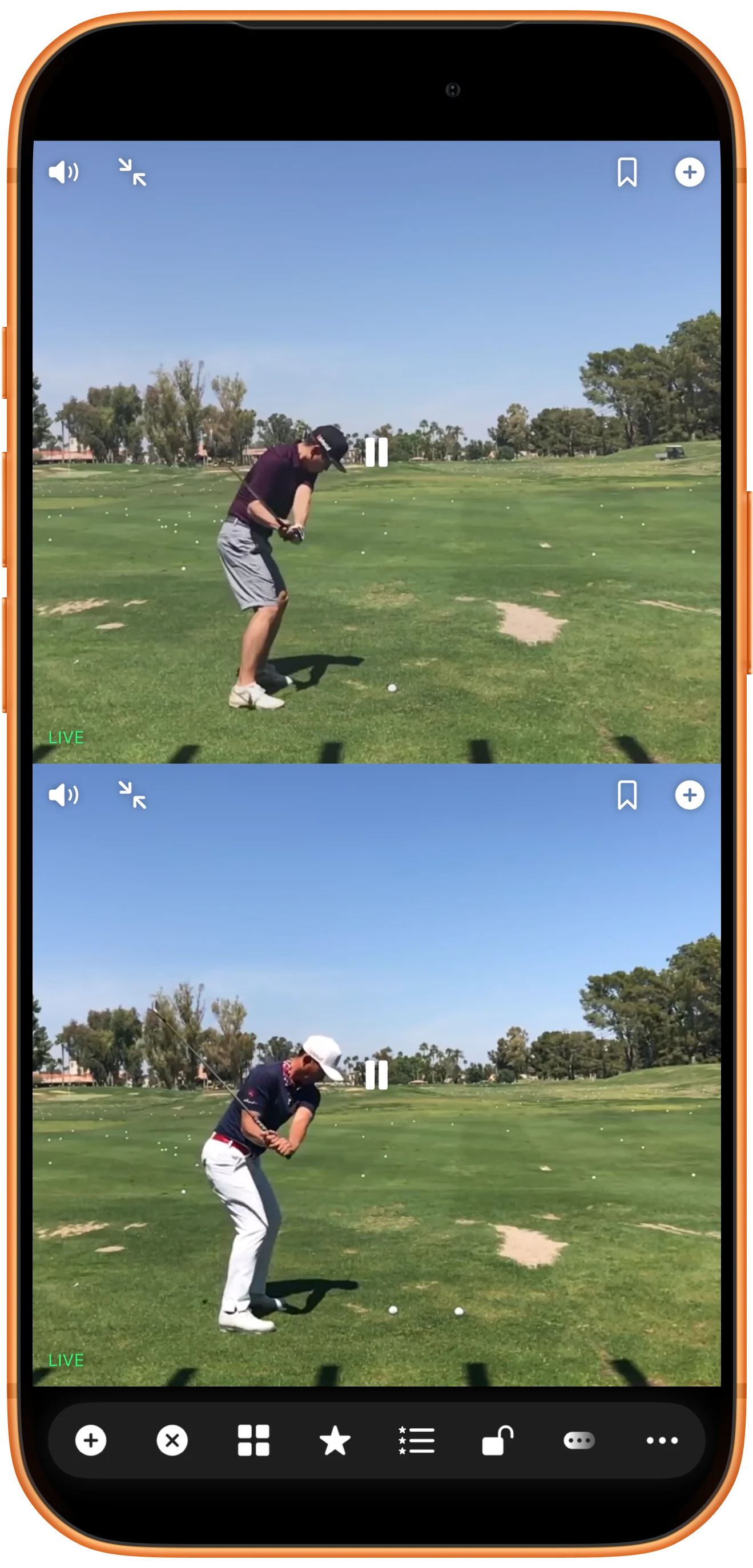
Warten Sie auf beide Bilder und tippen Sie auf die Videobereiche, um die Bedienelemente anzuzeigen. Hier ist RTSP oben und HLS unten; beide Player zeigen LIVE an. Prüfen Sie, ob sich beide Bilder weiterbewegen.
Ohne Bedienelemente ansehen
Blenden Sie mit Hide Toolbar die untere Leiste aus und warten Sie, bis die Player-Steuerungen verschwinden. Beide Streams bleiben sichtbar. Das letzte Bild zeigt eine Vollbildanordnung ohne Schaltflächen vor den Golfschwüngen.

Weitere Möglichkeiten
Nützliche Hinweise
Beachten Sie während der einzelnen Schritte auch diese Hinweise.
Unterschiedliche Verzögerungen einplanen
RTSP und HLS können unterschiedlich puffern. Gleichzeitige Wiedergabe richtet die Bilder nicht auf denselben Zeitpunkt aus. Verwenden Sie für genaue Einzelbildvergleiche lokale Aufnahmen.
Bei Problemen die Quellen einzeln prüfen
Bleibt ein Bereich leer, öffnen Sie seine URL allein und prüfen Sie den Server. Bei einem lokalen Server sind auch WLAN-Verbindung und die Berechtigung Lokales Netzwerk der App zu prüfen.
Häufige Fragen
Kann ich die Adressen aus dem Screenshot übernehmen?
Es sind vorübergehende Adressen im lokalen Netzwerk des Test-Macs, keine öffentlichen Demo-Links. Nutzen Sie eigene erreichbare Quellen. Auf einem Telefon bezeichnet 127.0.0.1 das Telefon selbst.
Kann ich auch eine normale Videowebseite verwenden?
Die Adresse einer Videoseite ist etwas anderes als eine direkte RTSP- oder HLS-Medien-URL. Verwenden Sie Web zum Surfen. Diese Anleitung behandelt direkte Streams und bestätigt keine Unterstützung für jede Website oder geschützte Dienste.
Split Screen Player
Mit eigenen Medien ausprobieren
Öffnen Sie Split Screen Player, wählen Sie Ihre Dateien und folgen Sie der Anleitung.

