
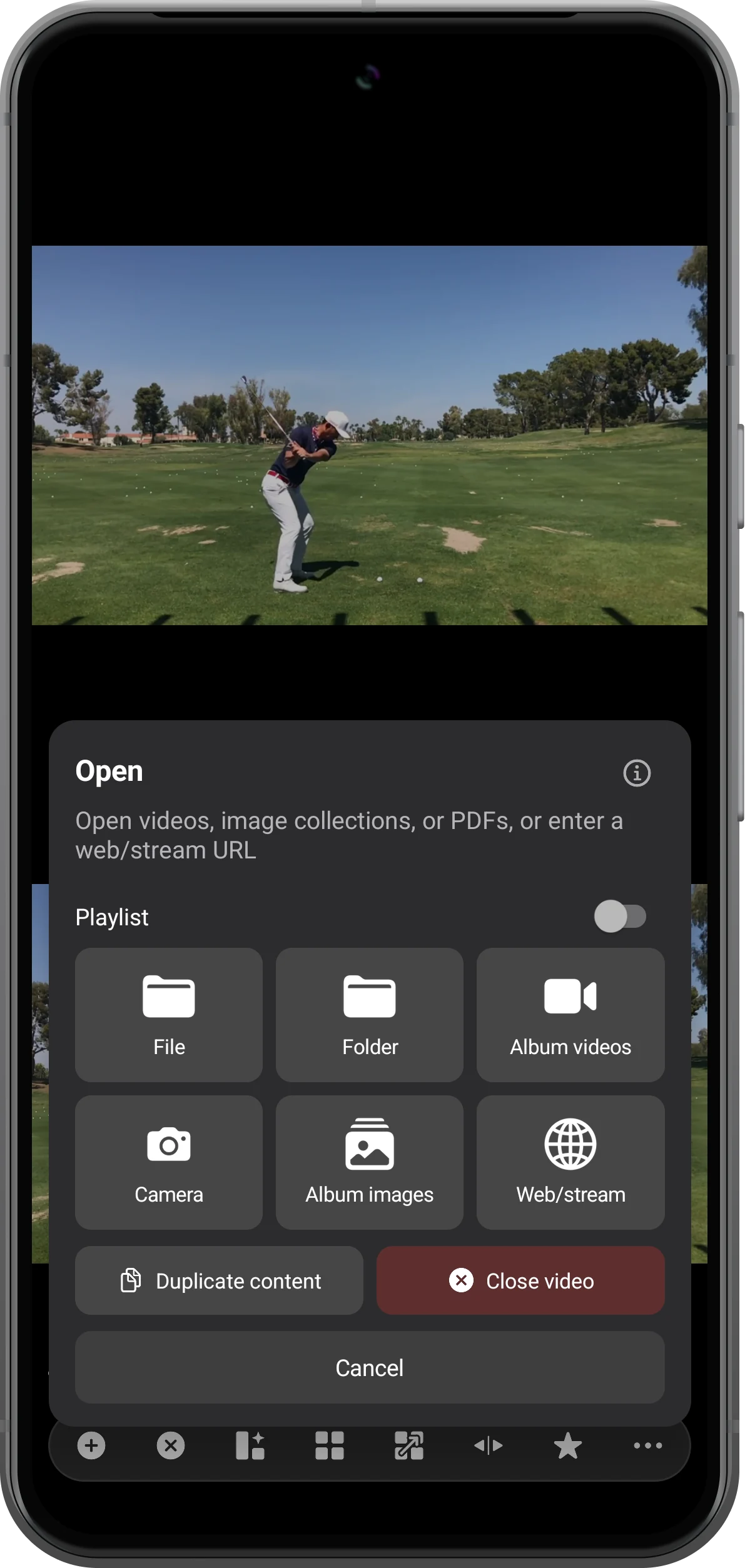
Wählen Sie zwei Bereiche. Öffnen Sie in jedem + → Web/stream, geben Sie die direkte URL ein, wählen Sie Stream und tippen Sie auf den Pfeil. Das Beispiel zeigt kontrollierte Golf-Testfeeds: HLS oben, RTSP unten.
Einen Stream im Bereich öffnen
Tippen Sie im Bereich auf + und wählen Sie Web/stream. Verwenden Sie für jede Quelle einen eigenen Bereich, damit die zweite URL die erste nicht ersetzt.
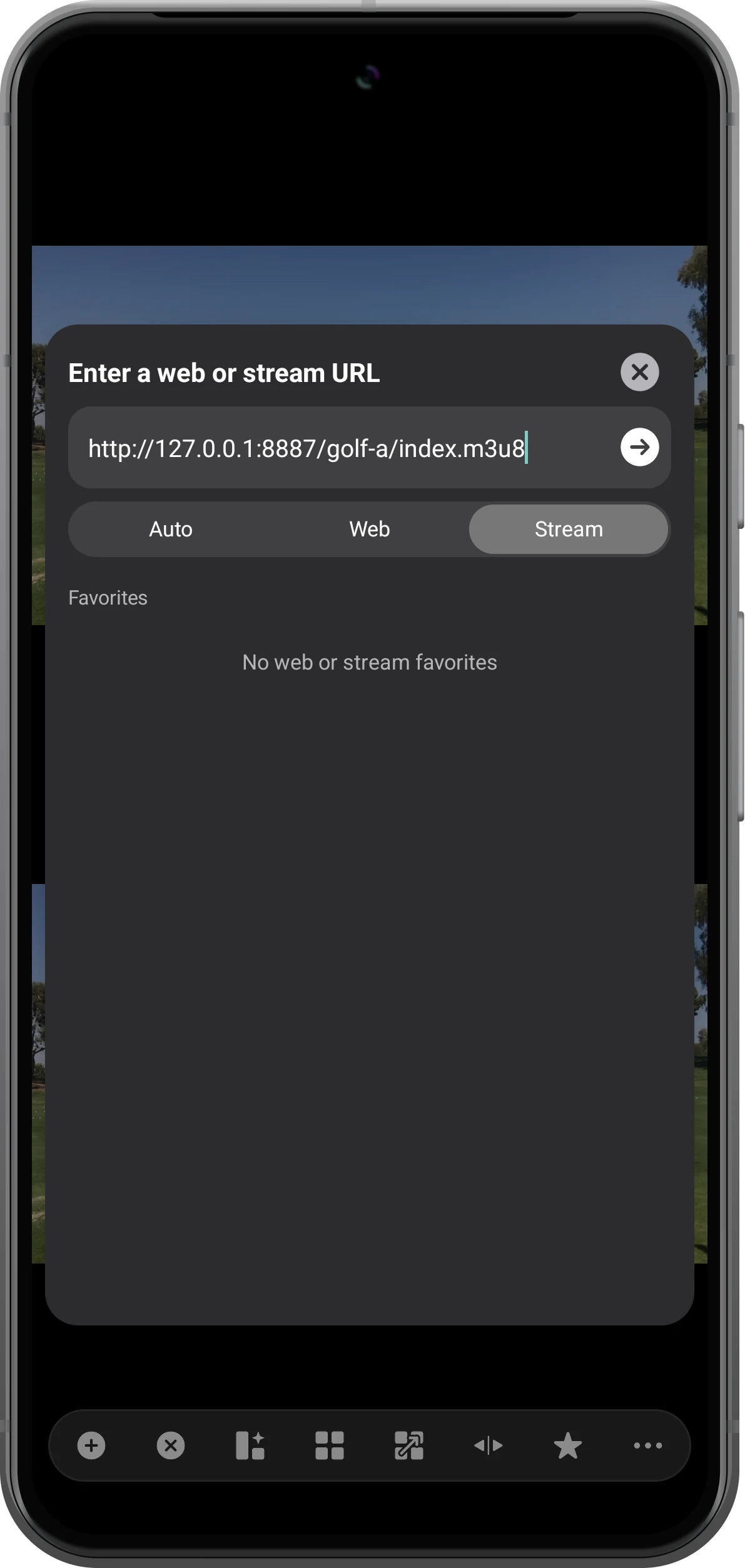
HLS-Adresse eingeben
Fügen Sie die direkte HLS-URL ein, die meist auf .m3u8 endet. Wählen Sie Stream und tippen Sie auf den Pfeil neben der Adresse. Warten Sie auf das erste Bild.
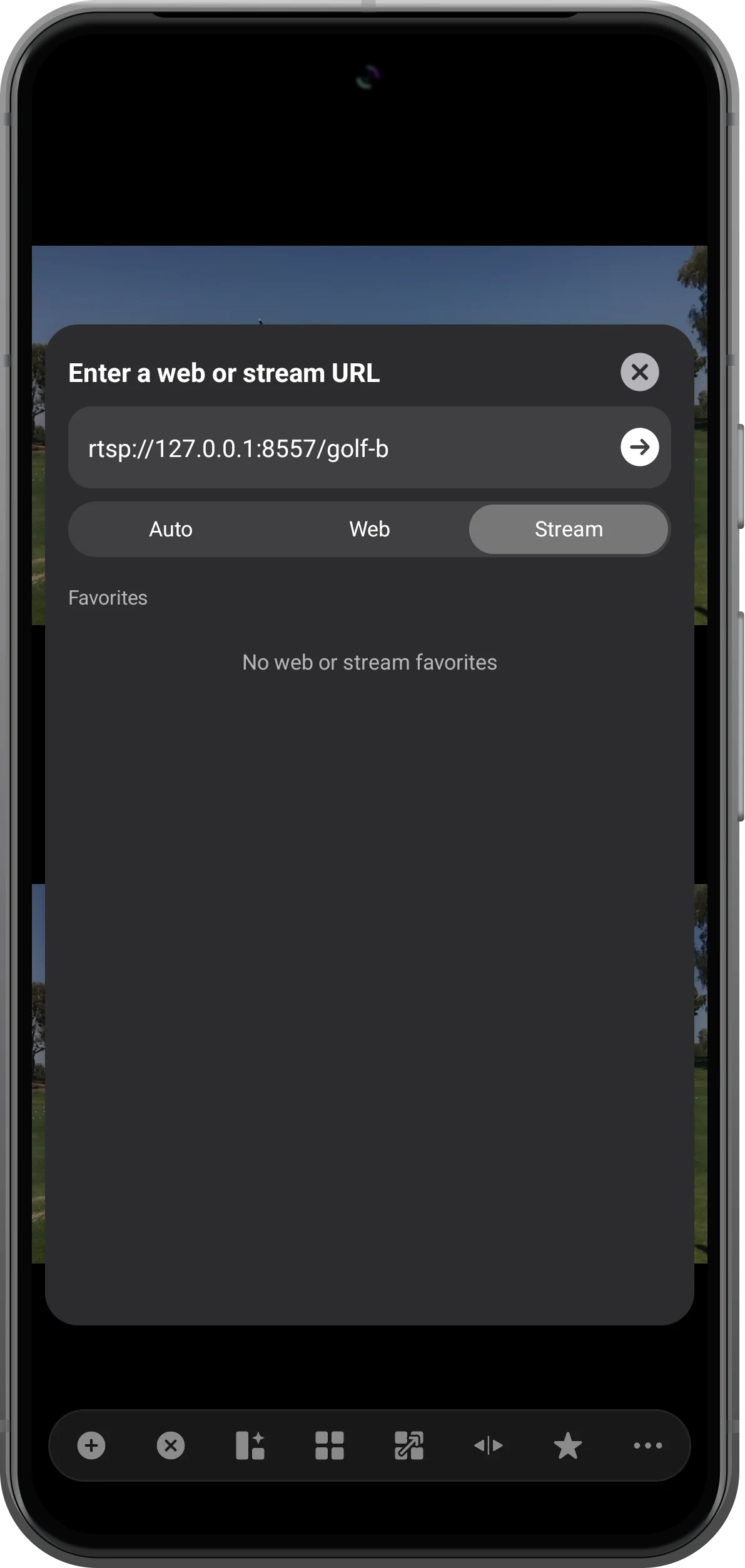
RTSP-Quelle hinzufügen
Öffnen Sie Web/stream im anderen Bereich, geben Sie die rtsp://-Adresse ein und wählen Sie Stream und den Pfeil. Hier zeigt der zweite Feed die andere Golfaufnahme.
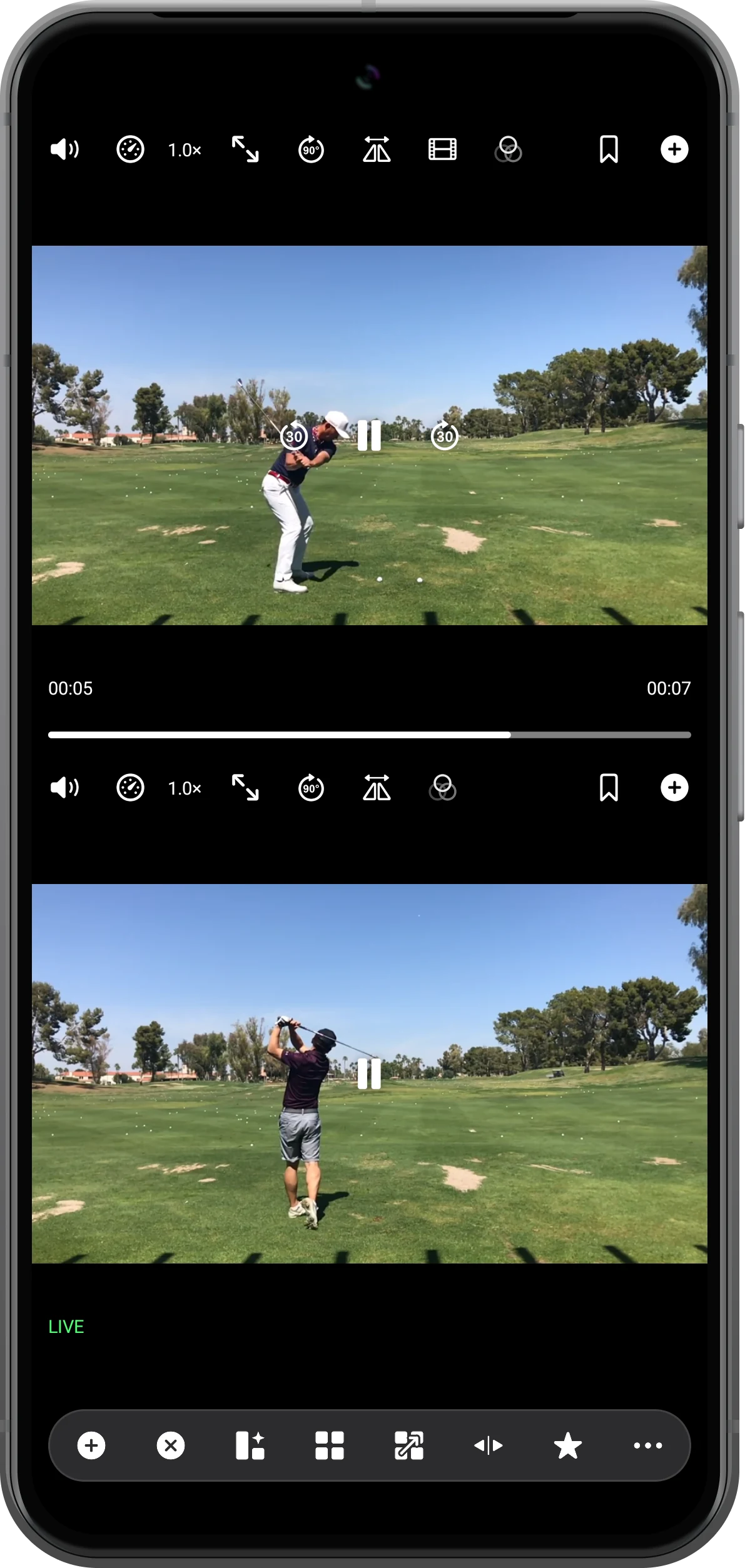
Beide bewegten Bilder prüfen
Warten Sie das Laden ab und zeigen Sie die Steuerung an. Unten zeigt RTSP LIVE, oben HLS das verfügbare Zeitfenster des Servers. Prüfen Sie, ob sich beide Bilder weiterbewegen.
Weitere Möglichkeiten
Nützliche Hinweise
Beachten Sie während der einzelnen Schritte auch diese Hinweise.
Nach einer Unterbrechung fortsetzen
Stellen Sie zuerst Quelle oder Netzwerk wieder her. Im RTSP-Test unterbrach das Stoppen des Senders die Wiedergabe. Nach dessen Neustart stellte die Wiedergabetaste des betroffenen Bereichs die Verbindung wieder her. Das Verhalten hängt von Quelle und Verbindung ab.
Unterschiedliche Verzögerungen beachten
HLS-Pufferung und RTSP-Transport können unterschiedliche Verzögerungen verursachen. Gleichzeitiges Abspielen ist keine bildgenaue Synchronisierung. Verwenden Sie lokale Aufnahmen für genaue Einzelbildvergleiche.
Häufige Fragen
Kann ich die URL einer normalen Videoseite einfügen?
Eine Webseite ist nicht unbedingt eine direkte Streamquelle. Wählen Sie Web für Seiten und Stream für unterstützte Medienadressen. Dieser Test belegt keine Unterstützung für DRM oder Dienste mit Anmeldepflicht.
Warum funktionieren die gezeigten URLs bei mir nicht?
Sie gehören zu einer lokalen Testumgebung. Ersetzen Sie sie durch Ihre erreichbare HLS- oder RTSP-Quelle. Codecs, Serverberechtigungen und Netzwerkverfügbarkeit beeinflussen ebenfalls die Wiedergabe.
Split Screen Player
Mit eigenen Medien ausprobieren
Öffnen Sie Split Screen Player, wählen Sie Ihre Dateien und folgen Sie der Anleitung.

