
2分割レイアウトを選び、各枠の+ → Web/streamに直接の配信URLを入力します。Streamを選んで矢印をタップします。例では管理下のゴルフ映像を上でHLS、下でRTSPとして再生します。
枠から配信を開く
対象の枠の+をタップしてWeb/streamを選びます。2つ目のURLで最初の映像を置き換えないよう、各配信に別の枠を使います。
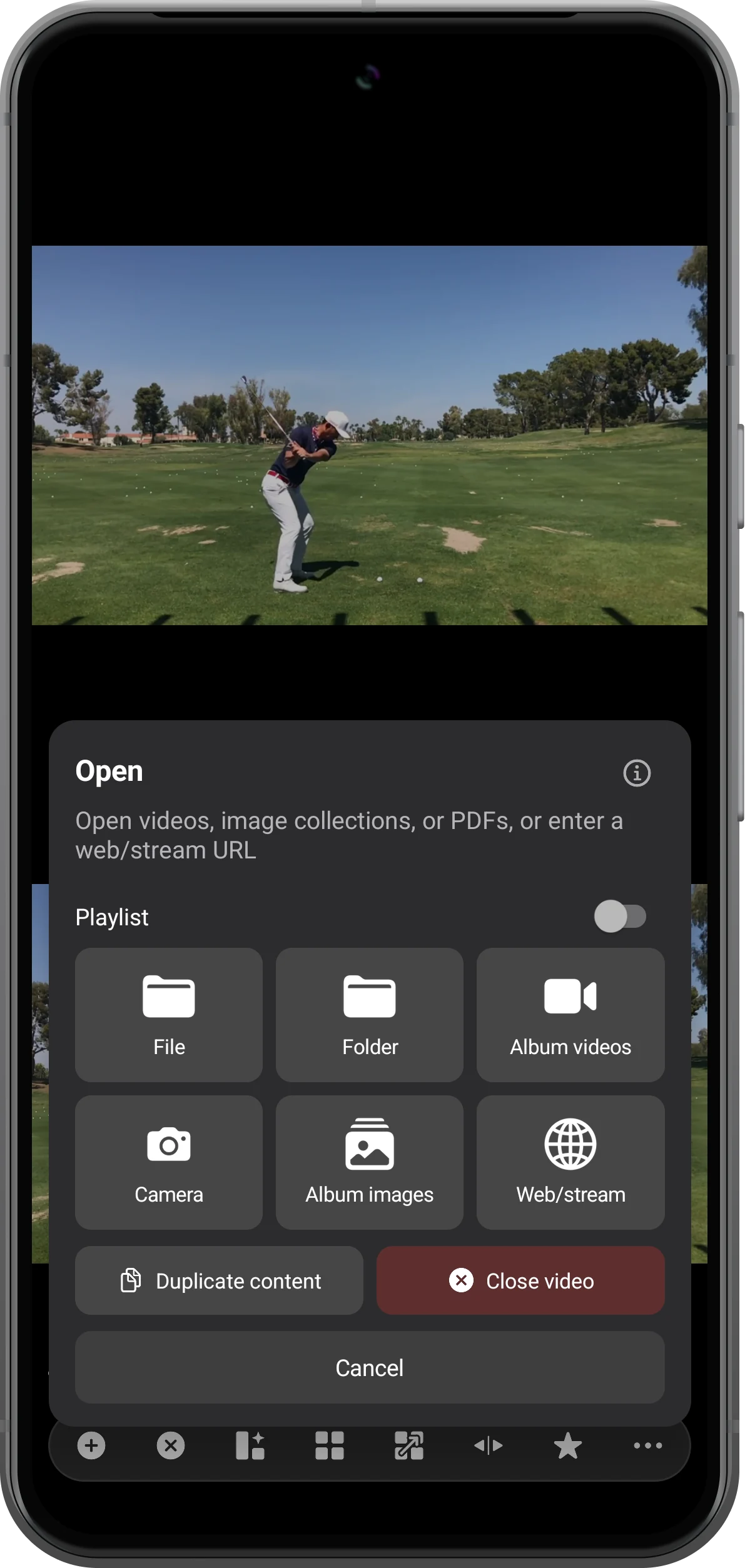
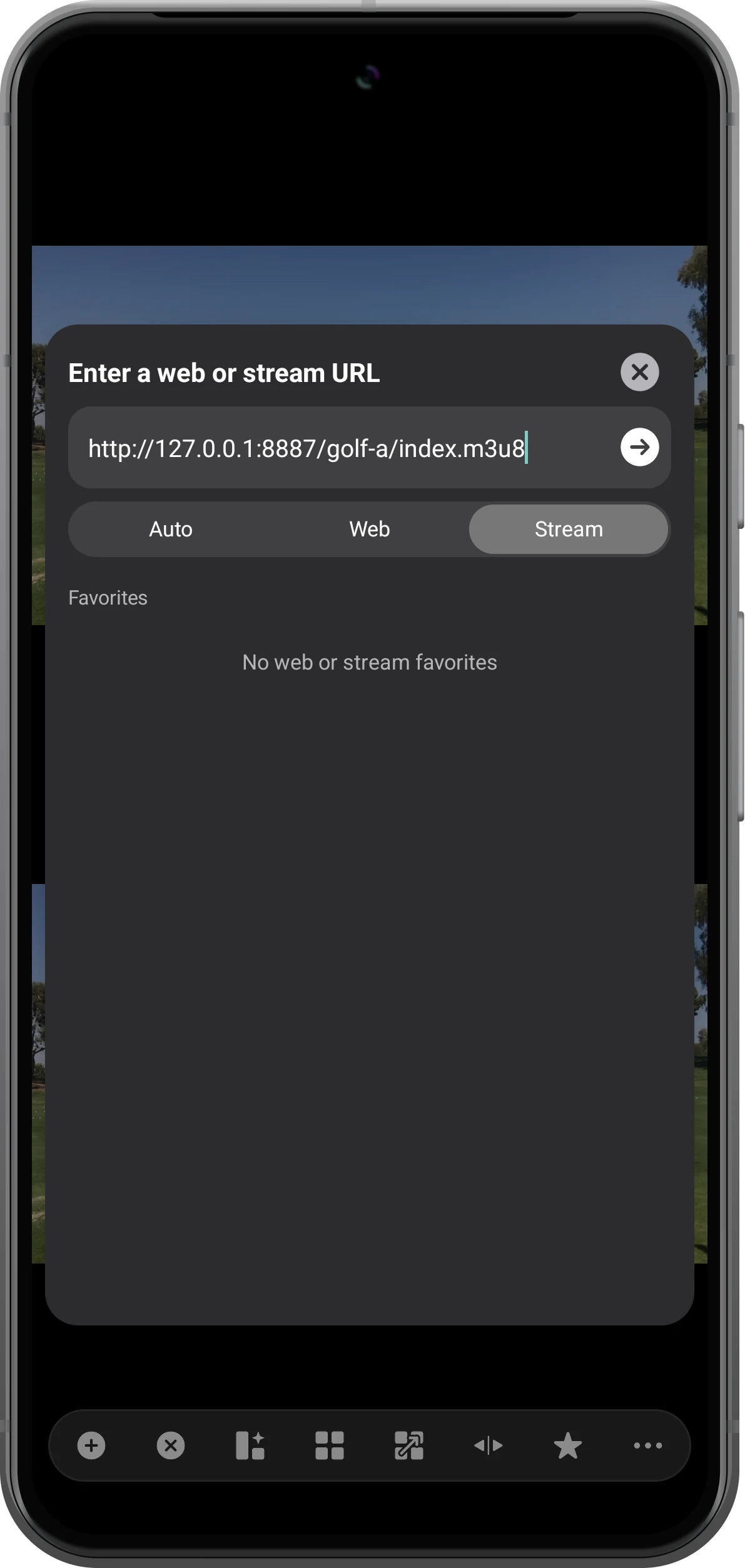
HLSのURLを入力する
通常.m3u8で終わる直接のHLS URLを貼り付けます。Streamを選び、URL横の矢印をタップして映像の表示を待ちます。
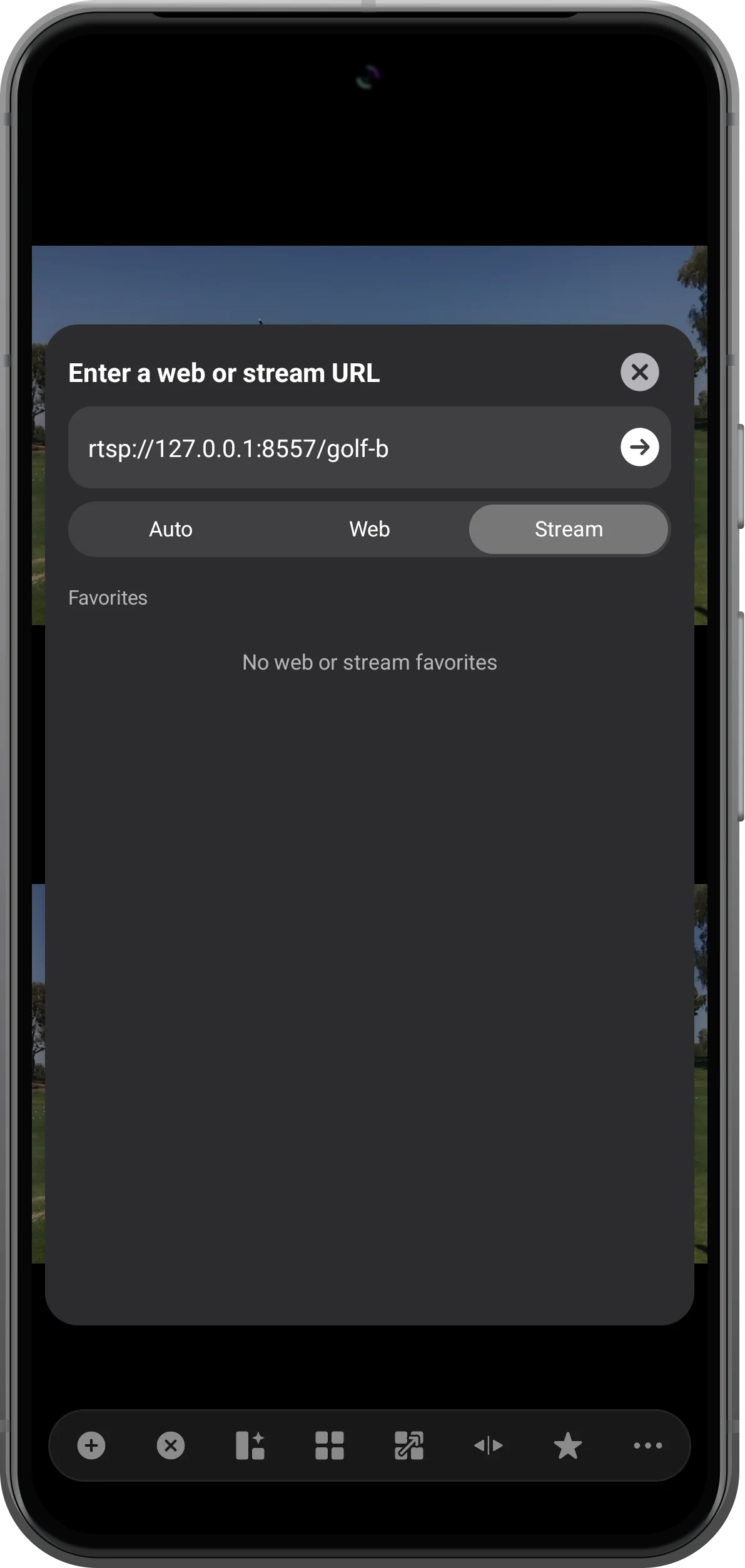
RTSPを追加する
もう一方の枠でWeb/streamを開き、rtsp://のURLを入力します。Streamを選んで矢印をタップします。例では別のゴルフ録画を配信しています。
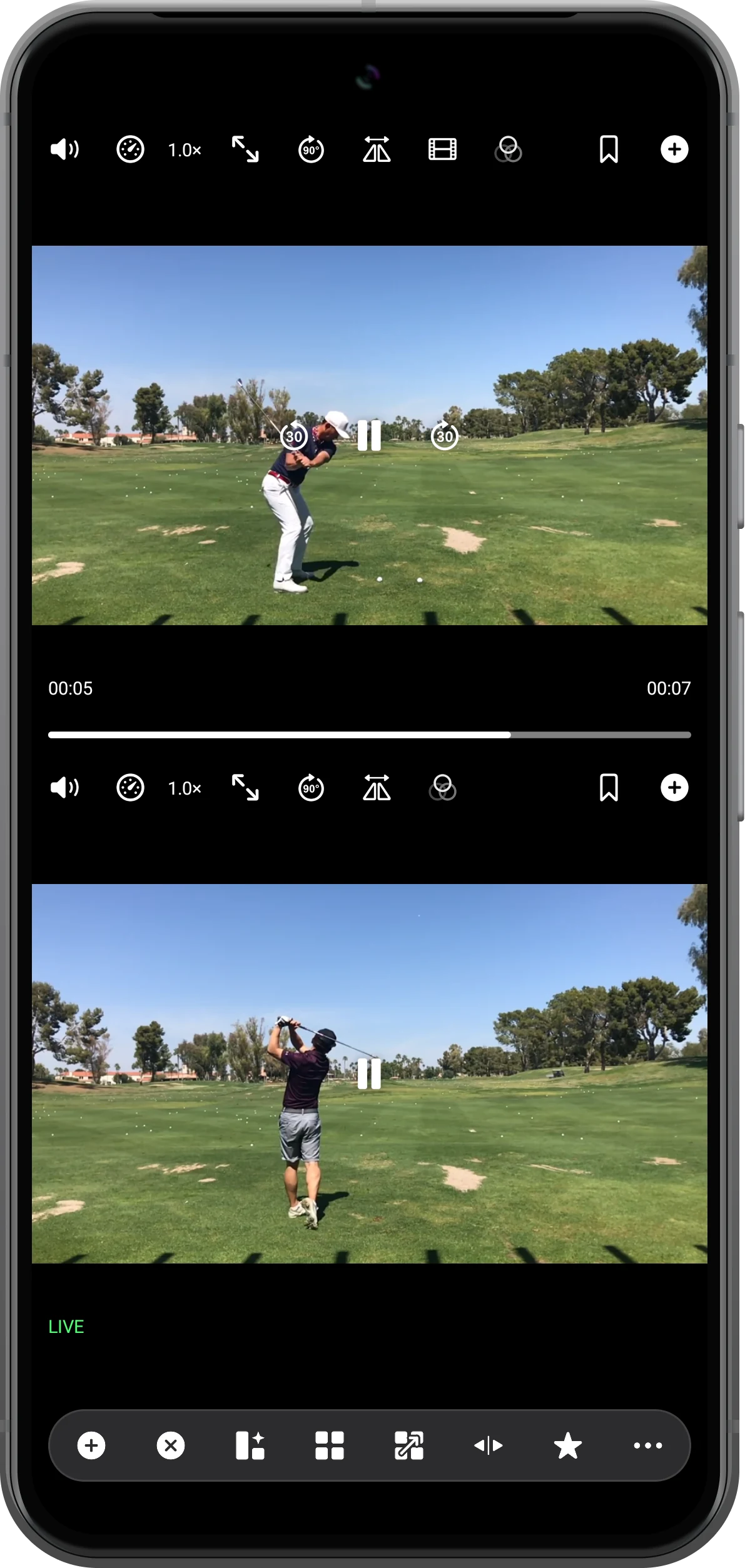
両方の映像を確認する
読み込みを待ち、操作ボタンを表示します。下のRTSPにはLIVE、上のHLSにはサーバーが提供する再生可能な時間範囲が表示されます。両方の映像が動き続けることを確認します。
さらに活用する
操作のポイント
手順に沿って操作しながら、次の点も確認してください。
配信中断から復帰する
先に配信元やネットワークを復旧します。今回のRTSPテストでは送信停止で再生が中断し、送信を再開して対象枠の再生をタップすると再接続できました。結果は配信元と接続状態によって異なります。
遅延の違いに注意する
HLSのバッファとRTSPの転送では遅延が異なる場合があります。同時再生はフレーム単位の同期ではありません。詳細な動作比較にはローカル録画を使ってください。
よくある質問
動画サイトの視聴ページURLも使えますか?
ページURLは直接の配信URLとは限りません。ページにはWeb、対応メディアの配信先にはStreamを使います。このテストはDRMやログイン必須サービスへの対応を示すものではありません。
画像のURLが自分の端末で開けないのはなぜですか?
ローカルのテスト環境専用だからです。ご自身の接続可能なHLSまたはRTSP URLに置き換えてください。コーデック、サーバー権限、ネットワーク状態も再生に影響します。
Split Screen Player
自分の素材で試しましょう
Split Screen Playerを開き、使いたい素材を選んで手順を進めてください。

