
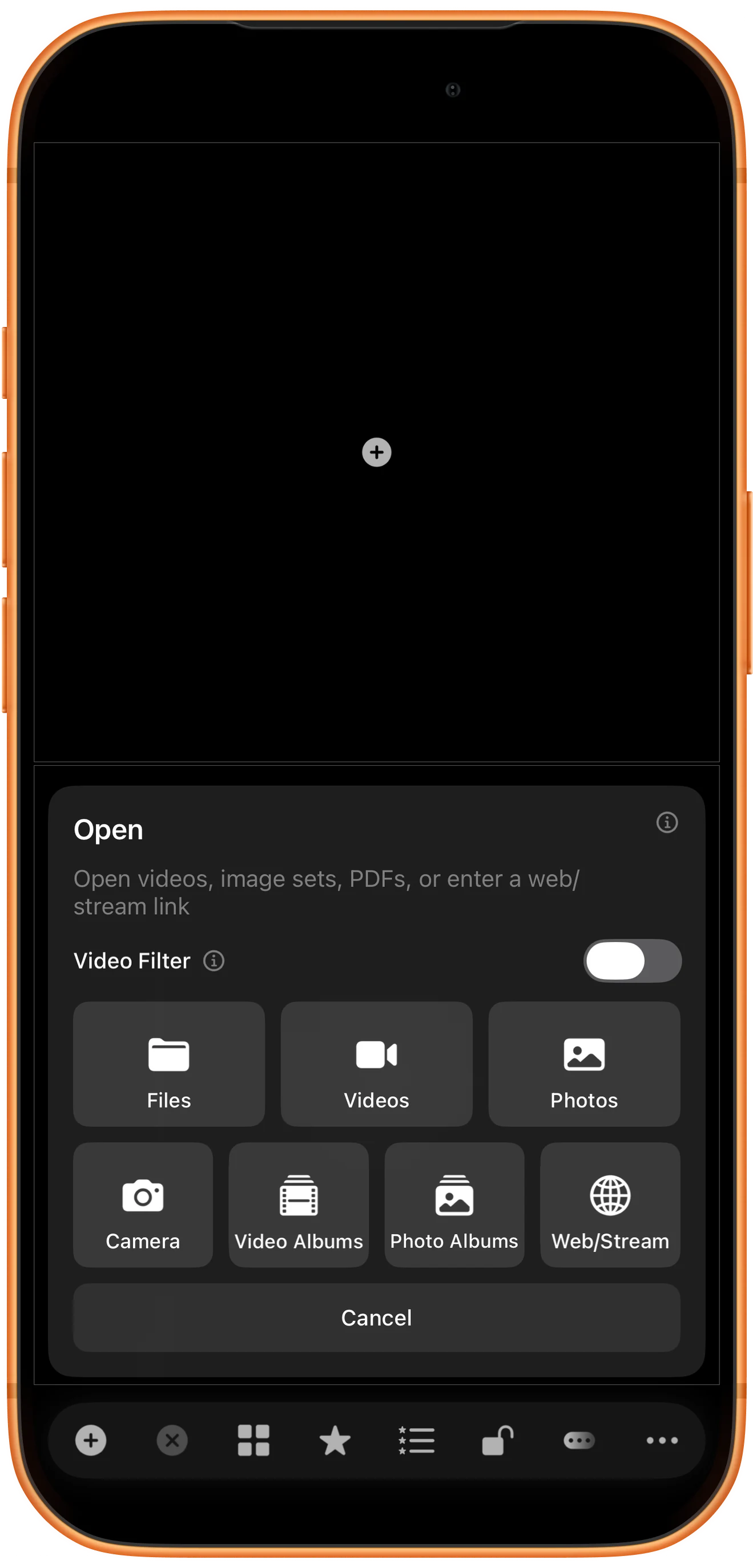
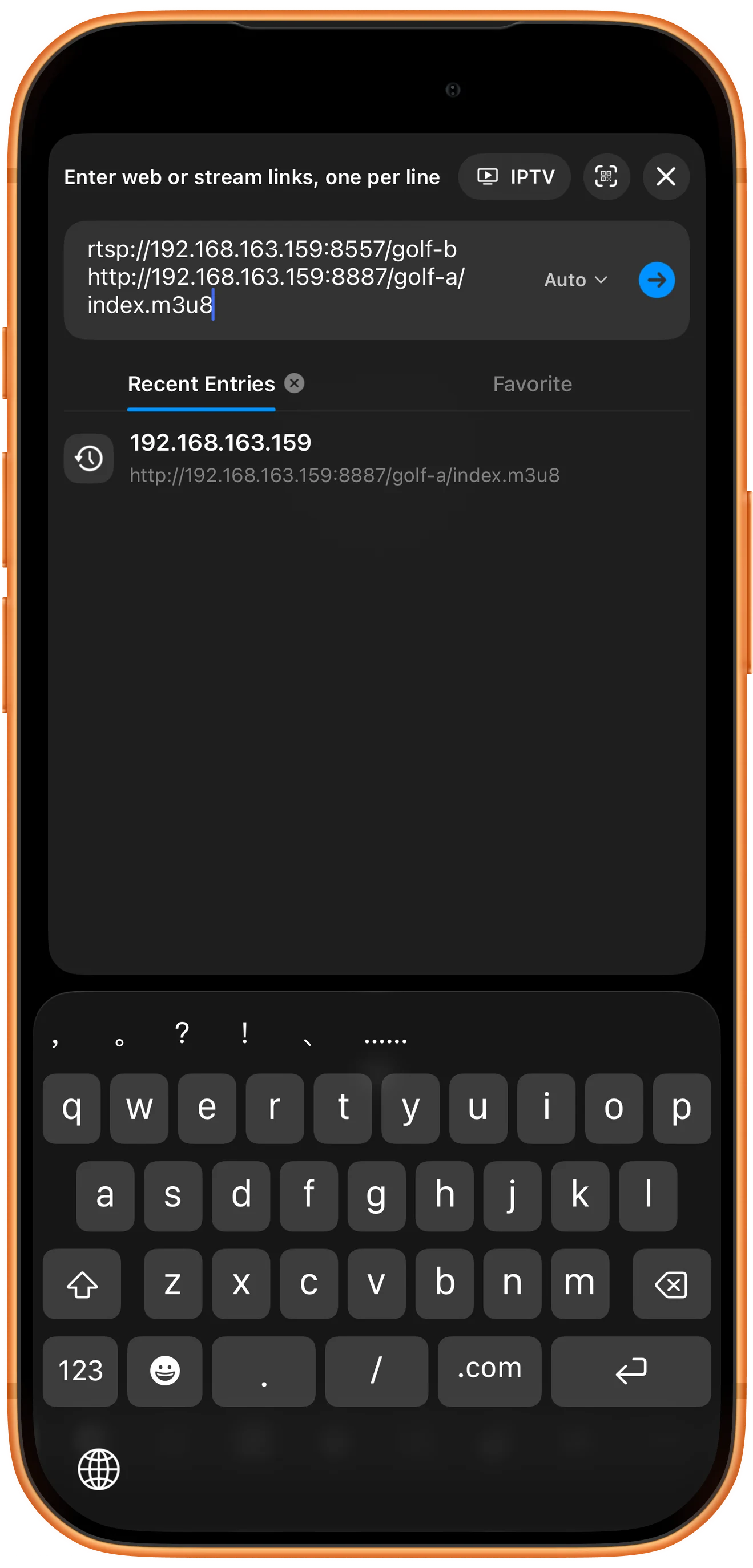
選擇上下雙區佈局,點底部 +(Open Multiple),再選 Web/Stream。將 RTSP 和 HLS 地址分別輸入一行,保留 Auto 模式,點藍色箭頭開啟。本例上方為 RTSP,下方為 HLS。
開啟流媒體輸入入口
從上下兩個空白區域開始。點底部 +(Open Multiple),在 Open 選單中選擇 Web/Stream,一次新增兩路來源。
輸入兩路地址
第一行貼上 RTSP 地址,下一行貼上 HLS 地址。按照截圖保留 Auto 模式,點藍色箭頭開啟這兩個直接流媒體地址。
檢查兩個播放器
等待兩路畫面出現,再點按影片區域顯示控制元件。本例上方為 RTSP,下方為 HLS,兩個播放器都顯示 LIVE。觀察兩幅畫面是否持續變化。

收起控制元件觀看
使用 Hide Toolbar 收起底部操作欄,等待播放器控制元件淡出,兩路影片仍會保持可見。最後一張圖展示了無遮擋的全屏佈局,便於觀看兩段揮杆畫面。

更多使用方式
操作補充
按步驟操作時,還可以留意以下細節。
144種預設版面配置
36部影片,最多同時播放
自由調整位置、大小與分隔線
兩路來源可能存在不同延遲
RTSP 和 HLS 的緩衝方式可能不同,同時播放並不意味著畫面對齊到同一時刻。需要精確逐幀對比時,請使用本地錄影。
遇到問題時分別檢查來源
如果某一區域沒有畫面,先單獨開啟該地址,並確認伺服器線上。本地伺服器還需要檢查 Wi-Fi 連線和 App 的本地網路許可權。
常見問題
可以直接複製截圖中的地址嗎?
這些是測試 Mac 所在區域網中的臨時地址,不是公開演示連結。請使用自己能夠訪問的流地址;手機上的 127.0.0.1 指向手機自身。
普通影片網頁地址也能這樣開啟嗎?
影片播放網頁與直接的 RTSP 或 HLS 媒體地址不同。瀏覽網頁請使用 Web。本教程展示直接流媒體,不代表所有網站或受保護服務都能按此方式播放。
Split Screen Player
用自己的素材試一試
開啟 Split Screen Player,選擇要使用的素材,按照步驟完成操作。

