







































Отворете първата страница YouTube и започнете възпроизвеждането. Докоснете Mini Player, изберете съответстващия открит видеоклип и го оставете да се отвори в празния регион. След това отворете и пуснете втория URL адрес YouTube в оригиналния уеб регион.
Отворете първия видеоклип YouTube
Изберете оформление с два региона. В горната област докоснете + → Уеб/Поток и отворете URL адреса на първата страница за гледане YouTube като Уеб страница. Стартирайте възпроизвеждането в страницата; долната област трябва да остане празна.
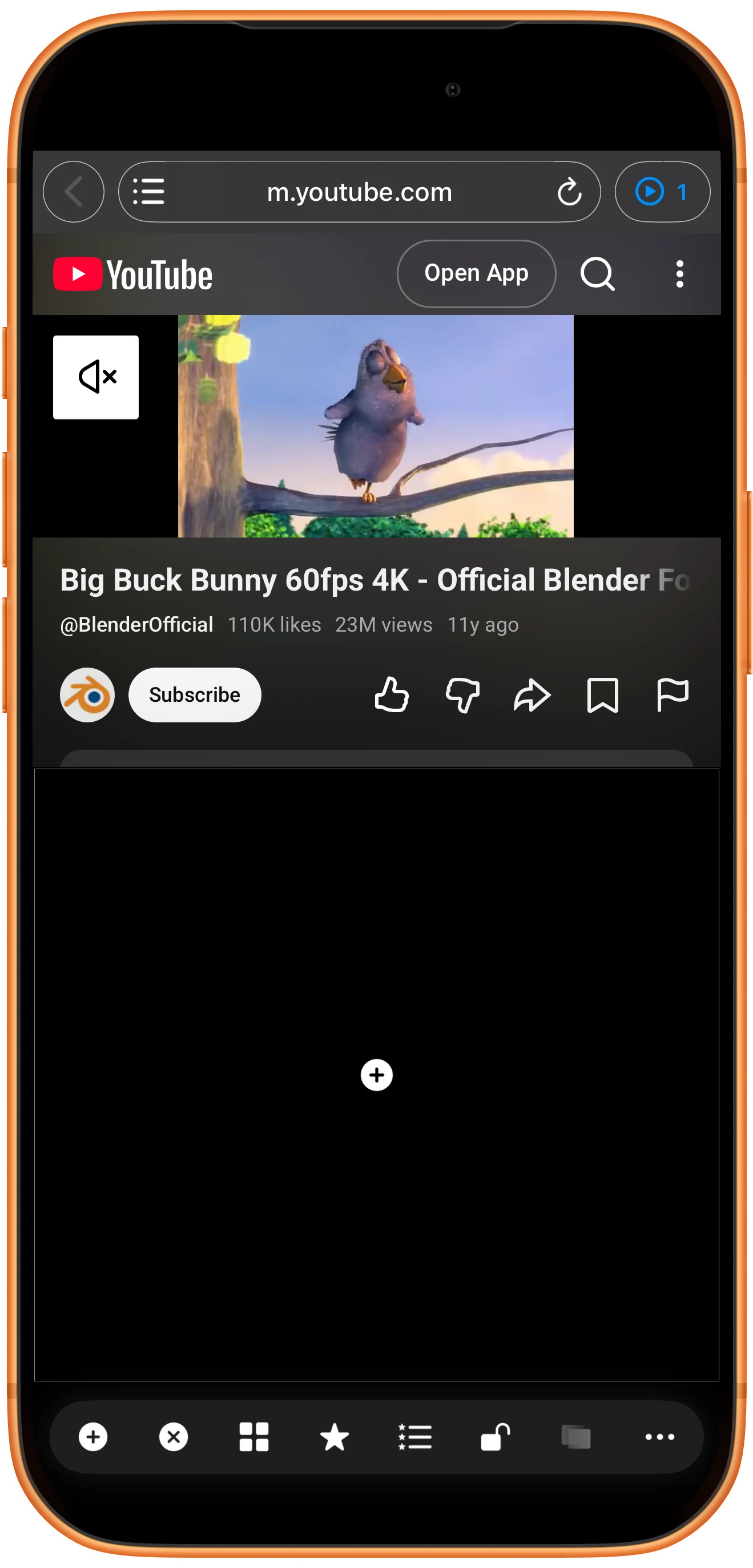
Проверете открития видеоклип
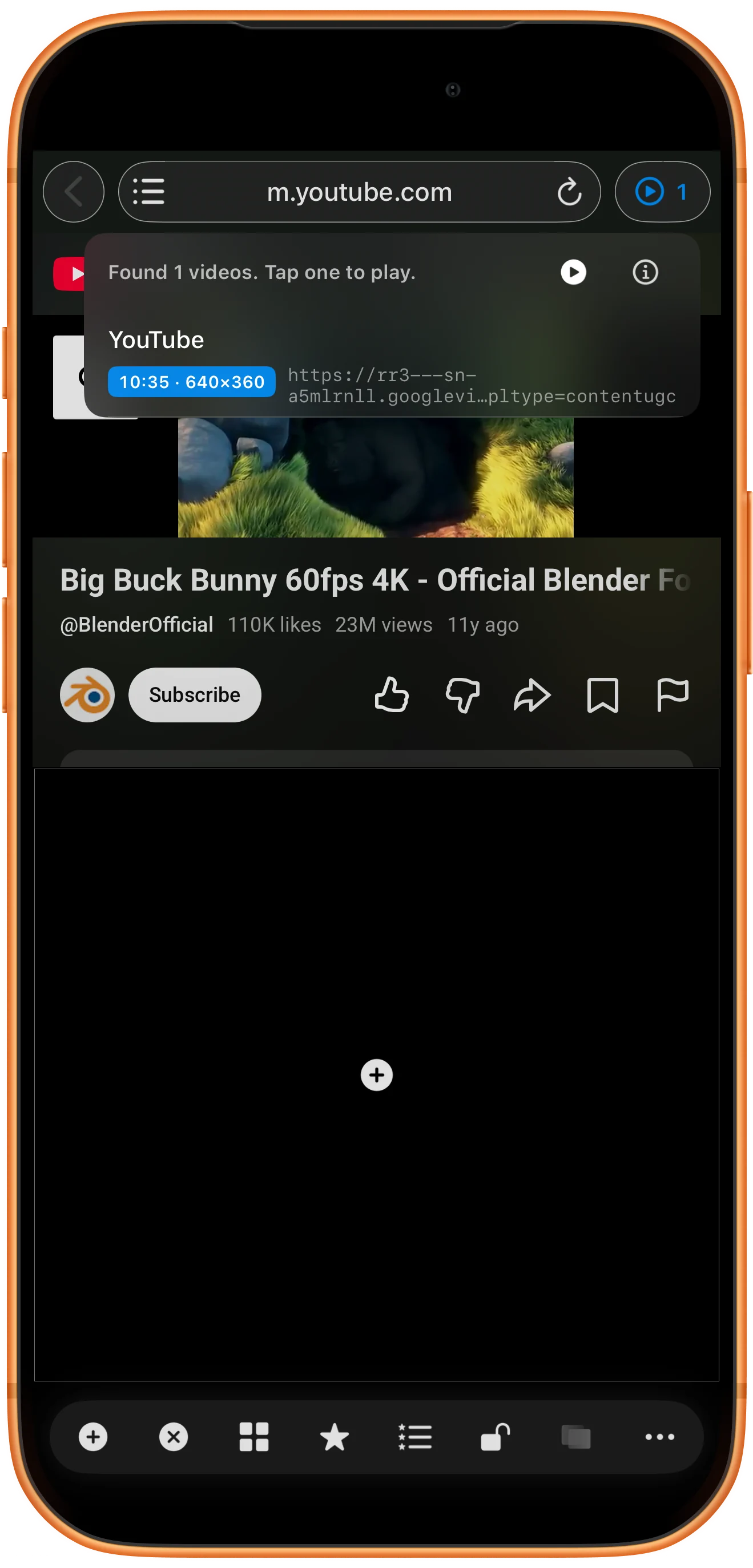
Докоснете бутона Mini Player до уеб адреса. Числото на този бутон е броят на откритите видеоклипове. Проверете дали заглавието, продължителността и размерите съответстват на видеоклипа, който искате, преди да изберете открит видеоклип; откриването само по себе си не гарантира възпроизвеждане.
Отворете го в друг регион
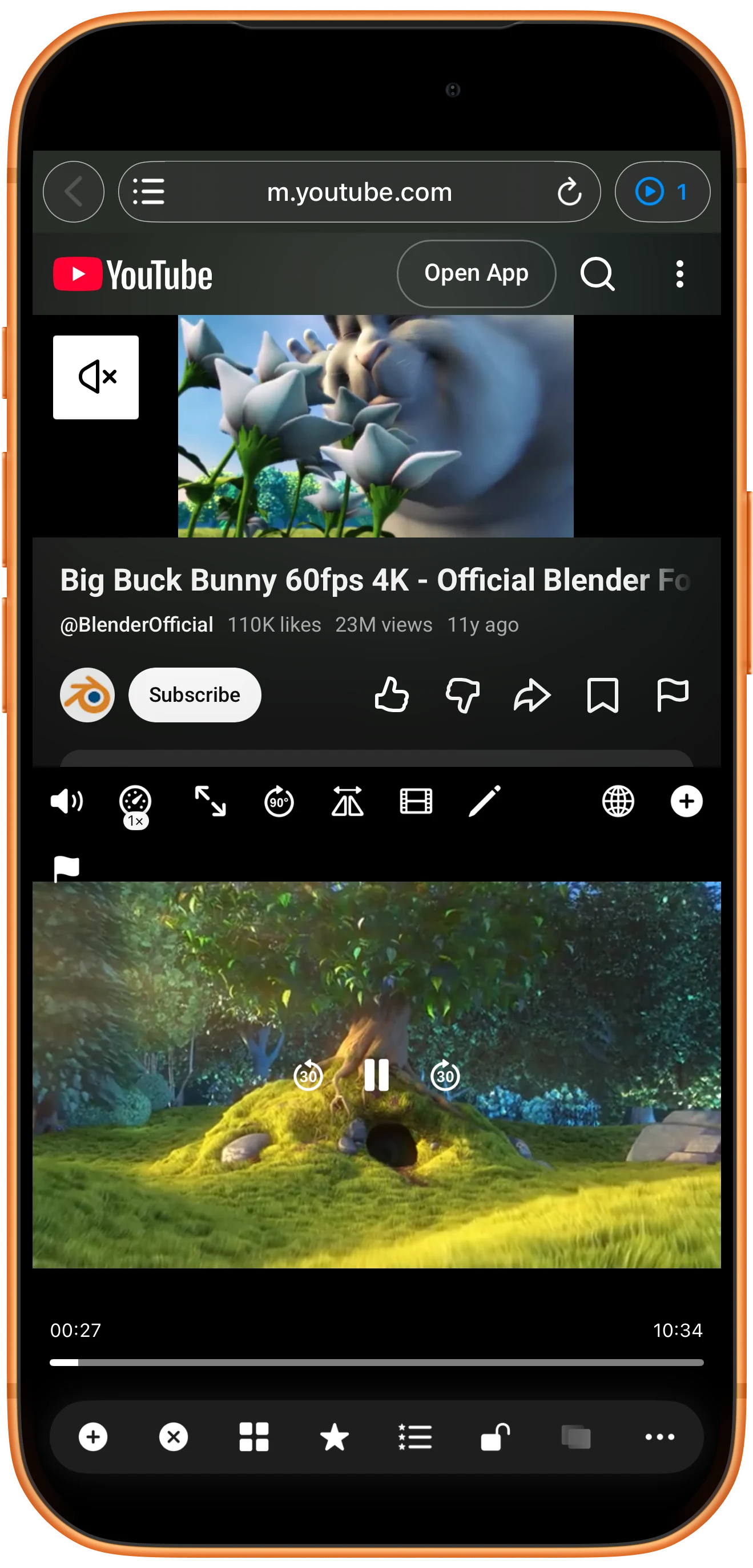
Докоснете съвпадащия елемент. Празен регион получава видеото автоматично. Ако нито едно не е празно, Избор на местоположение за възпроизвеждане пита текущото съдържание на региона за замяна.
Пуснете различен видеоклип в уеб страницата
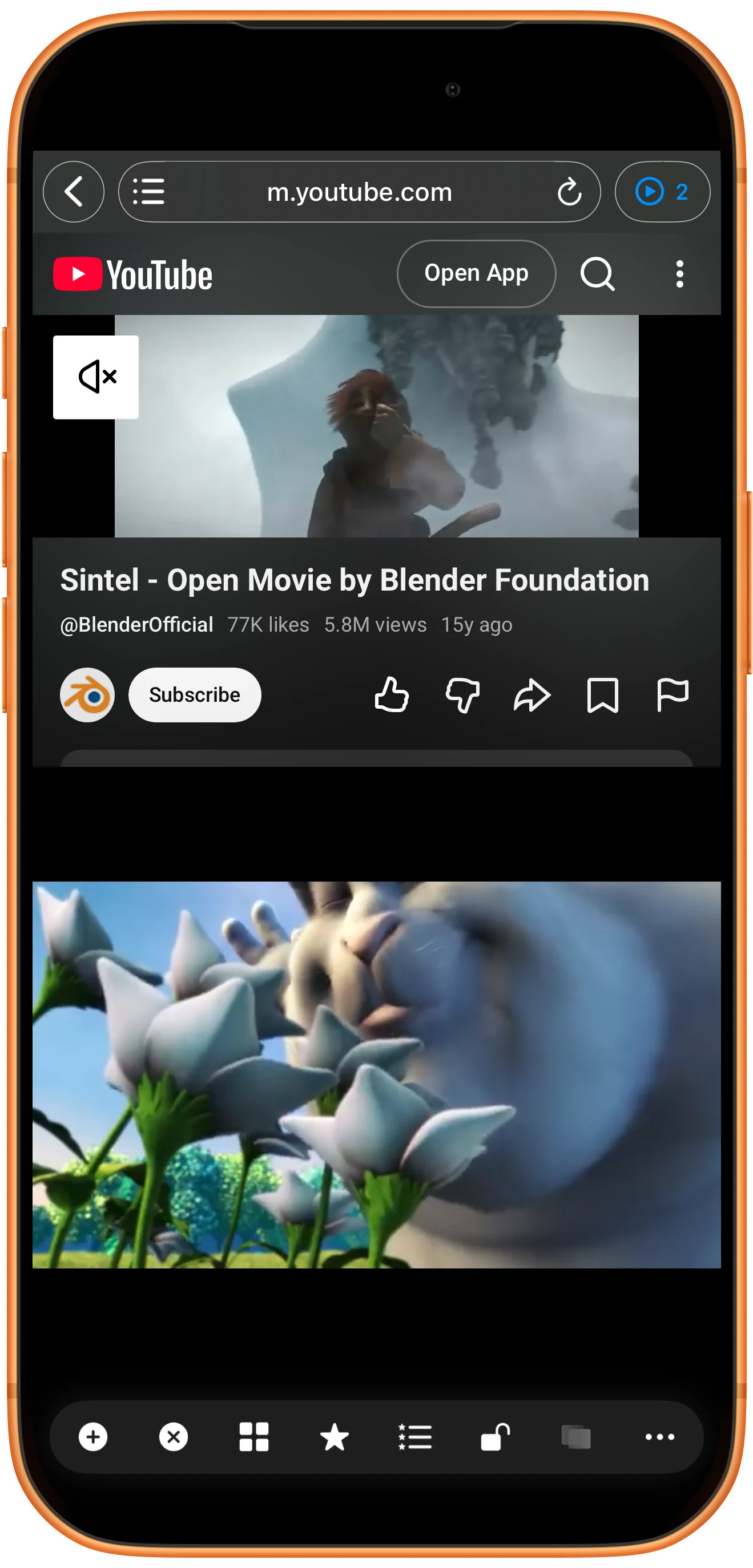
Запазете прехвърленото видео в долния плейър. Докоснете уеб адреса в горната част на екрана → Уеб/Поток и въведете втория URL за гледане YouTube. Пуснете видеоклипа в страницата. В този пример видеото на Sintel се възпроизвежда в горната част на екрана, докато видеото Big Buck Bunny продължава да се възпроизвежда отдолу.
Повече възможности
Полезни подробности
Проверете тези подробности, докато следвате стъпките.
Източникът трябва да остане годен за възпроизвеждане
Изтичащите медийни адреси, удостоверяването, защитата на съдържанието и поведението на сървъра могат да попречат на възпроизвеждането. Върнете се на изходната страница и стартирайте видеоклипа отново, преди да опитате отново. Тази функция не дава достъп до ограничено съдържание.
Запазете един аудио източник
Заглушете уеб страницата или независимия плейър, ако и двата издават звук. Двете плейъри са независими; използвайте съвместими локални файлове и Sync Point за точно сравнение.
Често задавани въпроси
Защо Mini Player е празен?
Стартирайте видео на страницата и проверете отново. Някои сайтове не излагат съвместим източник. Открит запис може също да е реклама, а не видеоклипът, който искате.
Защо просто не отворите две уеб страници YouTube?
Приложението предупреждава за едновременно възпроизвеждане в множество уеб региони на iOS. Този работен процес премества първия видеоклип в независим плейър и оставя само втория в уеб страница. Все още зависи от съвместимостта на източника.
Split Screen Player
Опитайте това със собствените си медии
Отворете Split Screen Player и следвайте стъпките с файловете, които искате да използвате.

