







































Deschide prima pagină YouTube și începe redarea. Atingeți Mini Player, alegeți videoclipul detectat care se potrivește și lăsați-l să se deschidă în regiunea goală. Apoi deschideți și redați a doua adresă URL YouTube din regiunea web originală.
Deschide primul videoclip YouTube
Alegeți un aspect cu două regiuni. În regiunea superioară, atingeți + → Web/Stream și deschideți prima adresă URL a paginii de vizionare YouTube ca pagină web. Începeți redarea în pagină; regiunea inferioară ar trebui să rămână goală.
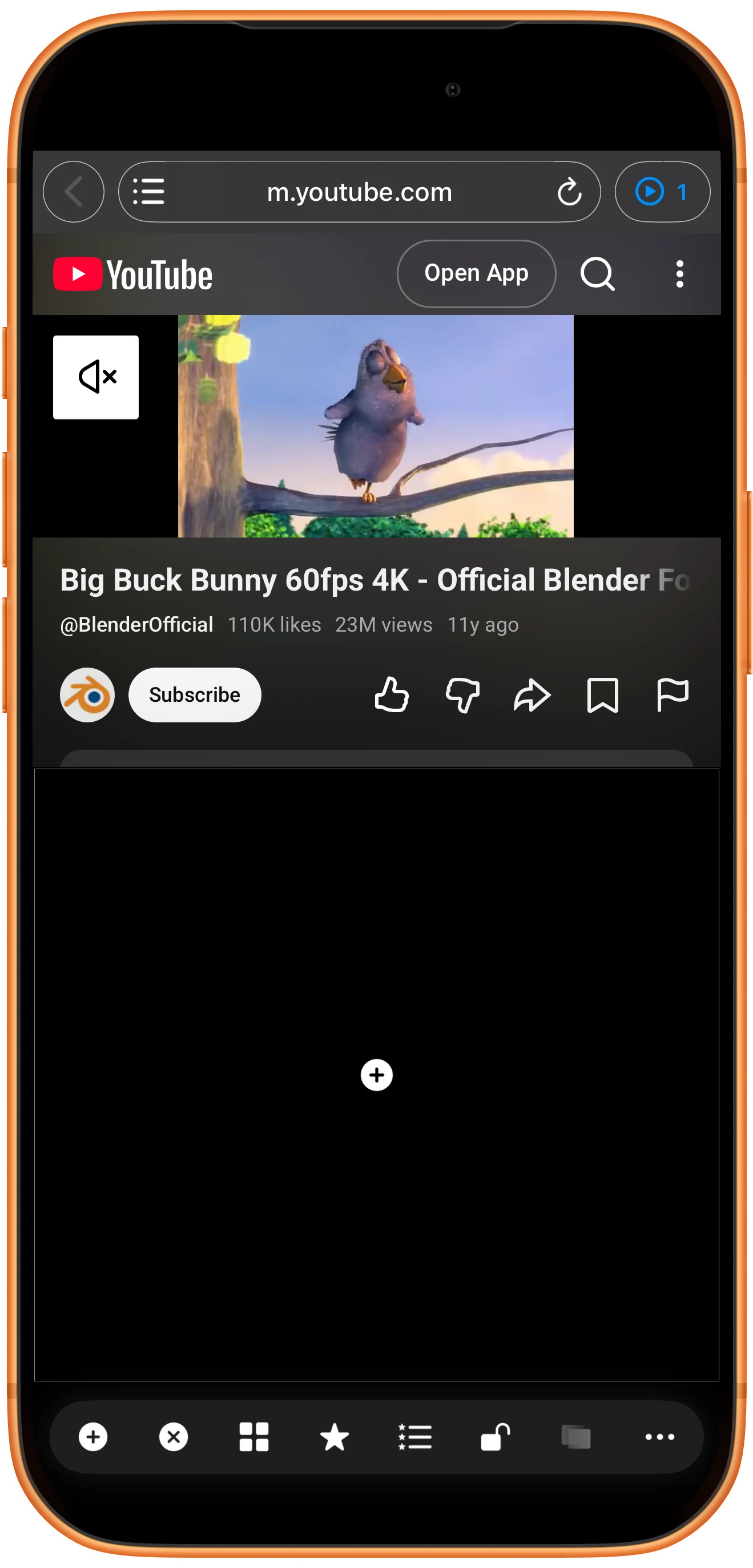
Inspectați videoclipul detectat
Atingeți butonul Mini Player de lângă adresa web. Numărul de pe acest buton este numărul de videoclipuri detectate. Verificați dacă titlul, durata și dimensiunile se potrivesc cu videoclipul dorit înainte de a selecta un videoclip detectat; Numai detectarea nu garantează redarea.
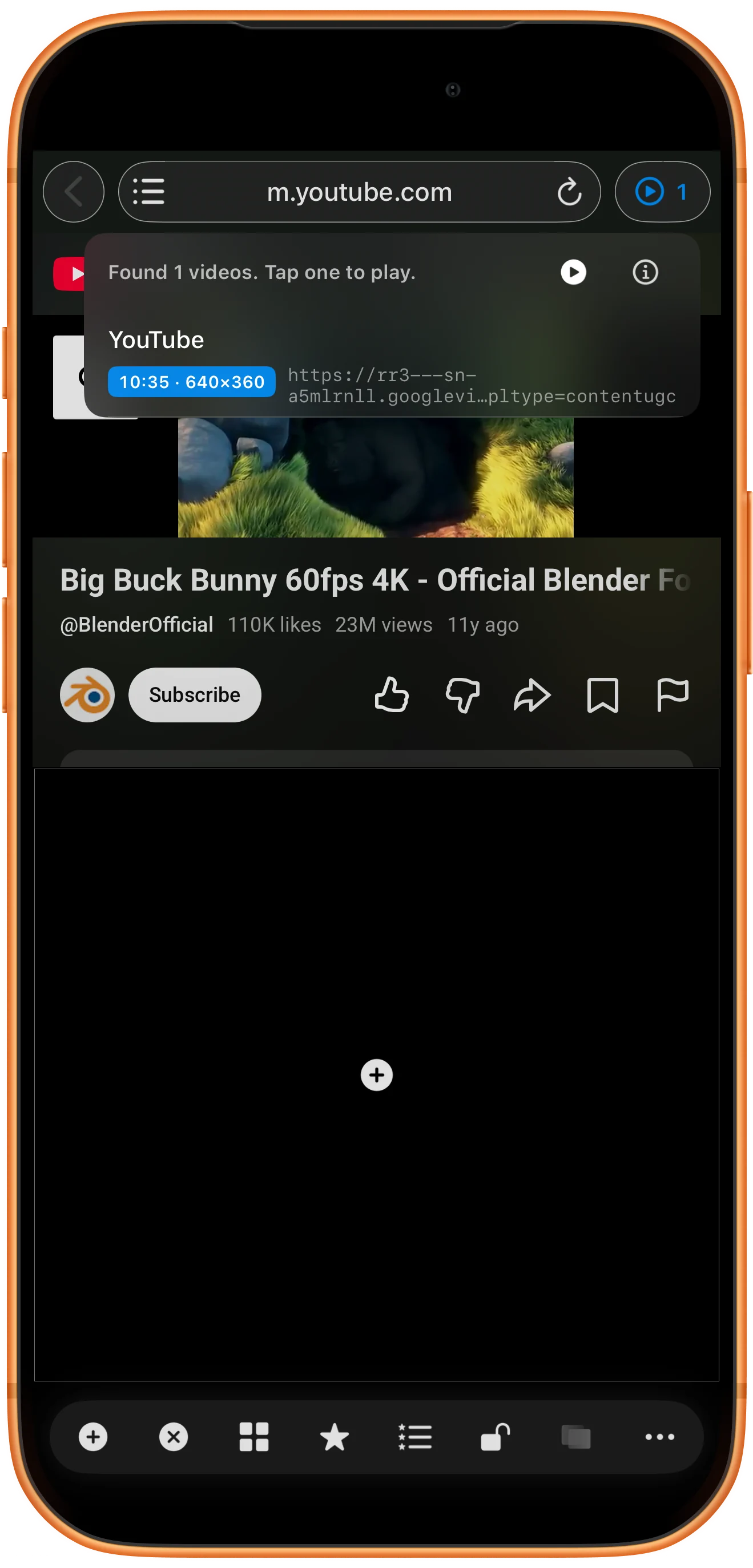
Deschideți-l în altă regiune
Atingeți elementul potrivit. O regiune goală primește videoclipul automat. Dacă niciunul nu este gol, Alegeți locația de redare vă întreabă conținutul actual al regiunii de înlocuit.
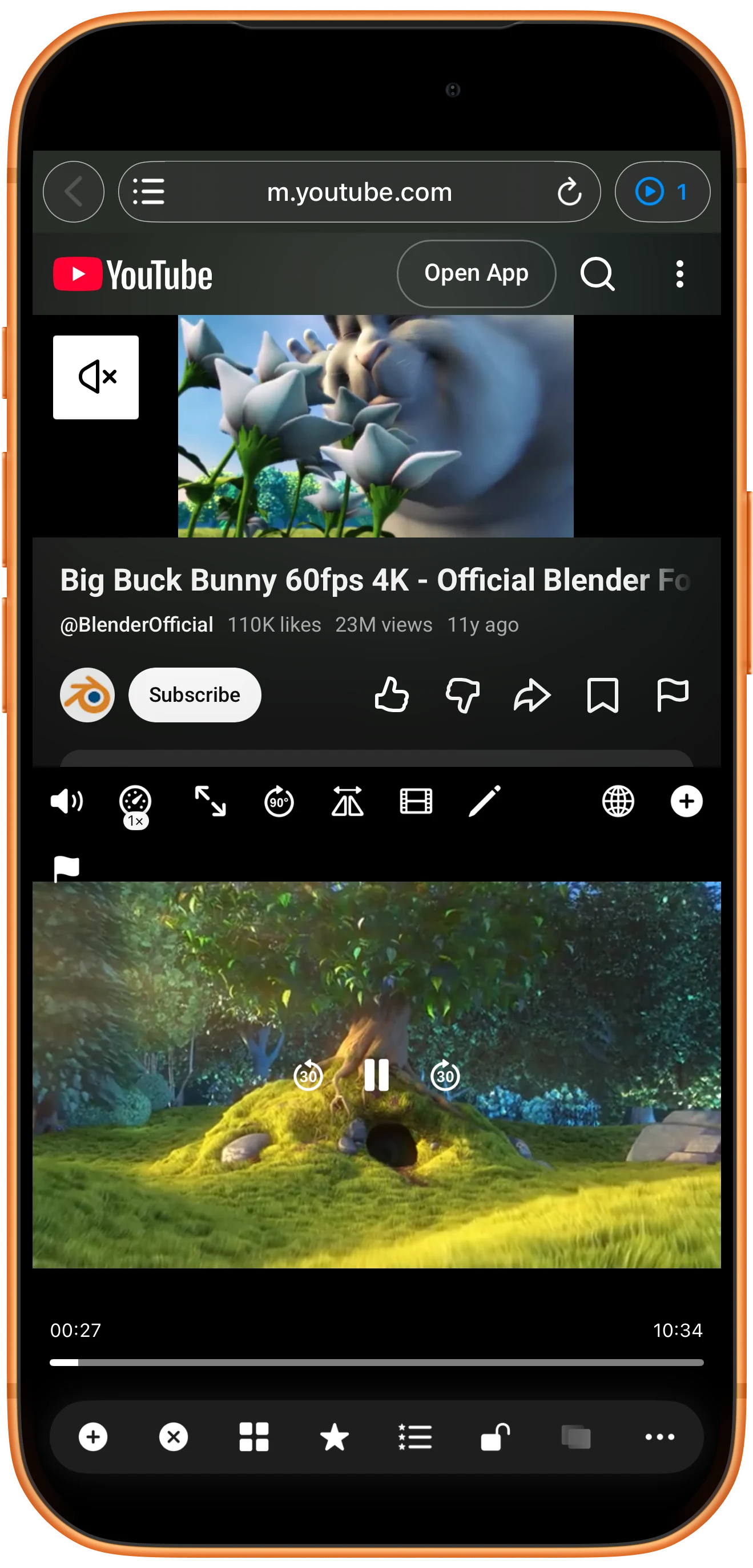
Redați un alt videoclip pe pagina web
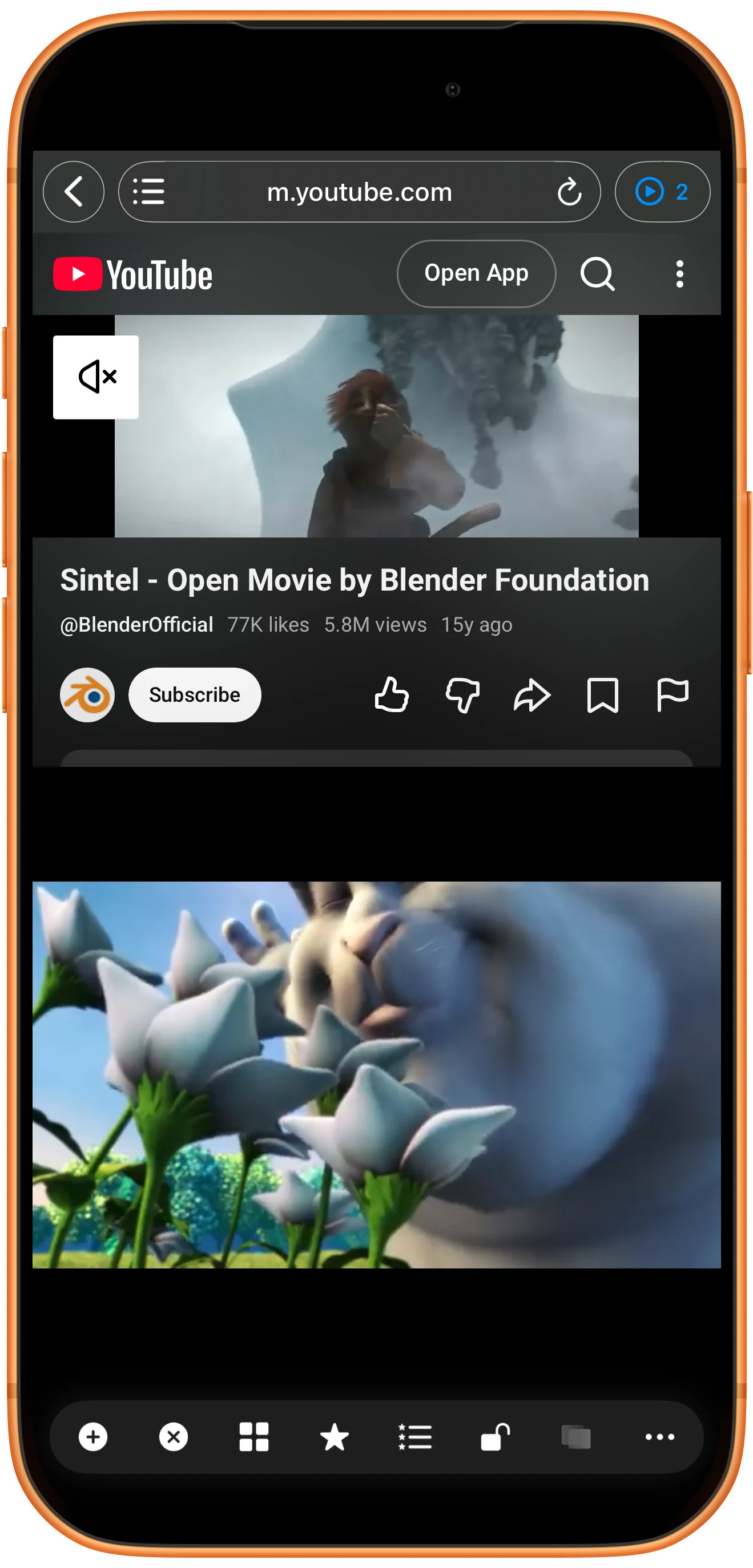
Păstrați videoclipul transferat în playerul inferior. Atingeți adresa web a zonei de sus a ecranului → Web/Stream și introduceți a doua adresă URL de vizionare YouTube. Redați videoclipul din pagină. În acest exemplu, videoclipul Sintel este redat în zona de sus a ecranului, în timp ce videoclipul Big Buck Bunny continuă să fie redat mai jos.
Mai multe posibilități
Detalii utile
Verificați aceste detalii pe măsură ce urmați pașii.
Sursa trebuie să rămână redabilă
Adresele media care expiră, autentificarea, protecția conținutului și comportamentul serverului pot împiedica redarea. Reveniți la pagina sursă și începeți din nou videoclipul înainte de a reîncerca. Această caracteristică nu acordă acces la conținut restricționat.
Păstrați o sursă audio
Dezactivați sunetul paginii web sau al playerului independent dacă ambele produc sunet. Cele două capete de joc sunt independente; utilizați fișiere locale compatibile și punct de sincronizare pentru o comparație precisă.
Întrebări frecvente
De ce Mini Player este gol?
Porniți un videoclip în pagină și verificați din nou. Unele site-uri nu expun o sursă compatibilă. O intrare detectată poate fi, de asemenea, o reclamă, mai degrabă decât videoclipul dorit.
De ce nu deschideți doar două pagini web YouTube?
Aplicația avertizează despre redarea simultană în mai multe regiuni web pe iOS. Acest flux de lucru mută primul videoclip într-un player independent și îl lasă doar pe al doilea într-o pagină web. Depinde încă de compatibilitatea sursei.
Split Screen Player
Încercați acest lucru cu propriile dvs. media
Deschideți Split Screen Player și urmați pașii cu fișierele pe care doriți să le utilizați.

