







































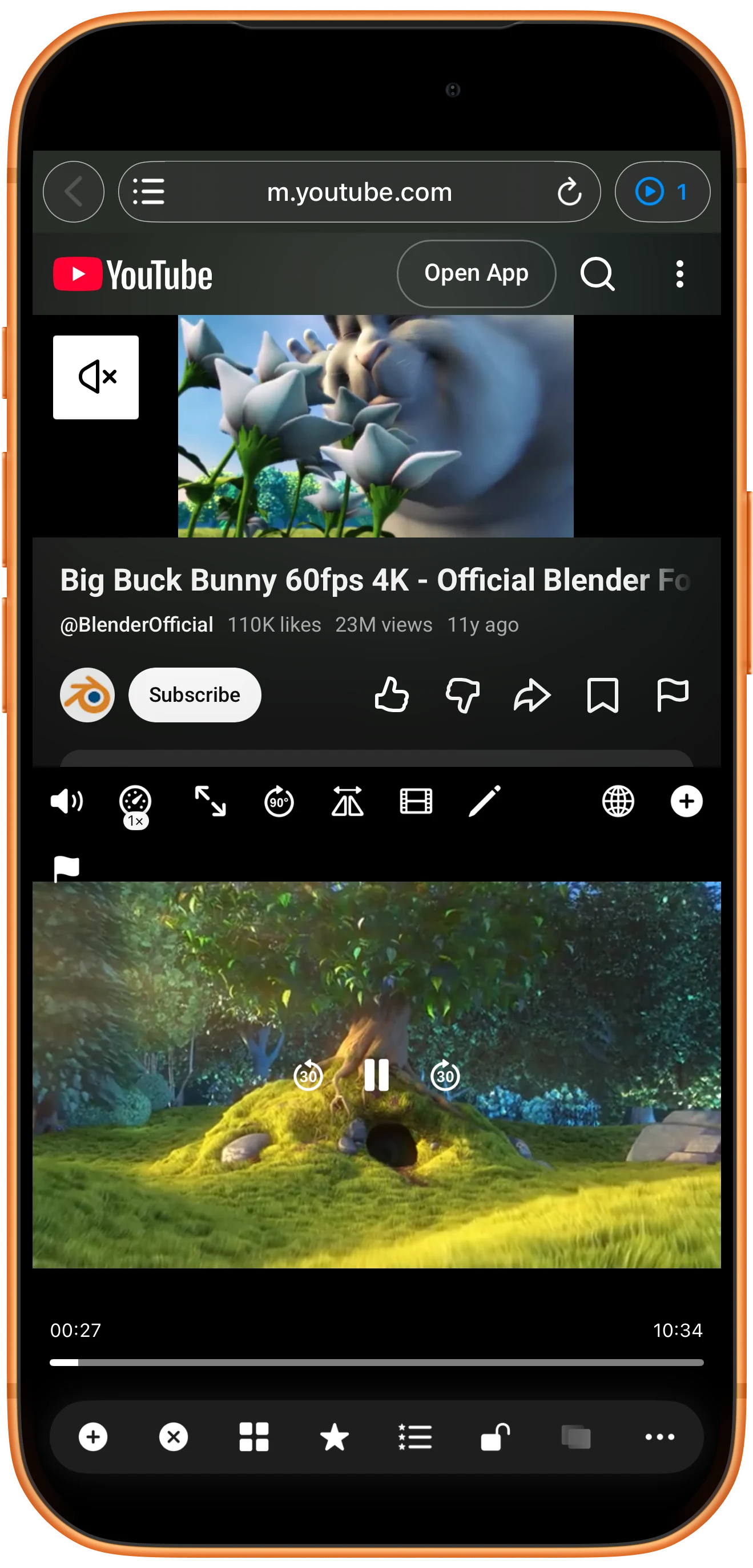
اولین صفحه YouTube را باز کنید و پخش را شروع کنید. روی Mini Player ضربه بزنید، ویدیوی شناسایی شده منطبق را انتخاب کنید و اجازه دهید در ناحیه خالی باز شود. سپس دومین URL YouTube را در منطقه اصلی وب باز کرده و پخش کنید.
اولین ویدیوی YouTube را باز کنید
یک طرح دو منطقه ای را انتخاب کنید. در ناحیه بالا، روی + → Web/Stream ضربه بزنید و اولین URL صفحه تماشای YouTube را به عنوان صفحه وب باز کنید. شروع پخش در صفحه؛ منطقه پایین باید خالی بماند.
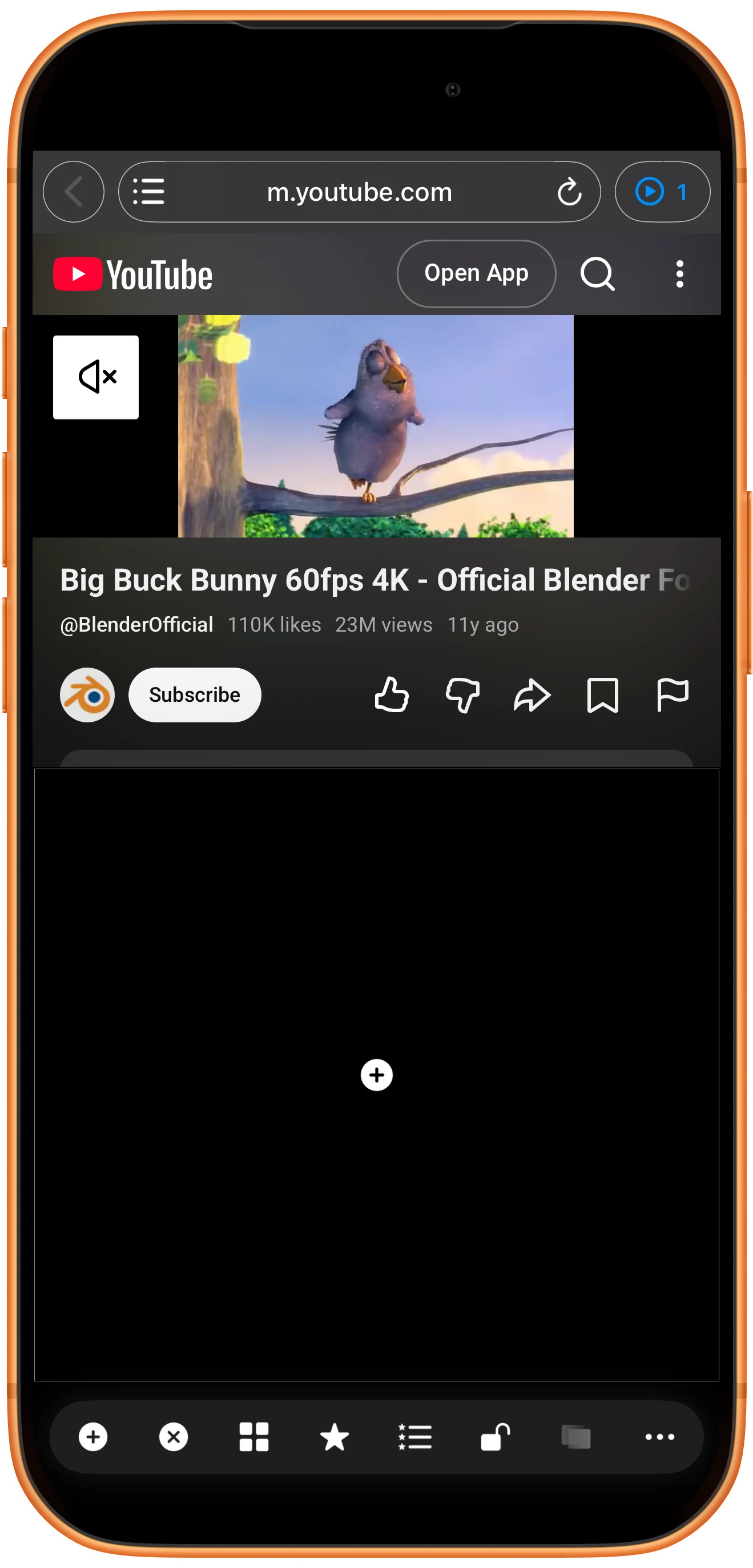
ویدیوی شناسایی شده را بررسی کنید
روی دکمه Mini Player در کنار آدرس وب ضربه بزنید. عدد روی این دکمه تعداد ویدیوهای شناسایی شده است. قبل از انتخاب یک ویدیوی شناسایی شده، بررسی کنید که عنوان، مدت و ابعاد با ویدیوی مورد نظر مطابقت داشته باشد. تشخیص به تنهایی پخش را تضمین نمی کند.
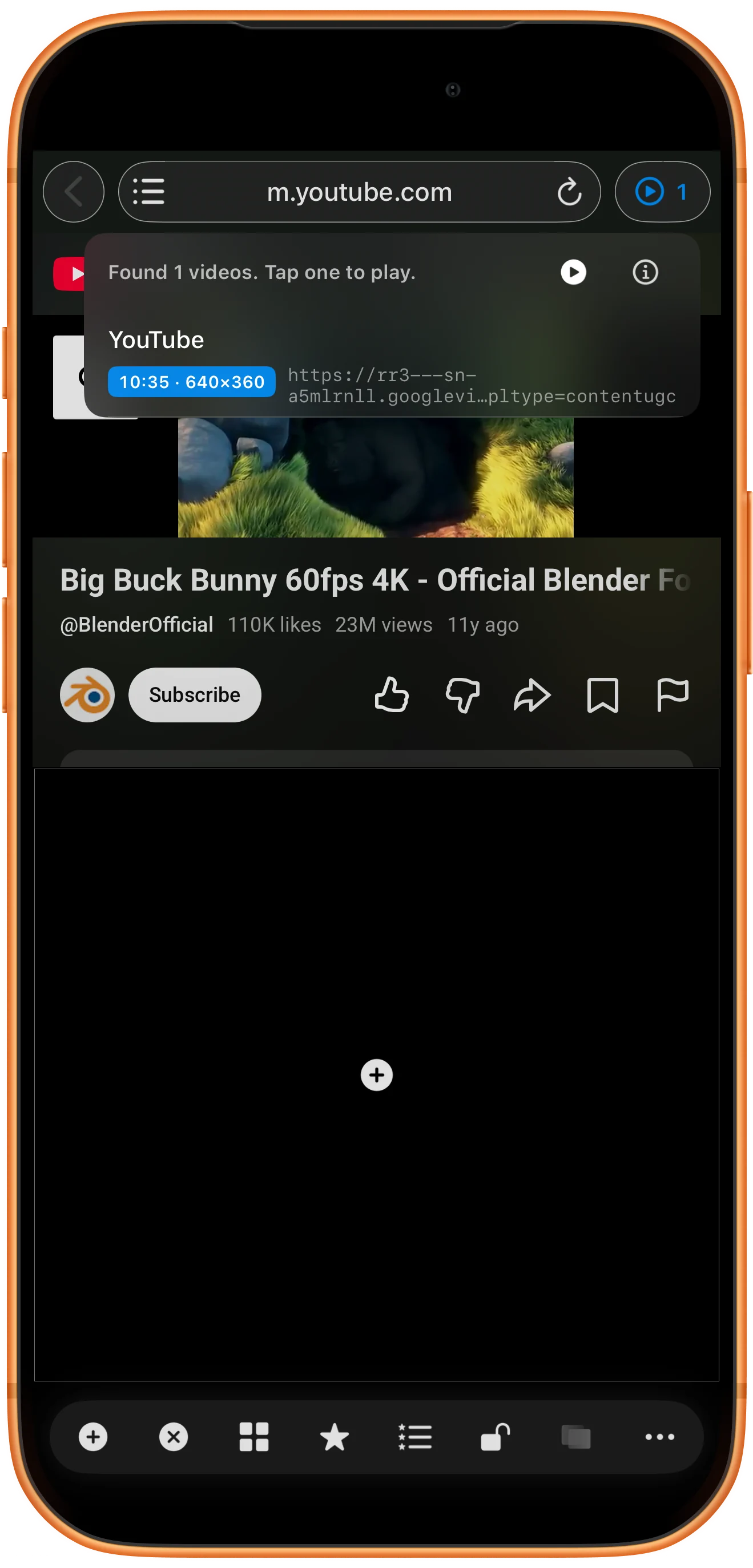
آن را در منطقه دیگری باز کنید
روی مورد منطبق ضربه بزنید. یک منطقه خالی به طور خودکار ویدیو را دریافت می کند. اگر هیچ کدام خالی نباشد، Choose Playback Location می پرسد محتوای فعلی کدام منطقه جایگزین شود.
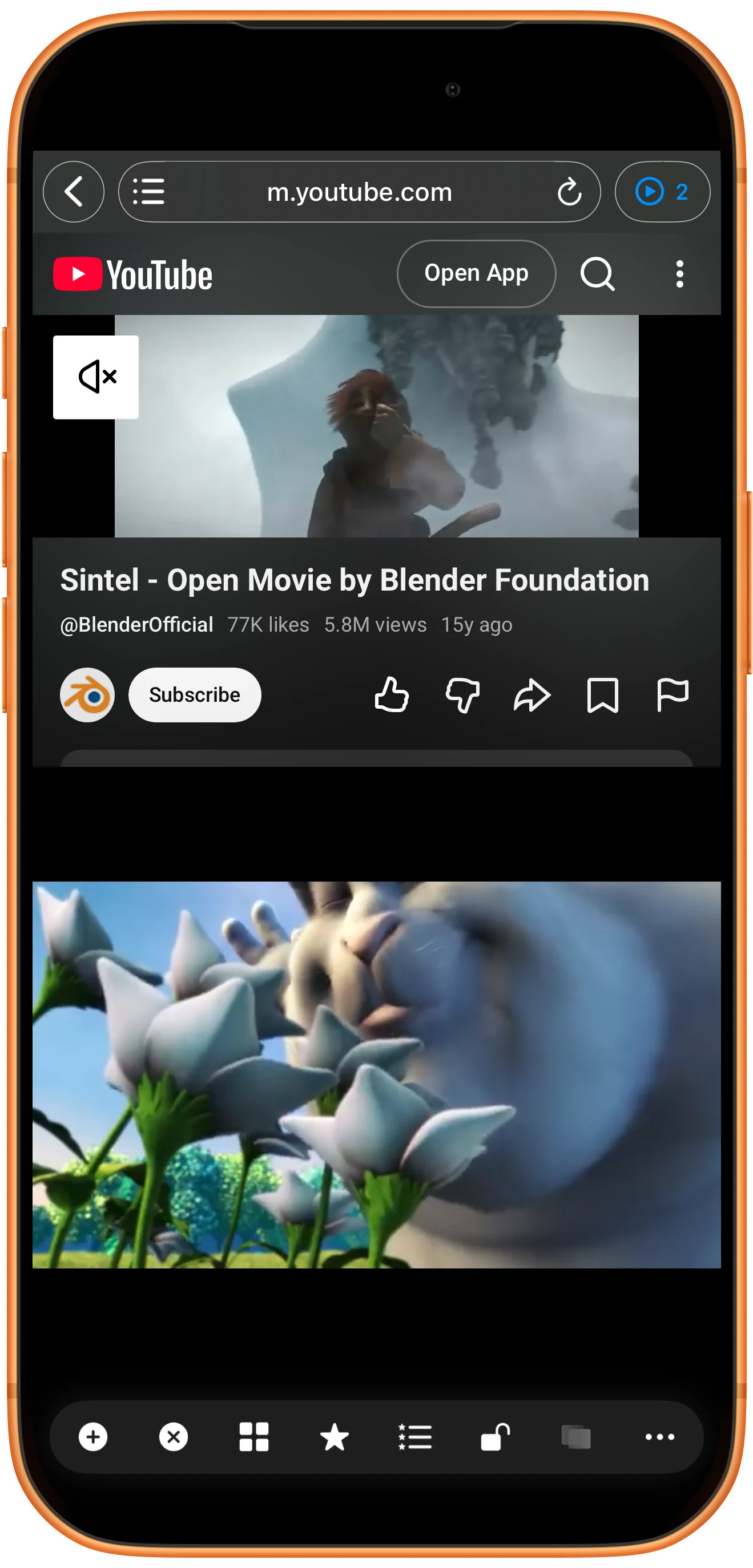
یک ویدیوی متفاوت را در صفحه وب پخش کنید
ویدیوی منتقل شده را در پخش کننده پایین نگه دارید. روی آدرس وب صفحه بالای صفحه ← Web/Stream ضربه بزنید و دومین URL تماشای YouTube را وارد کنید. ویدیو را در صفحه پخش کنید. در این مثال، ویدیوی Sintel در قسمت بالای صفحه پخش میشود در حالی که ویدیوی Big Buck Bunny در زیر ادامه دارد.
امکانات بیشتر
جزئیات مفید
همانطور که مراحل را دنبال می کنید، این جزئیات را بررسی کنید.
منبع باید قابل پخش باقی بماند
آدرسهای رسانه منقضی شده، احراز هویت، محافظت از محتوا و رفتار سرور میتوانند از پخش جلوگیری کنند. به صفحه منبع بازگردید و قبل از امتحان مجدد ویدیو را دوباره شروع کنید. این ویژگی اجازه دسترسی به محتوای محدود را نمی دهد.
یک منبع صوتی را نگه دارید
اگر هر دو صدا تولید می کنند، صفحه وب یا پخش کننده مستقل را بی صدا کنید. دو بازیکن مستقل هستند. برای مقایسه دقیق از فایل های محلی سازگار و Sync Point استفاده کنید.
سوالات متداول
چرا مینی پلیر خالی است؟
یک ویدیو را در صفحه شروع کنید و دوباره بررسی کنید. برخی از سایت ها منبع سازگار را افشا نمی کنند. یک ورودی شناسایی شده نیز ممکن است یک تبلیغ باشد تا ویدیوی مورد نظر شما.
چرا فقط دو صفحه وب YouTube را باز نمی کنید؟
این برنامه در مورد پخش همزمان در چندین منطقه وب در iOS هشدار می دهد. این گردش کار اولین ویدیو را به یک پخش کننده مستقل منتقل می کند و تنها ویدیوی دوم را در یک صفحه وب باقی می گذارد. هنوز هم به سازگاری منبع بستگی دارد.
Split Screen Player
این را با رسانه خود امتحان کنید
Split Screen Player را باز کنید و مراحل را با فایل هایی که می خواهید استفاده کنید دنبال کنید.

