







































Nyissa meg az első YouTube oldalt, és indítsa el a lejátszást. Koppintson a Mini Player elemre, válassza ki a megfelelő észlelt videót, és hagyja megnyílni az üres területen. Ezután nyissa meg és játssza le a második YouTube URL-t az eredeti webrégióban.
Nyissa meg az első YouTube videót
Válasszon egy kétrégiós elrendezést. A felső régióban érintse meg a + → Web/Stream lehetőséget, és nyissa meg az első YouTube videóoldal URL-jét Weboldalként. Indítsa el a lejátszást az oldalon; az alsó régiónak üresnek kell maradnia.
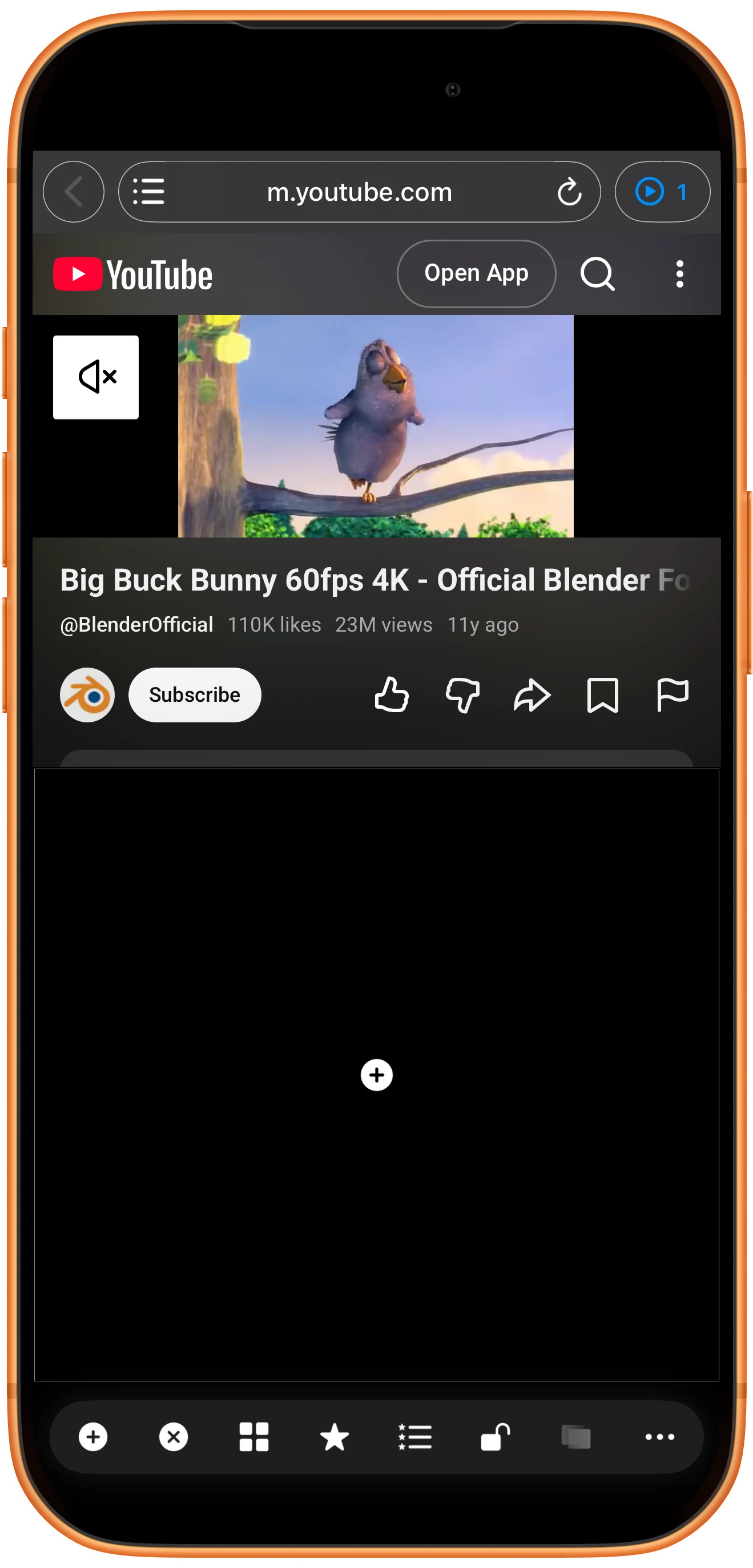
Vizsgálja meg az észlelt videót
Érintse meg a Mini Player gombot a webcím mellett. A gombon lévő szám az észlelt videók száma. Az észlelt videó kiválasztása előtt ellenőrizze, hogy a cím, az időtartam és a méretek megegyeznek-e a kívánt videóval; az észlelés önmagában nem garantálja a lejátszást.
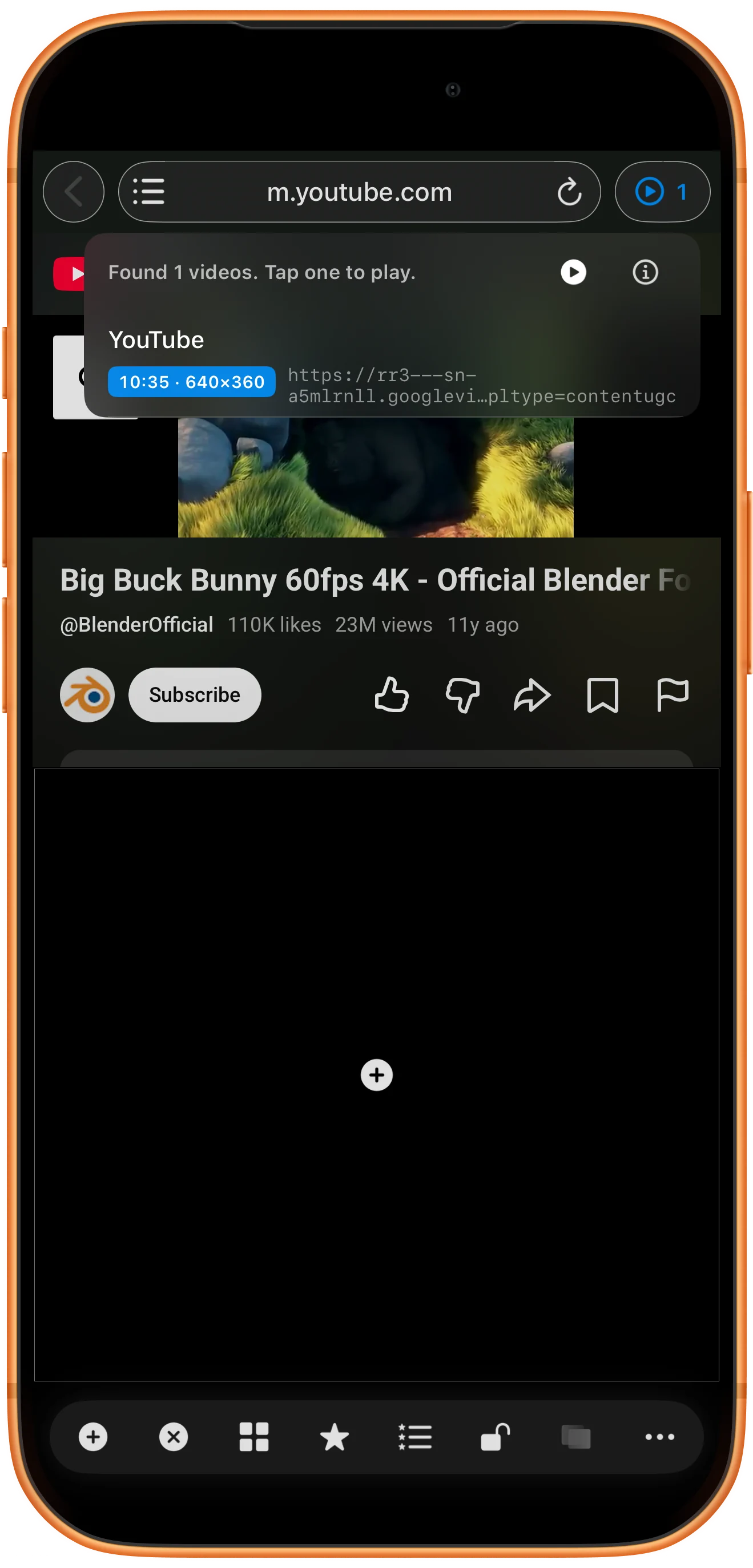
Nyissa meg egy másik régióban
Koppintson a megfelelő elemre. Egy üres terület automatikusan fogadja a videót. Ha egyik sem üres, a Choose Playback Location elem megkérdezi, hogy melyik régió jelenlegi tartalmát kell lecserélni.
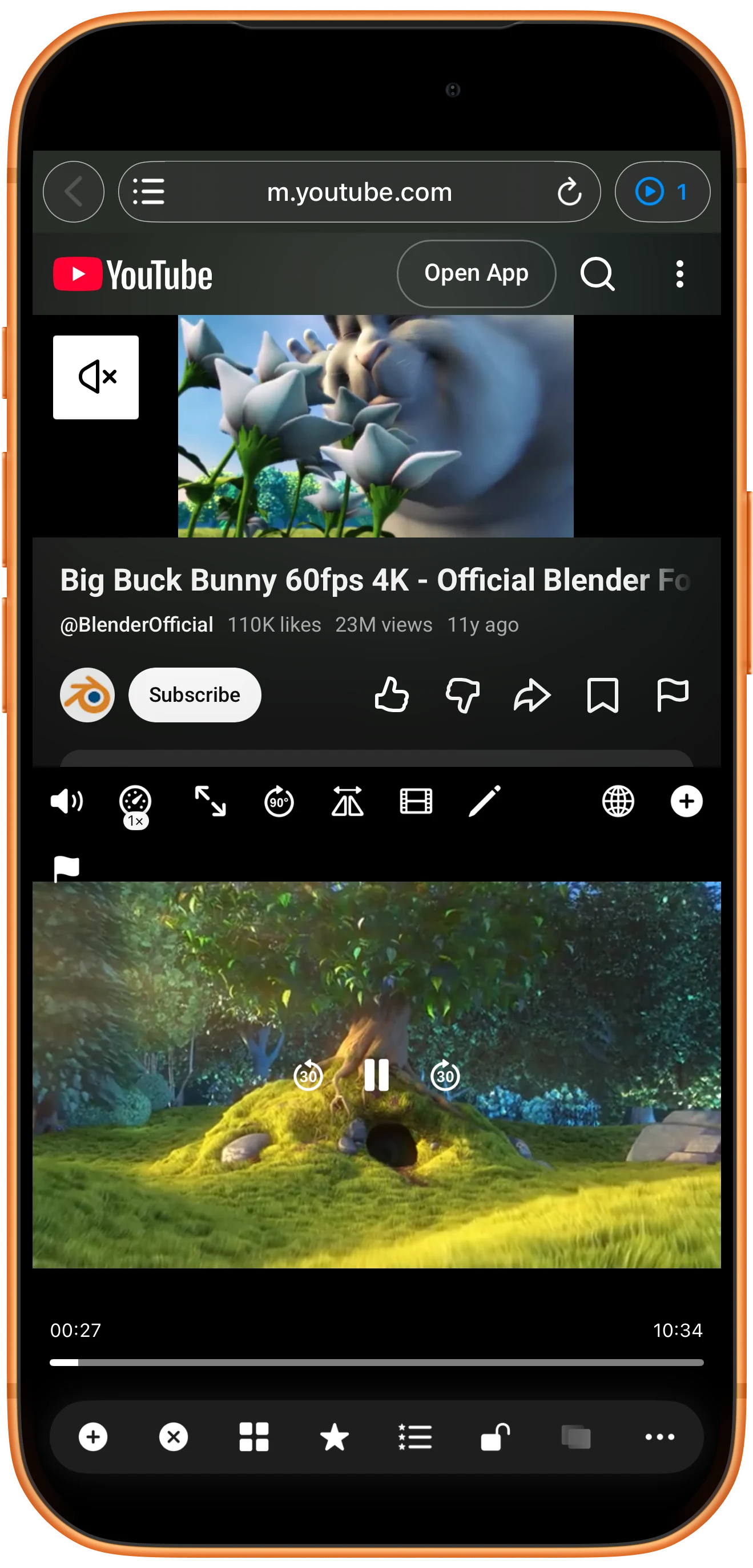
Játsszon le egy másik videót a weboldalon
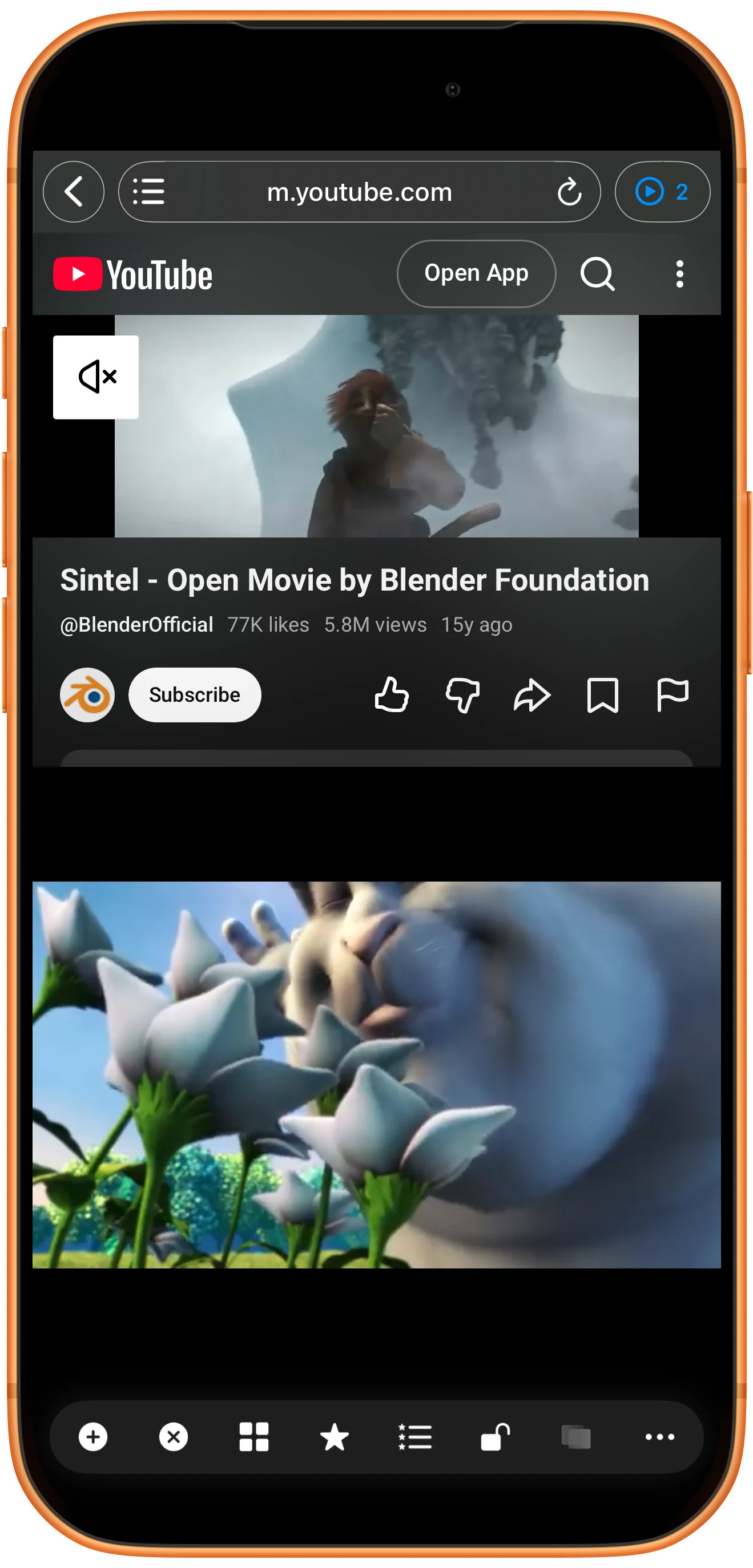
Tartsa az átvitt videót az alsó lejátszóban. Érintse meg a képernyő felső részének webcímét → Web/Stream, és írja be a második YouTube megtekintési URL-t. Játssza le a videót az oldalon. Ebben a példában a Sintel videó a képernyő felső részén, míg a Big Buck Bunny videó lejátszása lent folytatódik.
Több lehetőség
Hasznos részletek
A lépéseket követve ellenőrizze ezeket a részleteket.
A forrásnak lejátszhatónak kell maradnia
A lejáró médiacímek, a hitelesítés, a tartalomvédelem és a szerver viselkedése megakadályozhatja a lejátszást. Térjen vissza a forrásoldalra, és indítsa újra a videót, mielőtt újra próbálkozna. Ez a funkció nem ad hozzáférést a korlátozott tartalmakhoz.
Tartson egy hangforrást
Némítsa el a weboldalt vagy a független lejátszót, ha mindkettő hangot ad. A két játszófej független; a pontos összehasonlításhoz használjon kompatibilis helyi fájlokat és szinkronizálási pontot.
Gyakran ismételt kérdések
Miért üres a Mini Player?
Indítson el egy videót az oldalon, és ellenőrizze újra. Egyes webhelyek nem tesznek közzé kompatibilis forrást. Az észlelt bejegyzés is lehet hirdetés, nem pedig a kívánt videó.
Miért nem nyit meg két YouTube weblapot?
Az alkalmazás figyelmeztet az egyidejű lejátszásra több webrégióban iOS rendszeren. Ez a munkafolyamat az első videót egy független lejátszóba helyezi át, és csak a másodikat hagyja a weboldalon. Ez továbbra is a forrás kompatibilitásától függ.
Split Screen Player
Próbáld ki ezt a saját médiával
Nyissa meg Split Screen Player, és kövesse a lépéseket a használni kívánt fájlokkal kapcsolatban.

