







































Abra a primeira página YouTube e inicie a reprodução. Toque em Mini Player, escolha o vídeo detetado correspondente e deixe-o abrir na região vazia. Em seguida, abra e reproduza o segundo URL YouTube na região original da web.
Abra o primeiro vídeo YouTube
Escolha um layout de duas regiões. Na região superior, toque em + → Web/Stream e abra o primeiro URL da página de visualização YouTube como página Web. Inicie a reprodução na página; a região inferior deve permanecer vazia.
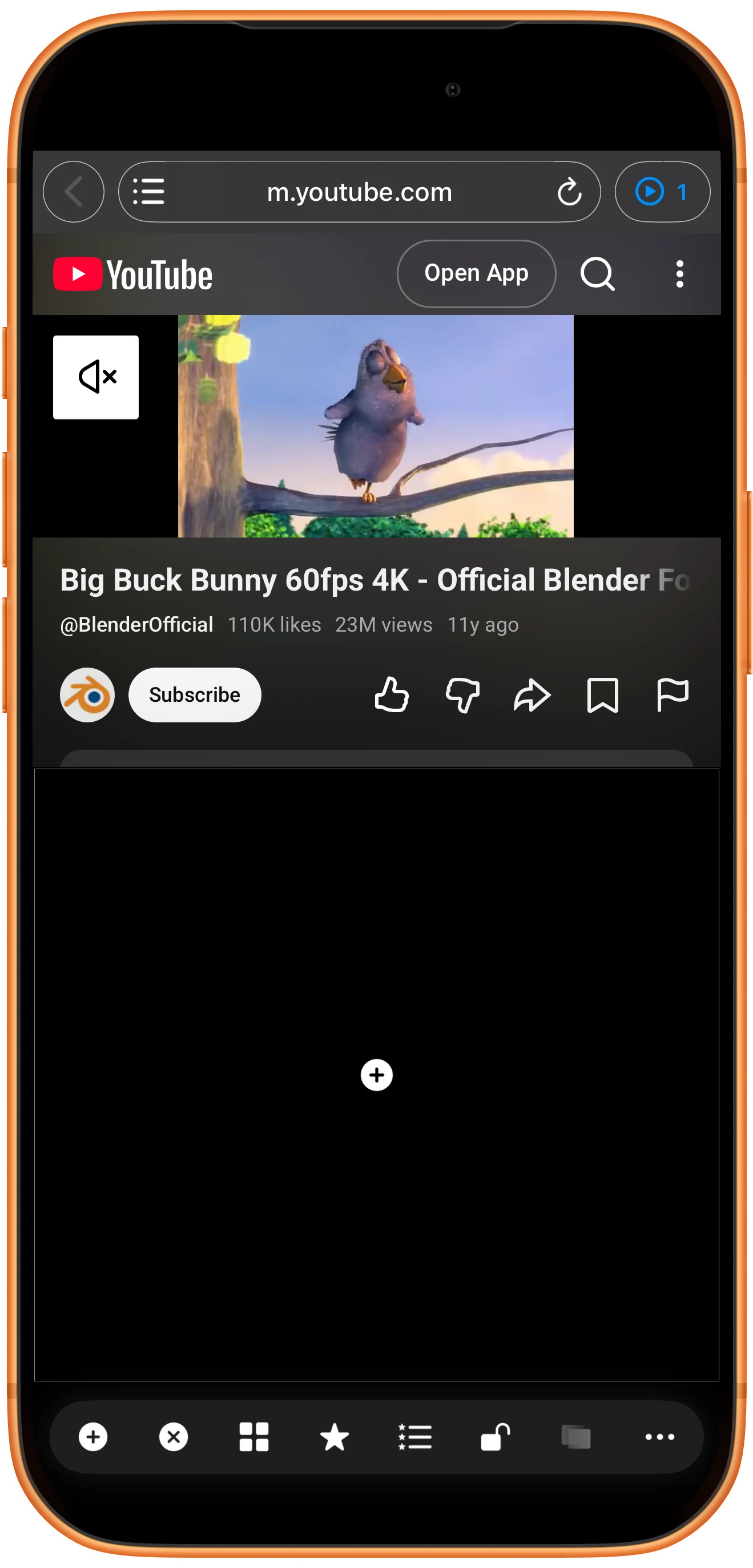
Inspecione o vídeo detetado
Toque no botão Mini Player junto ao endereço Web. O número neste botão é o número de vídeos detetados. Verifique se o título, a duração e as dimensões correspondem ao vídeo pretendido antes de selecionar um vídeo detetado; a deteção por si só não garante a reprodução.
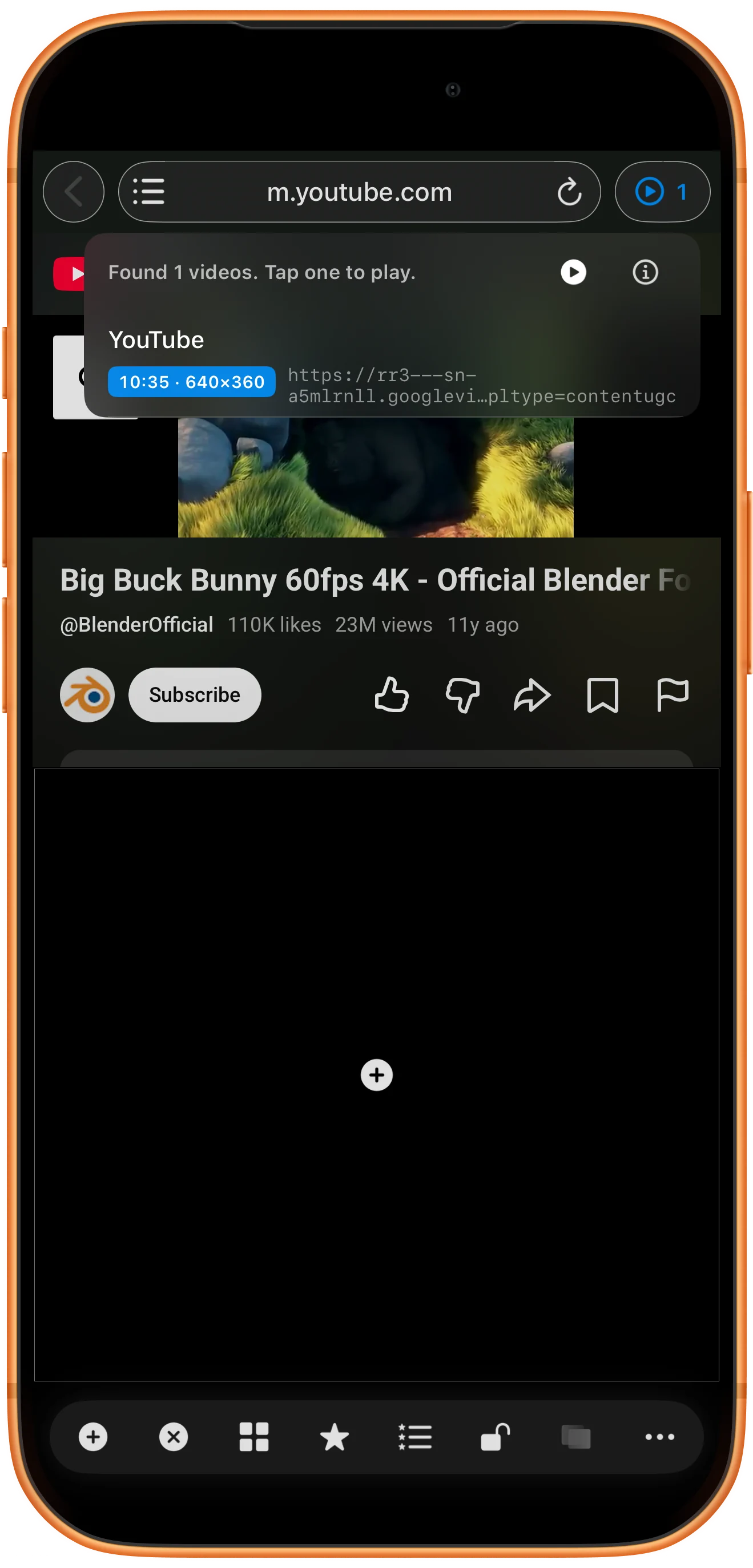
Abra-o noutra região
Toque no item correspondente. Uma região vazia recebe o vídeo automaticamente. Se nenhum estiver vazio, o Choose Playback Location pergunta qual o conteúdo atual da região que deve ser substituído.
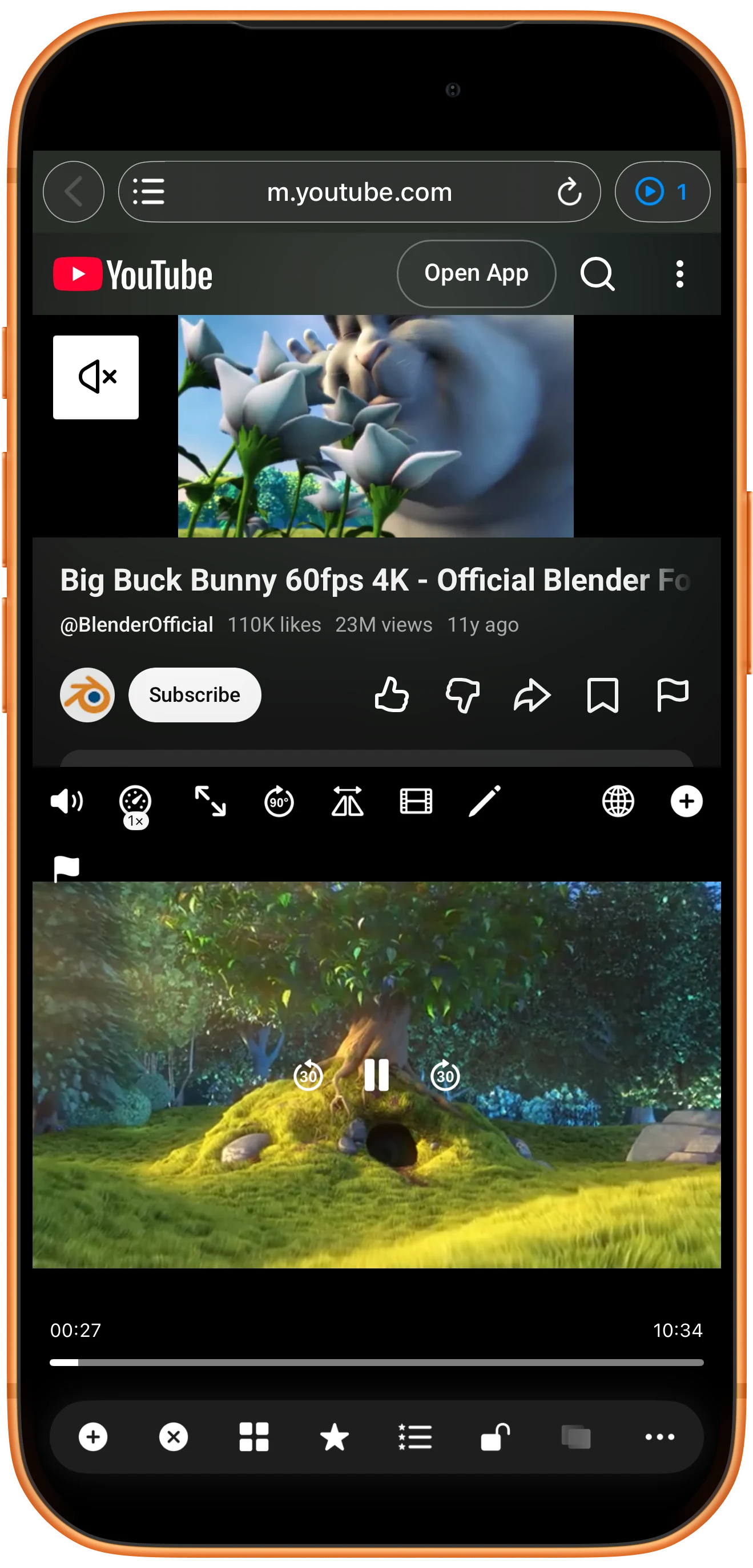
Reproduza um vídeo diferente na página Web
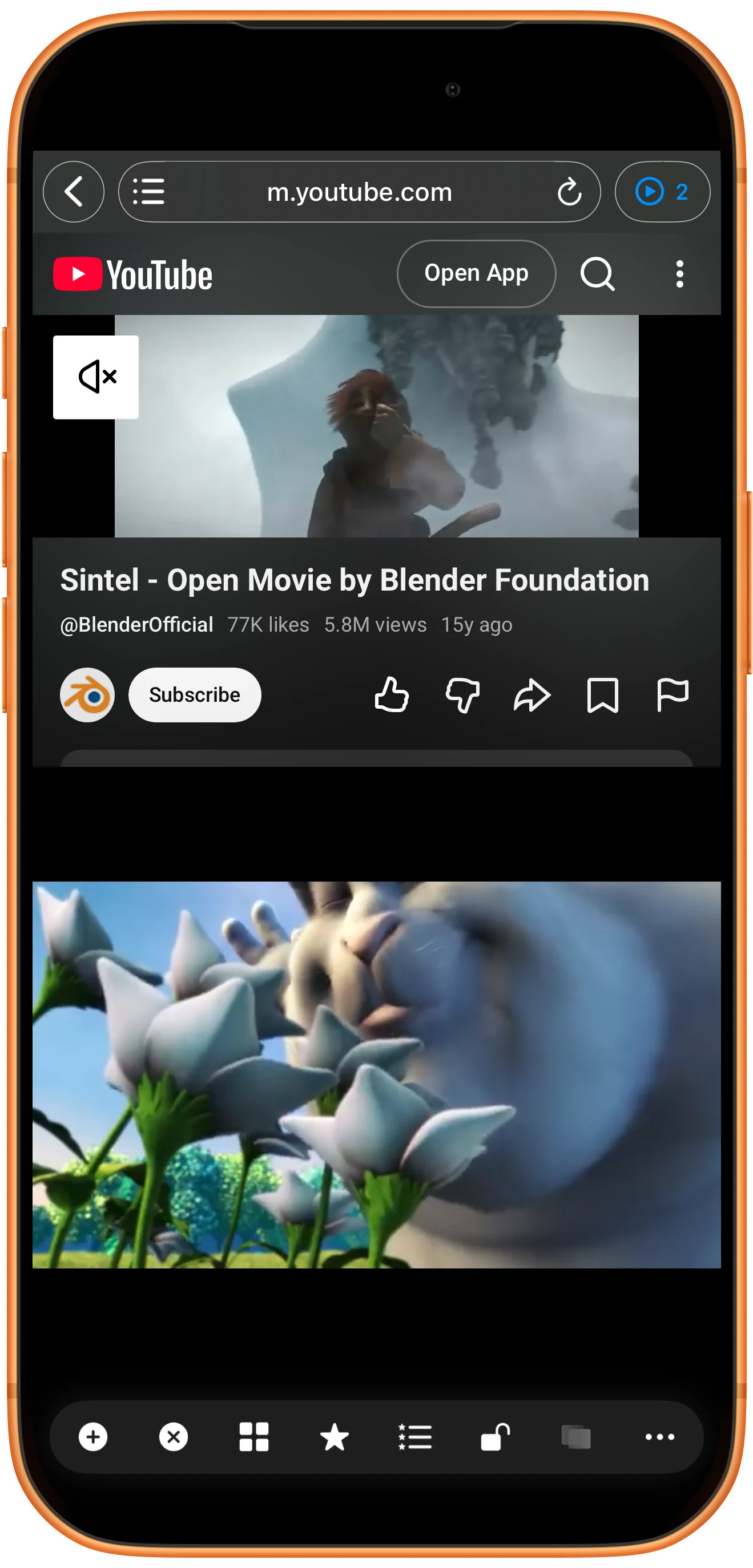
Mantenha o vídeo transferido no leitor inferior. Toque no endereço Web na área superior do ecrã → Web/Stream e introduza o segundo URL de visualização YouTube. Reproduza o vídeo na página. Neste exemplo, o vídeo Sintel é reproduzido na área superior do ecrã enquanto o vídeo do Big Buck Bunny continua a ser reproduzido abaixo.
Mais possibilidades
Detalhes úteis
Verifique estes detalhes ao seguir os passos.
A fonte deve permanecer reproduzível
A expiração de endereços de média, autenticação, proteção de conteúdo e comportamento do servidor pode impedir a reprodução. Volte à página de origem e reinicie o vídeo antes de tentar novamente. Esta funcionalidade não concede acesso a conteúdo restrito.
Mantenha uma fonte de áudio
Silencie a página web ou o leitor independente se ambos produzirem som. Os dois marcadores de reprodução são independentes; utilize ficheiros locais compatíveis e Sync Point para uma comparação precisa.
Perguntas frequentes
Porque é que o Mini Player está vazio?
Inicie um vídeo na página e verifique novamente. Alguns sites não expõem uma fonte compatível. Uma entrada detetada pode também ser um anúncio e não o vídeo que pretende.
Porque não abrir apenas duas páginas YouTube?
A aplicação avisa sobre a reprodução simultânea em várias regiões da web no iOS. Este fluxo de trabalho move o primeiro vídeo para um leitor independente e deixa apenas o segundo numa página web. Depende ainda da compatibilidade da fonte.
Split Screen Player
Experimente com os seus próprios conteúdos multimédia
Abra o Split Screen Player e siga os passos com os ficheiros que pretende utilizar.

