







































پہلا YouTube صفحہ کھولیں اور پلے بیک شروع کریں۔ منی پلیئر کو تھپتھپائیں، مماثل پتہ چلنے والی ویڈیو کا انتخاب کریں، اور اسے خالی علاقے میں کھولنے دیں۔ پھر اصلی ویب ریجن میں دوسرا YouTube یو آر ایل کھولیں اور چلائیں۔
پہلی YouTube ویڈیو کھولیں۔
دو ریجن لے آؤٹ کا انتخاب کریں۔ اوپری علاقے میں، + → ویب/اسٹریم کو تھپتھپائیں اور پہلے YouTube دیکھنے کے صفحے کا URL بطور ویب پیج کھولیں۔ صفحہ میں پلے بیک شروع کریں؛ زیریں علاقہ خالی رہنا چاہیے۔
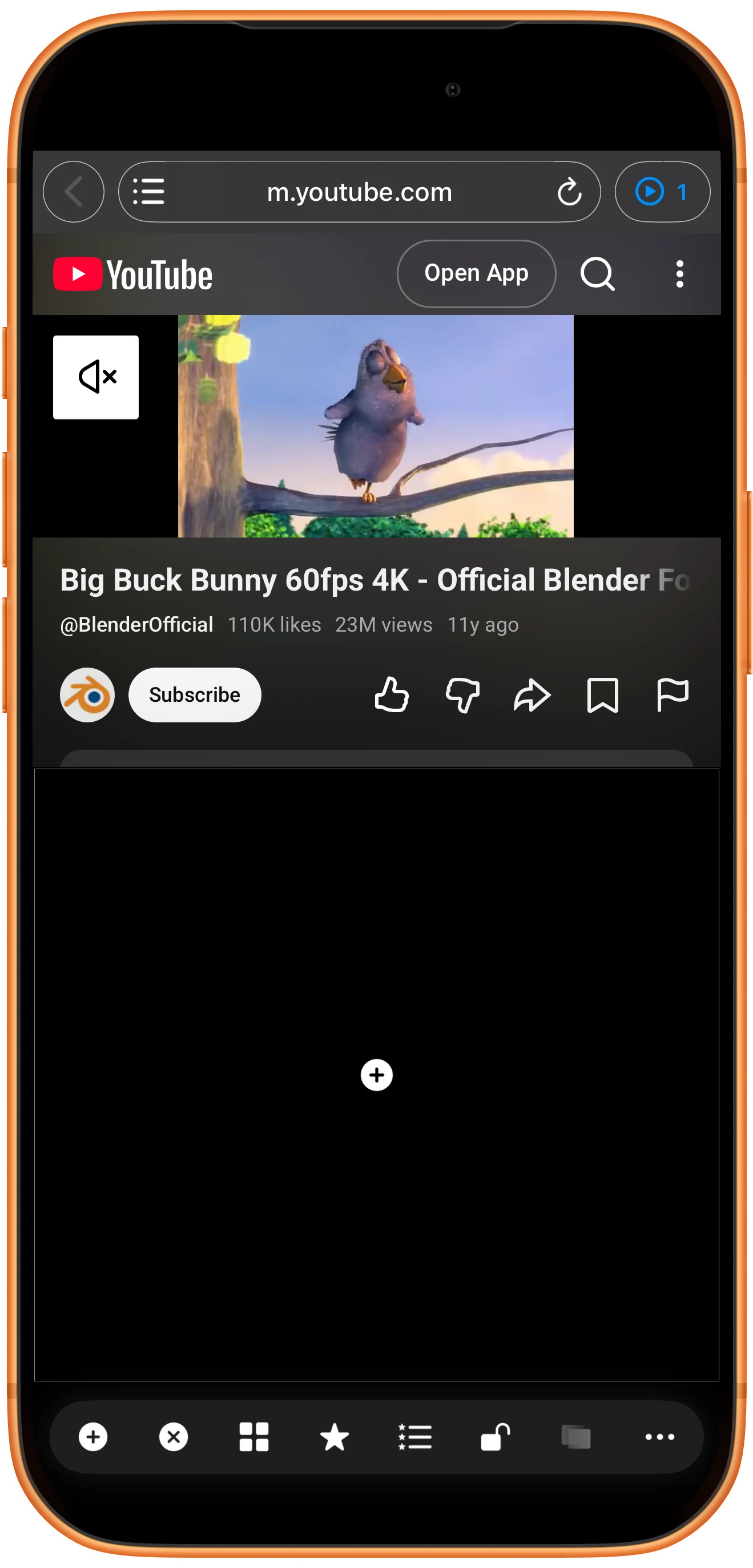
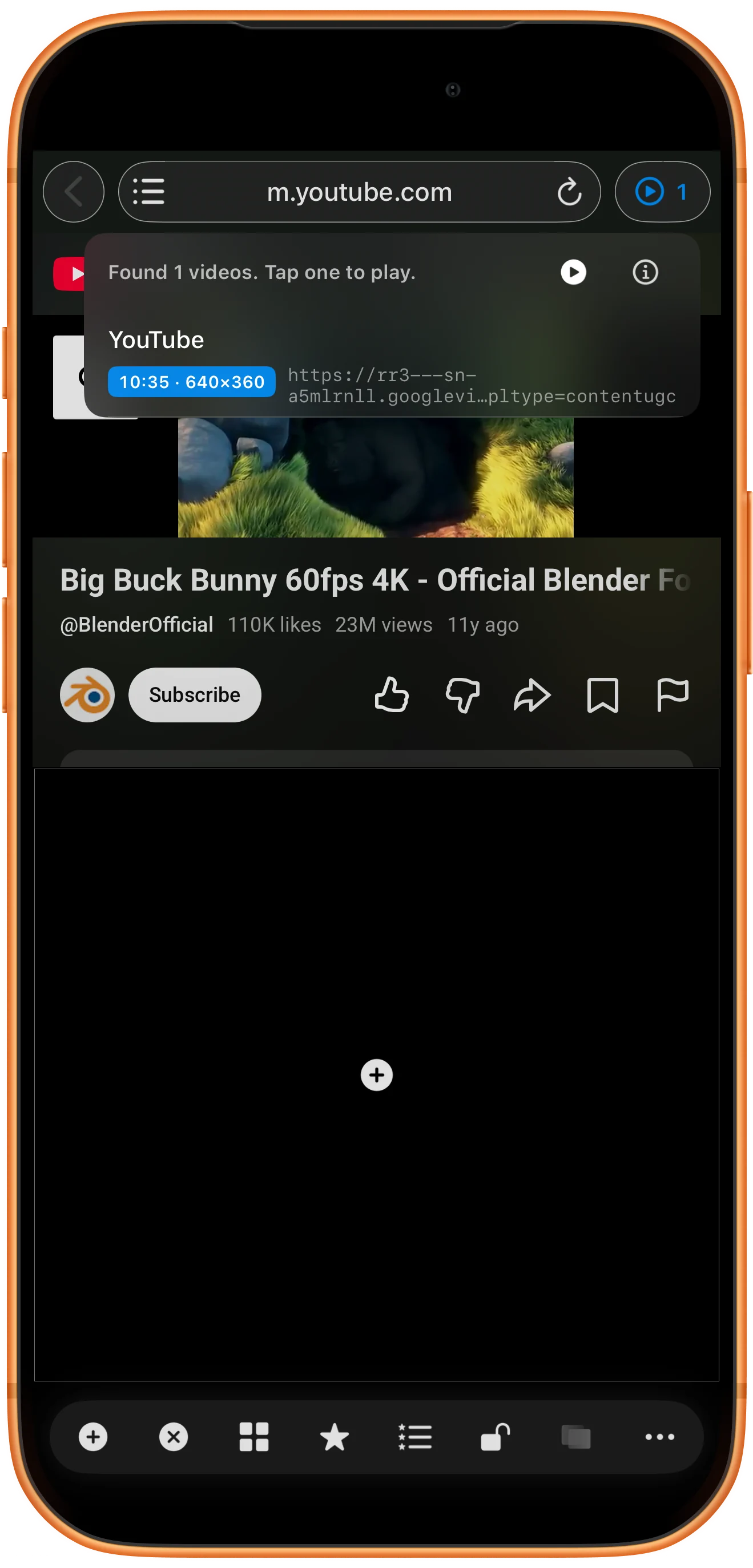
دریافت شدہ ویڈیو کا معائنہ کریں۔
ویب ایڈریس کے ساتھ مینی پلیئر بٹن کو تھپتھپائیں۔ اس بٹن پر موجود نمبر معلوم شدہ ویڈیوز کی تعداد ہے۔ چیک کریں کہ عنوان، دورانیہ اور طول و عرض اس ویڈیو سے مماثل ہیں جو آپ چاہتے ہیں کہ کوئی پتہ چلا ویڈیو منتخب کرنے سے پہلے؛ اکیلے پتہ لگانا پلے بیک کی ضمانت نہیں دیتا۔
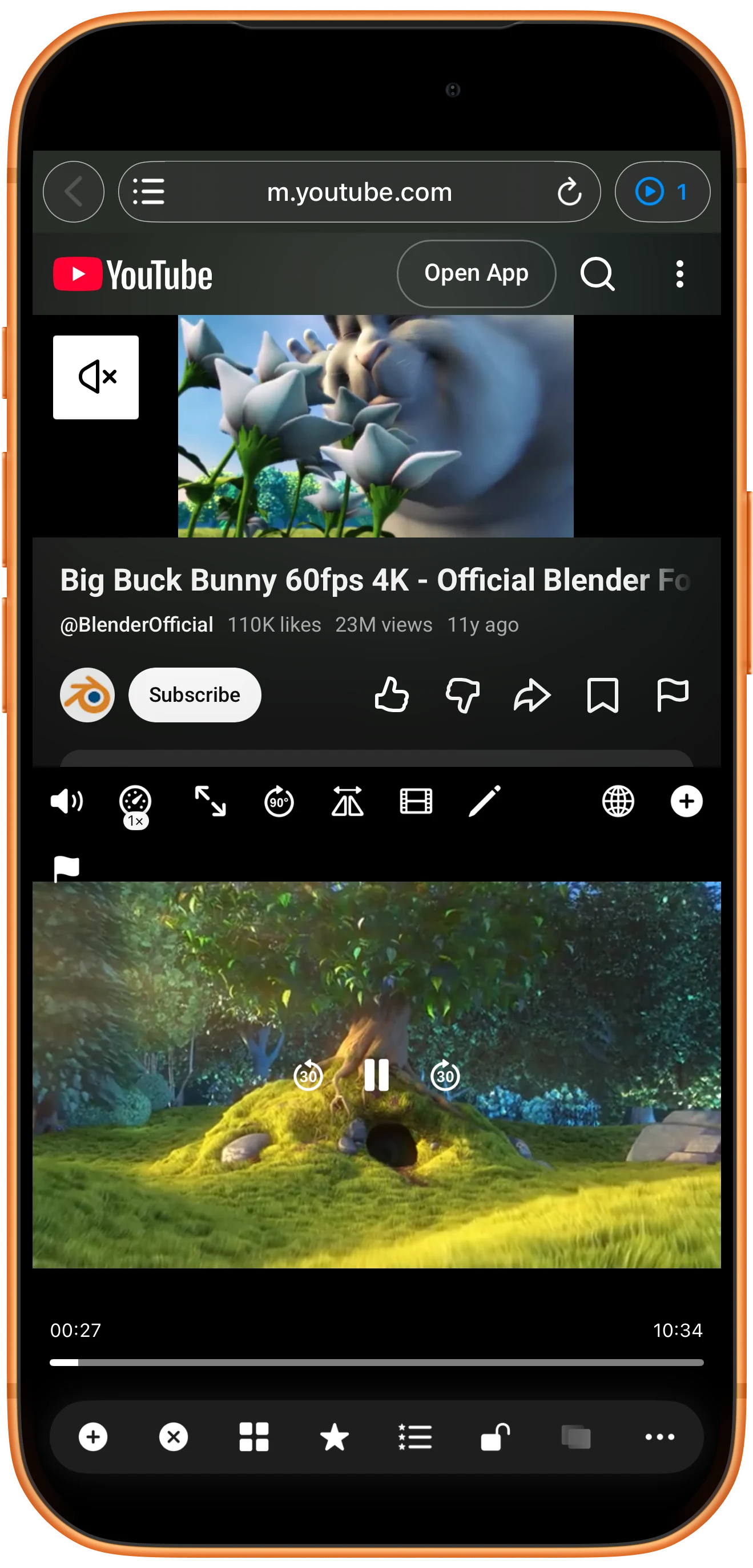
اسے کسی دوسرے علاقے میں کھولیں۔
مماثل آئٹم کو تھپتھپائیں۔ ایک خالی علاقہ خود بخود ویڈیو وصول کرتا ہے۔ اگر کوئی بھی خالی نہیں ہے، تو پلے بیک مقام کا انتخاب کریں یہ پوچھتا ہے کہ کس علاقے کے موجودہ مواد کو تبدیل کرنا ہے۔
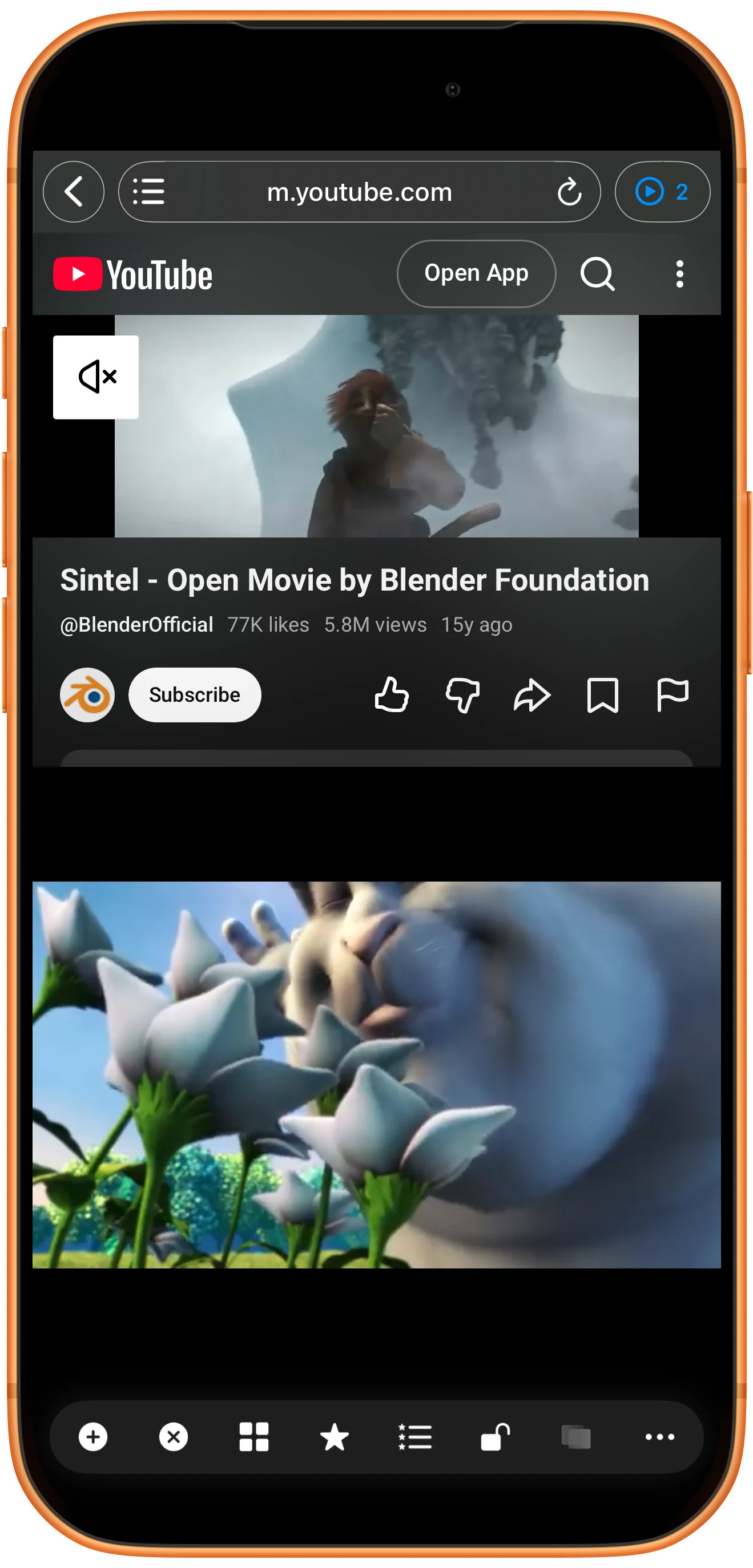
ویب پیج میں ایک مختلف ویڈیو چلائیں۔
منتقل شدہ ویڈیو کو نچلے پلیئر میں رکھیں۔ اوپری اسکرین ایریا کے ویب ایڈریس → ویب/اسٹریم کو تھپتھپائیں اور YouTube دیکھنے کا دوسرا URL درج کریں۔ پیج میں ویڈیو چلائیں۔ اس مثال میں، Sintel ویڈیو اوپری اسکرین کے علاقے میں چلتی ہے جبکہ Big Buck Bunny ویڈیو نیچے چلتی رہتی ہے۔
مزید امکانات
مفید تفصیلات
ان تفصیلات کو چیک کریں جیسا کہ آپ مراحل کی پیروی کرتے ہیں.
ماخذ کو چلانے کے قابل رہنا چاہیے۔
میعاد ختم ہونے والے میڈیا ایڈریس، تصدیق، مواد کی حفاظت اور سرور کا رویہ پلے بیک کو روک سکتا ہے۔ سورس پیج پر واپس جائیں اور دوبارہ کوشش کرنے سے پہلے ویڈیو دوبارہ شروع کریں۔ یہ خصوصیت محدود مواد تک رسائی کی اجازت نہیں دیتی ہے۔
ایک آڈیو ماخذ رکھیں
اگر دونوں آواز پیدا کرتے ہیں تو ویب پیج یا آزاد پلیئر کو خاموش کریں۔ دو پلے ہیڈز آزاد ہیں۔ درست موازنہ کے لیے مطابقت پذیر مقامی فائلیں اور سنک پوائنٹ استعمال کریں۔
اکثر پوچھے گئے سوالات
منی پلیئر کیوں خالی ہے؟
صفحہ میں ایک ویڈیو شروع کریں اور دوبارہ چیک کریں۔ کچھ سائٹیں مطابقت پذیر ذریعہ کو ظاہر نہیں کرتی ہیں۔ پتہ چلا اندراج آپ کی مطلوبہ ویڈیو کے بجائے ایک اشتہار بھی ہو سکتا ہے۔
کیوں نہ صرف YouTube دو ویب صفحات کھولیں؟
ایپ iOS پر متعدد ویب علاقوں میں بیک وقت پلے بیک کے بارے میں خبردار کرتی ہے۔ یہ ورک فلو پہلی ویڈیو کو ایک آزاد پلیئر میں منتقل کرتا ہے اور ویب صفحہ میں صرف دوسرا چھوڑ دیتا ہے۔ یہ اب بھی ماخذ کی مطابقت پر منحصر ہے۔
Split Screen Player
اسے اپنے میڈیا سے آزمائیں۔
Split Screen Player کھولیں اور ان فائلوں کے ساتھ ان مراحل پر عمل کریں جنہیں آپ استعمال کرنا چاہتے ہیں۔

