







































Apri la prima pagina YouTube e avvia la riproduzione. Tocca Mini Player, scegli il video rilevato corrispondente e lascialo aprire nell’area vuota. Quindi apri e riproduci il secondo URL YouTube nell’area web originale.
Apri il primo video YouTube
Scegli un layout a due aree. Nell’area superiore, tocca + → Web/Stream e apri l'URL della prima pagina di visualizzazione YouTube come Pagina Web. Avvia la riproduzione nella pagina; l’area inferiore dovrebbe rimanere vuota.
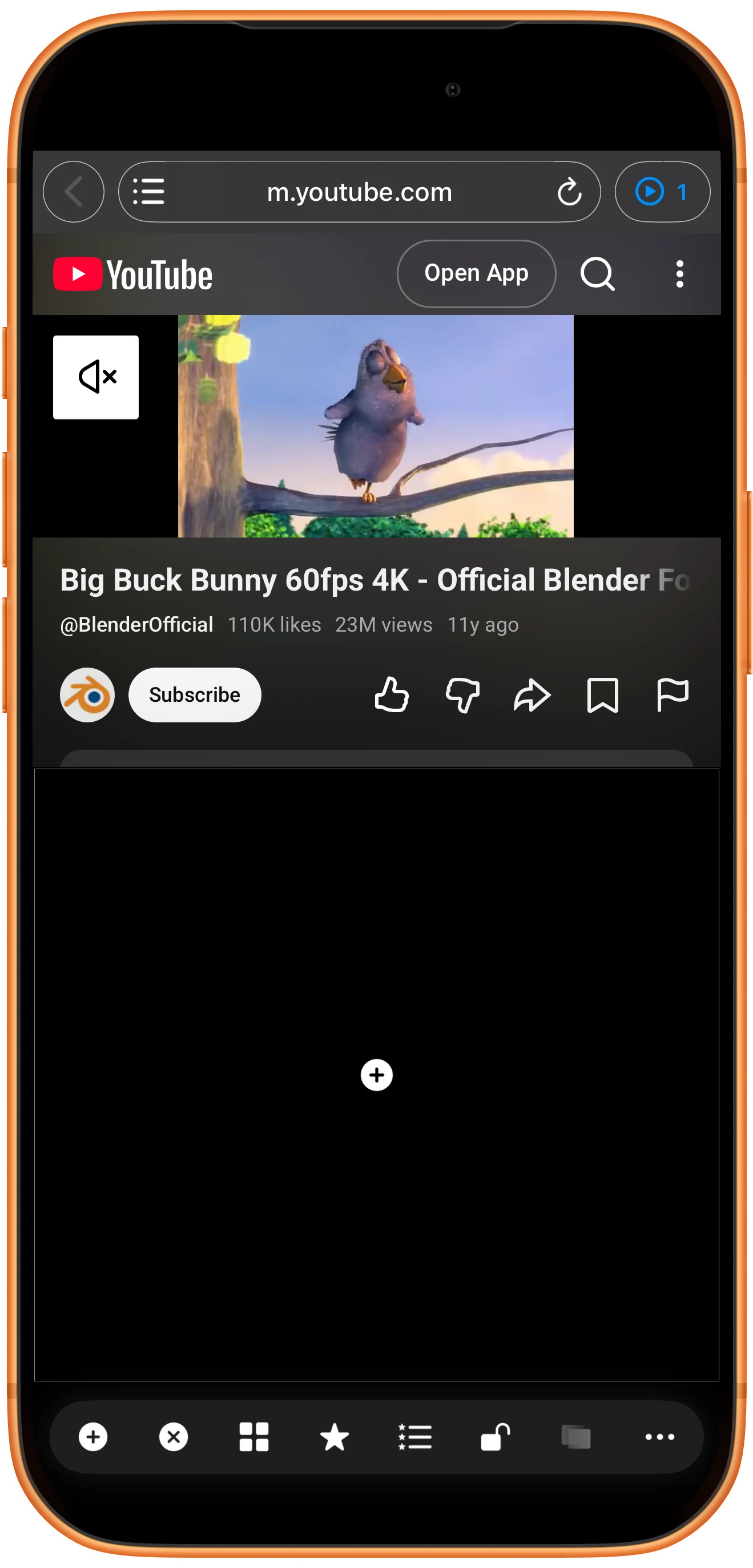
Esamina il video rilevato
Tocca il pulsante Mini Player accanto all'indirizzo web. Il numero su questo pulsante è il numero di video rilevati. Verifica che titolo, durata e dimensioni corrispondano al video desiderato prima di selezionare un video rilevato; il rilevamento da solo non garantisce la riproduzione.
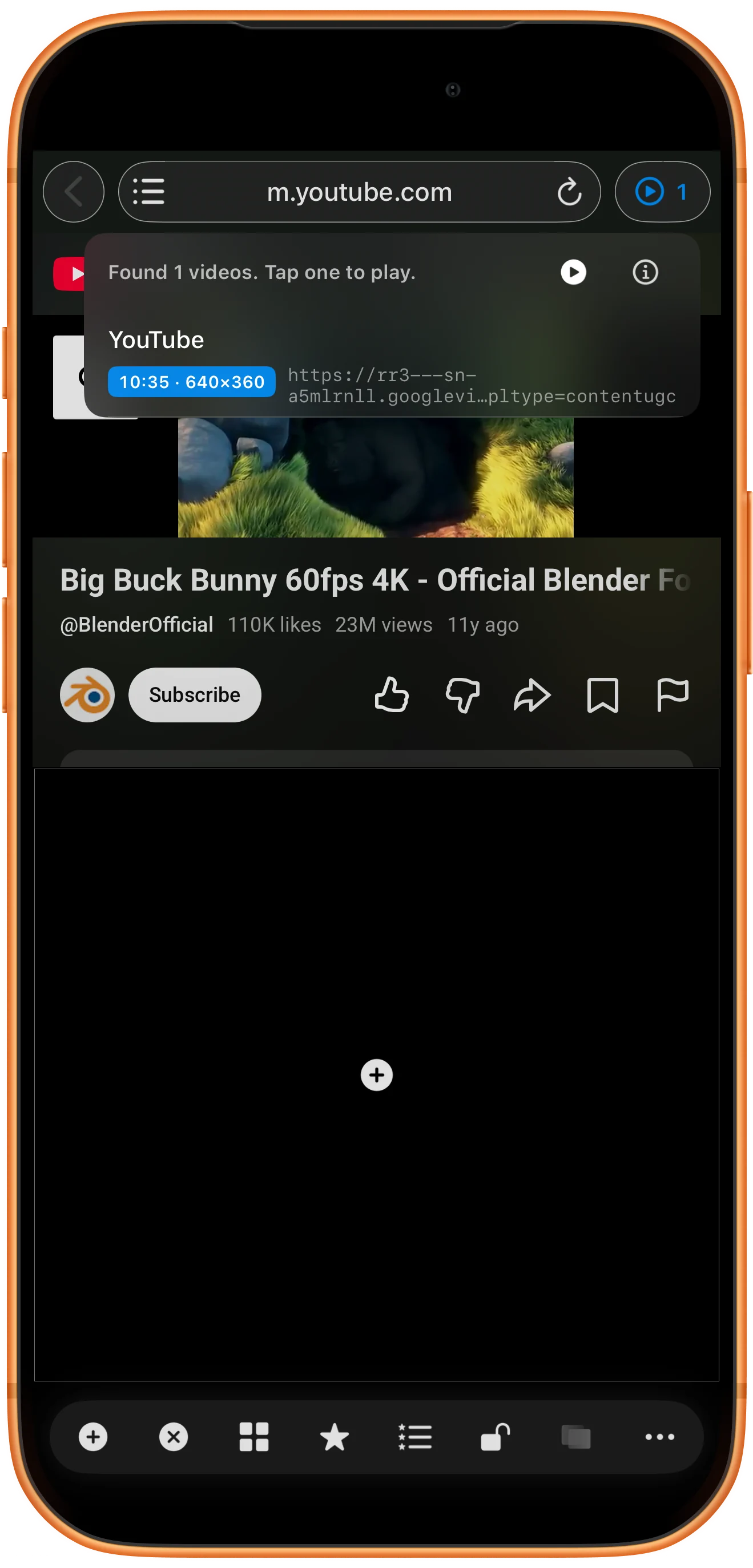
Aprilo in un'altra area
Tocca l'elemento corrispondente. Un’area vuota riceve il video automaticamente. Se nessuna area è vuota, Scegli posizione di riproduzione chiede quale contenuto corrente dell’area sostituire.
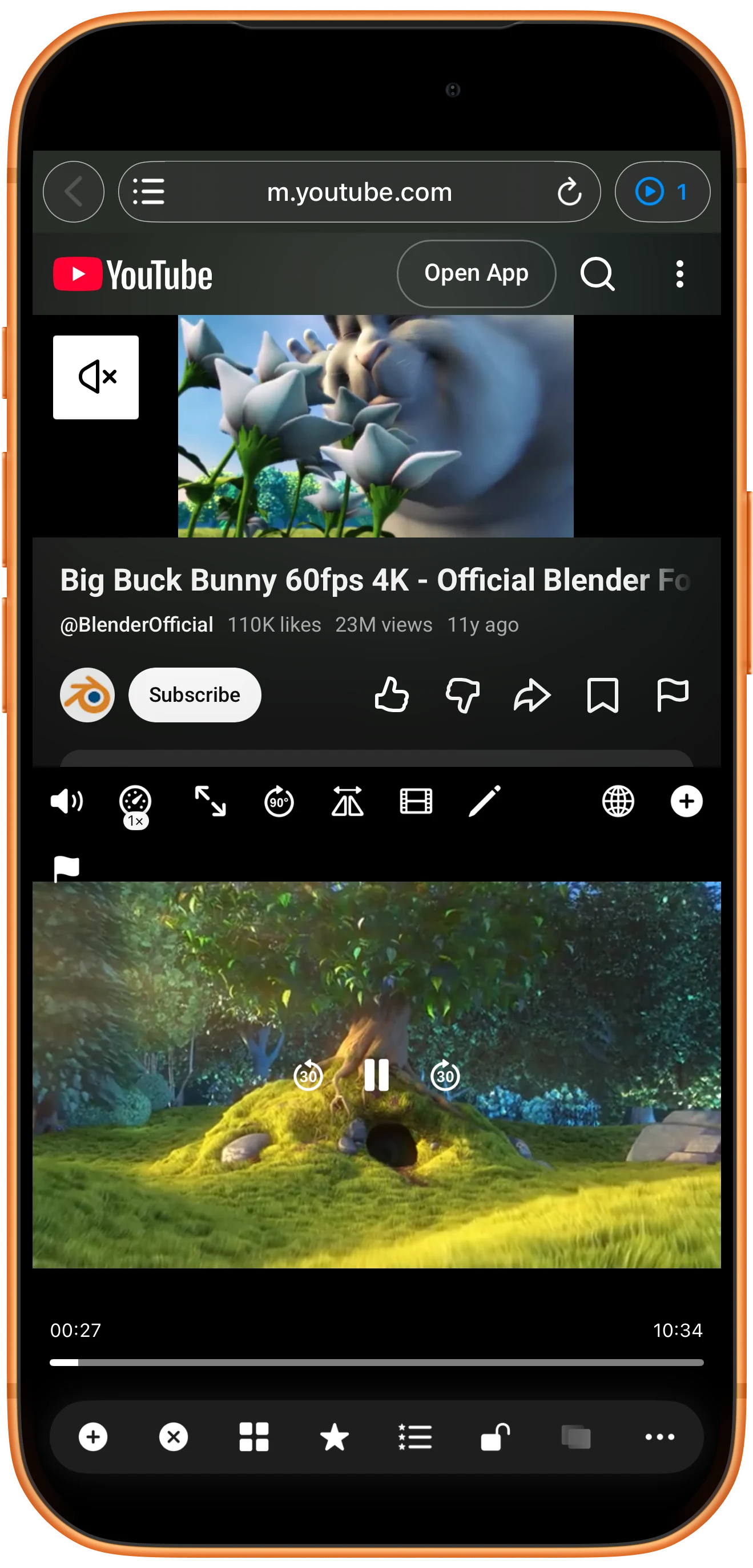
Riproduci un video diverso nella pagina web
Mantieni il video trasferito nel player inferiore. Tocca l'indirizzo web dell'area superiore dello schermo → Web/Stream e inserisci il secondo URL di visualizzazione YouTube. Riproduci il video nella pagina. In questo esempio, il video Sintel viene riprodotto nell'area superiore dello schermo mentre il video Big Buck Bunny continua a essere riprodotto in basso.
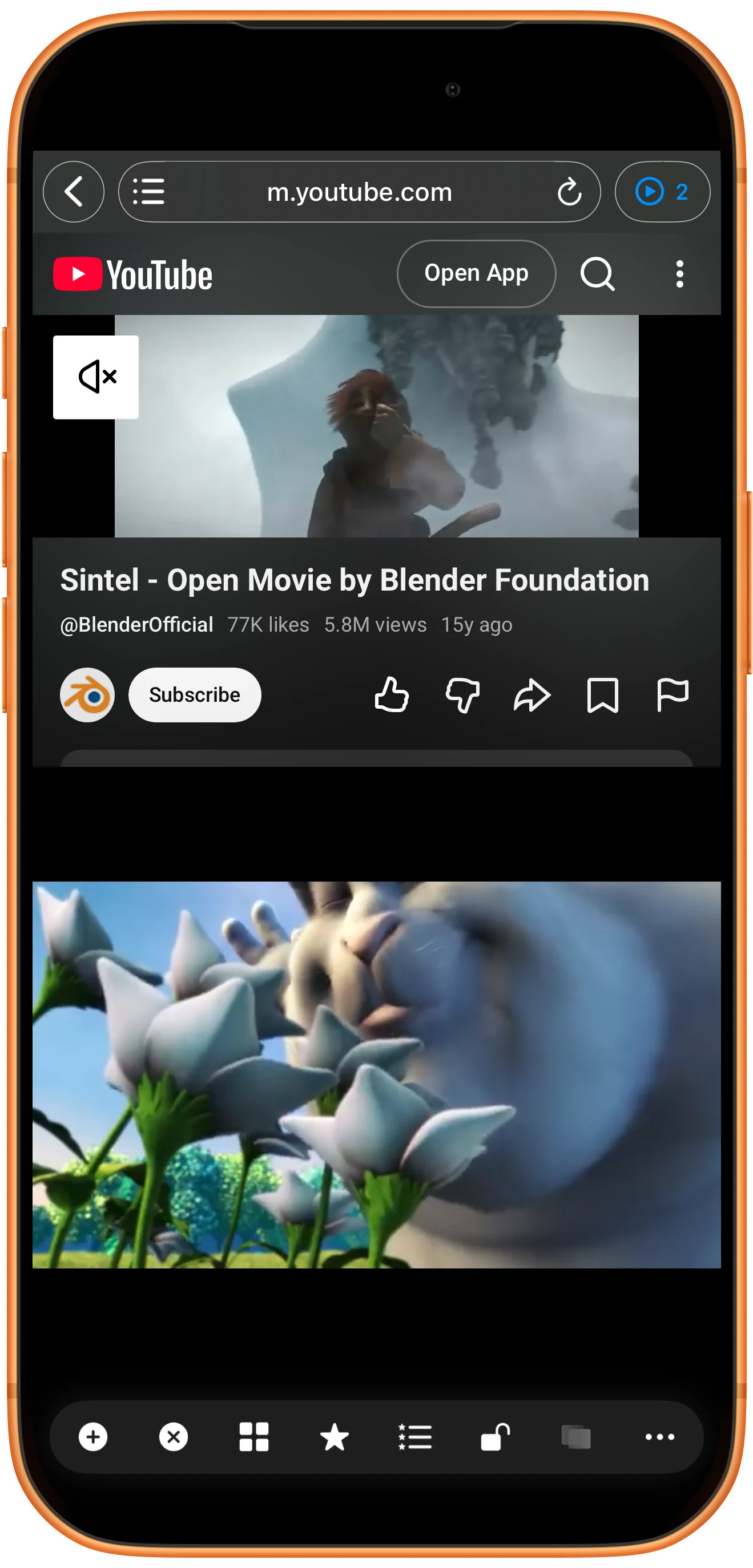
Più possibilità
Dettagli utili
Controlla questi dettagli mentre segui i passaggi.
La sorgente deve rimanere riproducibile
La scadenza degli indirizzi multimediali, l'autenticazione, la protezione dei contenuti e il comportamento del server possono impedire la riproduzione. Torna alla pagina di origine e avvia nuovamente il video prima di riprovare. Questa funzione non consente di accedere a contenuti riservati.
Mantieni una sorgente audio
Disattiva l'audio della pagina Web o del lettore indipendente se entrambi producono audio. Le due testine di riproduzione sono indipendenti; utilizza file locali compatibili e Sync Point per un confronto preciso.
Domande frequenti
Perché Mini Player è vuoto?
Avvia un video nella pagina e ricontrolla. Alcuni siti non espongono una fonte compatibile. Una voce rilevata potrebbe anche essere una pubblicità anziché il video desiderato.
Perché non aprire semplicemente due pagine Web YouTube?
L'app avvisa della riproduzione simultanea in più aree Web su iOS. Questo flusso di lavoro sposta il primo video in un player indipendente e lascia solo il secondo in una pagina web. Dipende ancora dalla compatibilità della sorgente.
Split Screen Player
Provalo con i tuoi contenuti multimediali
Apri Split Screen Player e segui i passaggi con i file che desideri utilizzare.

