







































Otwórz pierwszą stronę YouTube i rozpocznij odtwarzanie. Stuknij Mini Player, wybierz pasujący wykryty film i pozwól mu otworzyć się w pustym regionie. Następnie otwórz i odtwórz drugi adres URL YouTube w oryginalnym regionie internetowym.
Otwórz pierwszy film YouTube
Wybierz układ z dwoma regionami. W górnym obszarze dotknij + → Sieć/strumień i otwórz adres URL pierwszej strony odtwarzania YouTube jako stronę internetową. Rozpocznij odtwarzanie na stronie; dolny obszar powinien pozostać pusty.
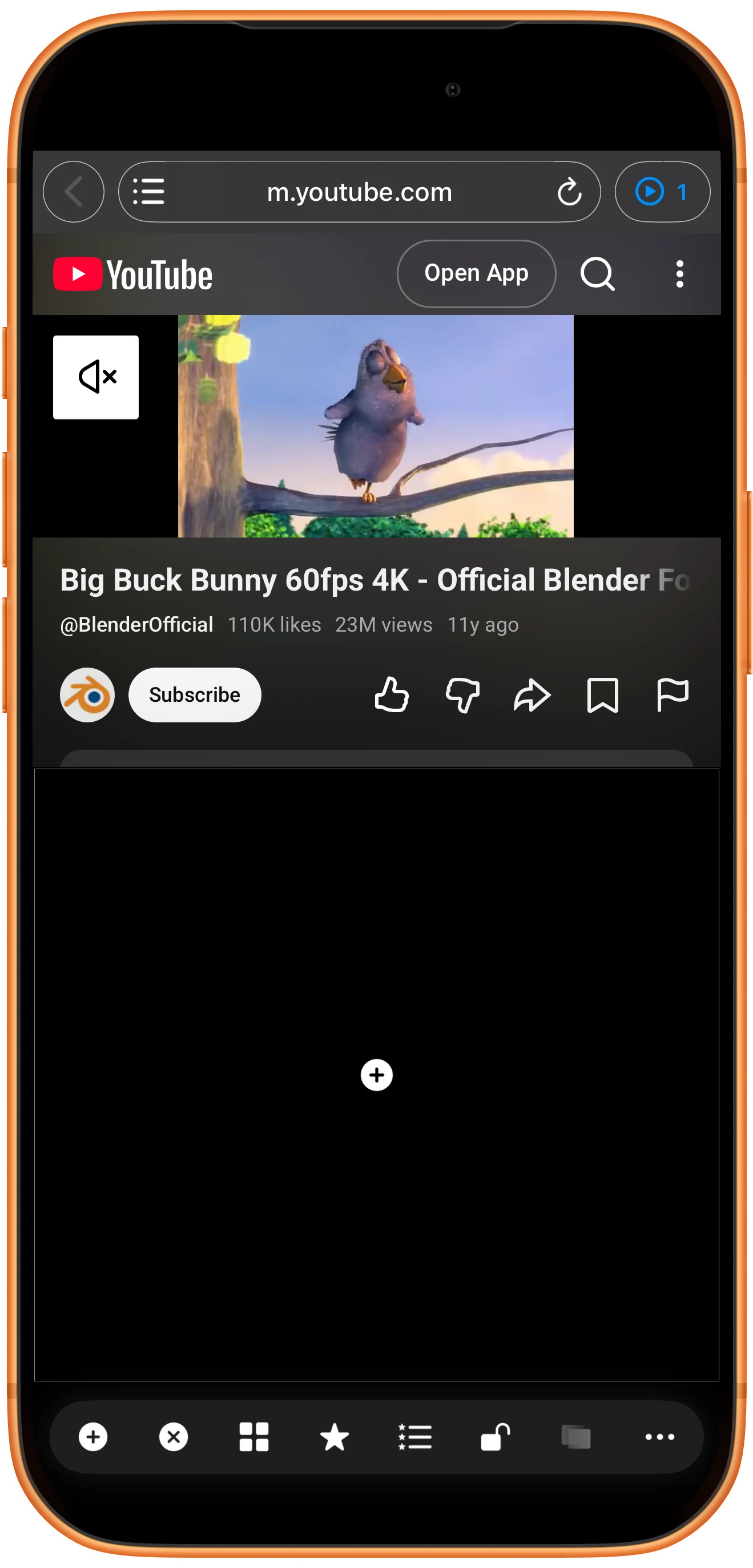
Sprawdź wykryte wideo
Stuknij przycisk Mini Player obok adresu internetowego. Liczba na tym przycisku oznacza liczbę wykrytych filmów. Przed wybraniem wykrytego filmu sprawdź, czy tytuł, czas trwania i wymiary odpowiadają żądanemu filmowi; samo wykrycie nie gwarantuje odtwarzania.
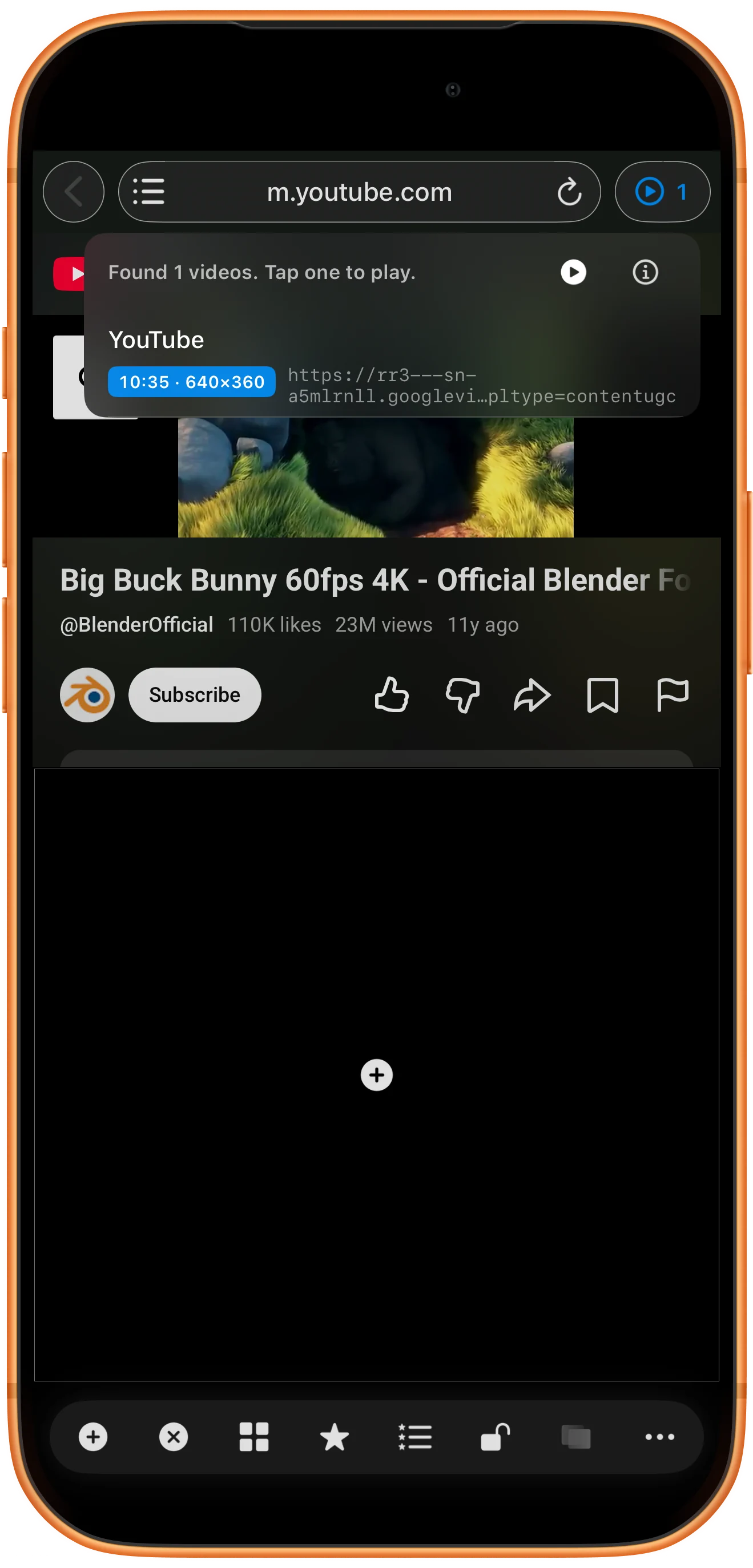
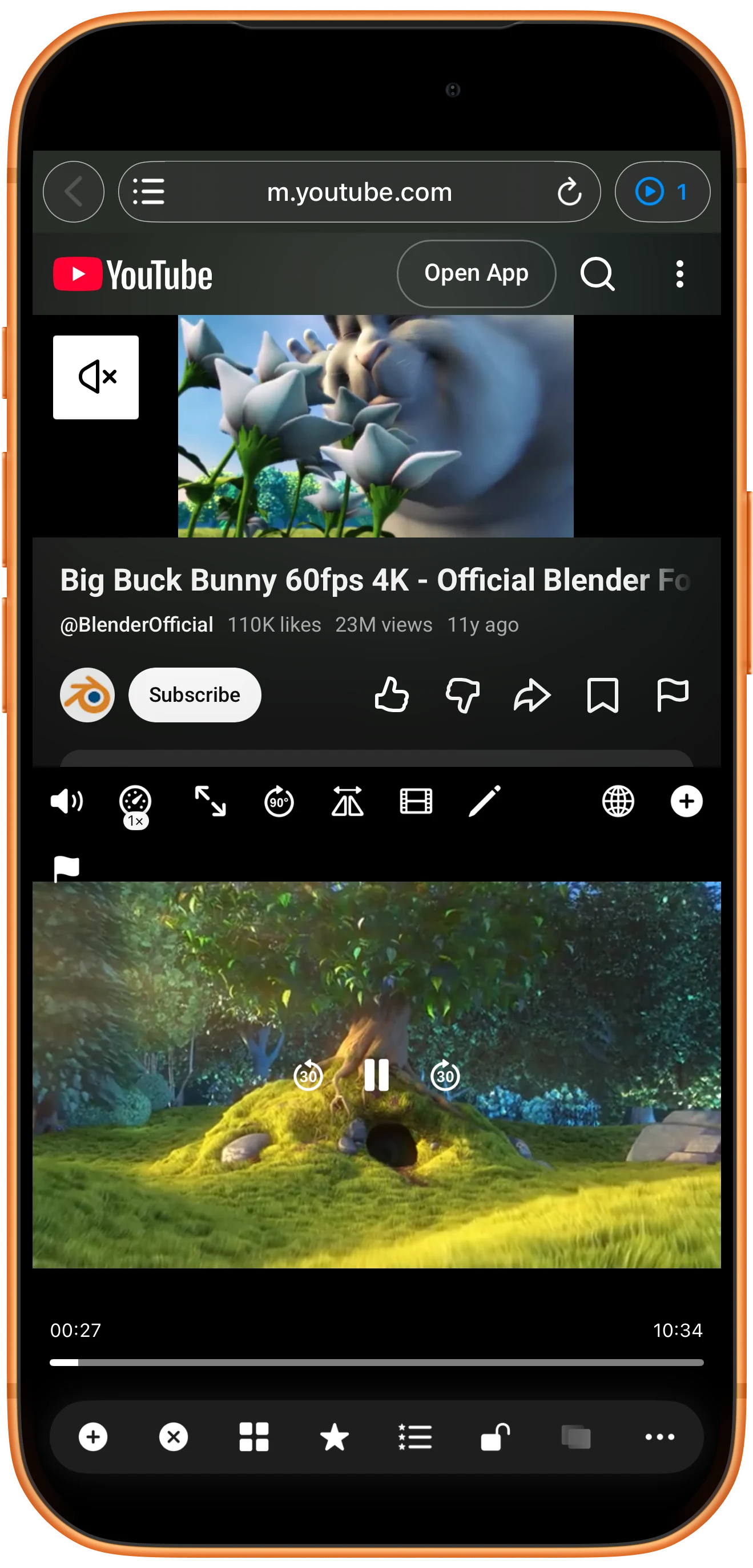
Otwórz go w innym regionie
Kliknij pasujący element. Pusty region automatycznie odbiera wideo. Jeśli żadna nie jest pusta, opcja Wybierz lokalizację odtwarzania zapyta, który region ma zastąpić bieżącą zawartość.
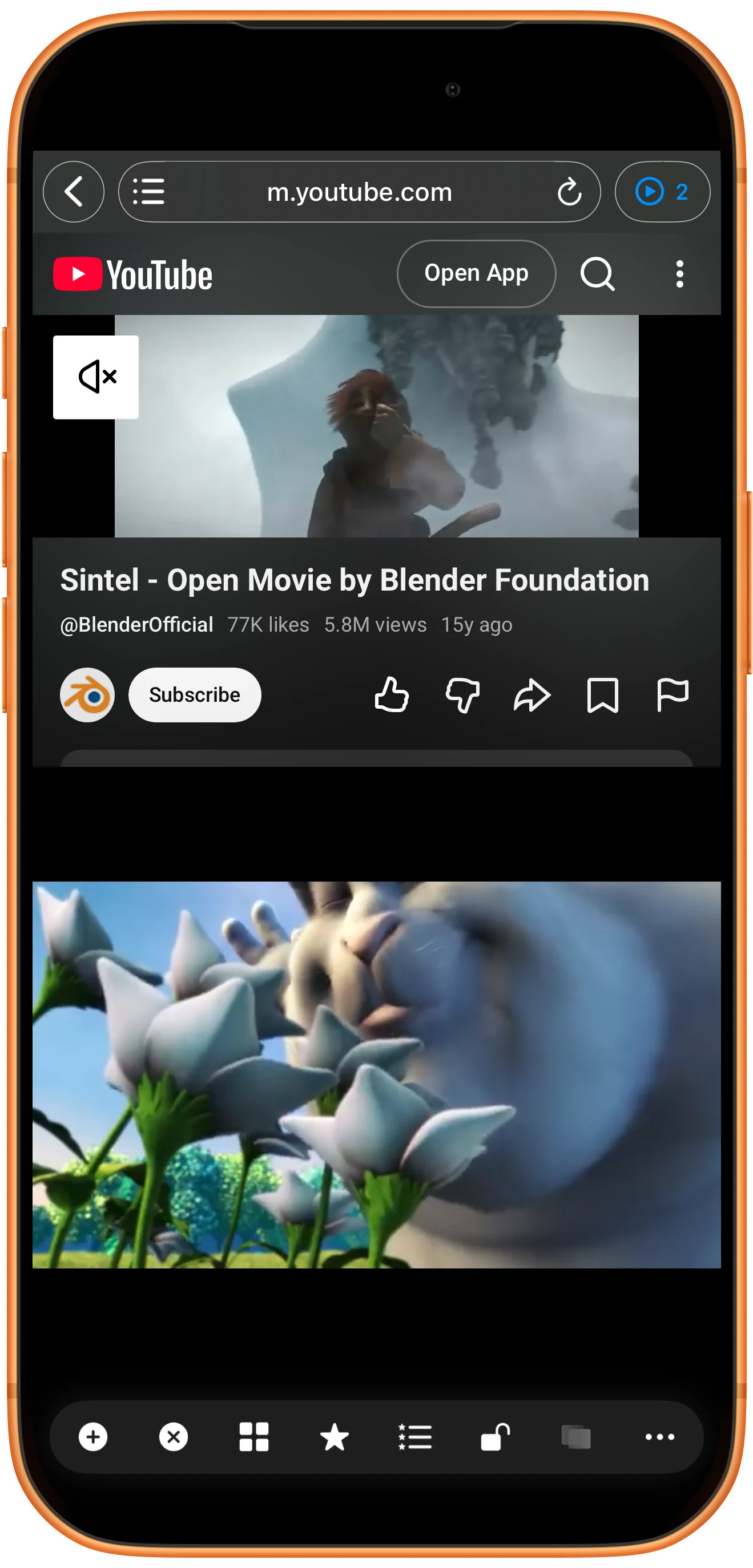
Odtwórz inny film na stronie internetowej
Zachowaj przesłany film w dolnym odtwarzaczu. Dotknij adresu internetowego w górnym obszarze ekranu → Sieć/strumień i wprowadź adres URL drugiego oglądania YouTube. Odtwórz wideo na stronie. W tym przykładzie wideo Sintel jest odtwarzane w górnym obszarze ekranu, podczas gdy wideo Big Buck Bunny jest kontynuowane poniżej.
Więcej możliwości
Przydatne szczegóły
Sprawdź te szczegóły, wykonując kolejne kroki.
Źródło musi pozostać odtwarzalne
Wygasające adresy multimediów, uwierzytelnianie, ochrona treści i zachowanie serwera mogą uniemożliwić odtwarzanie. Wróć do strony źródłowej i uruchom wideo ponownie przed ponowną próbą. Ta funkcja nie zapewnia dostępu do treści objętych ograniczeniami.
Zachowaj jedno źródło dźwięku
Wycisz stronę internetową lub niezależny odtwarzacz, jeśli oba wydają dźwięk. Obie głowice odtwarzające są niezależne; użyj kompatybilnych plików lokalnych i punktu synchronizacji w celu dokładnego porównania.
Często zadawane pytania
Dlaczego Mini Player jest pusty?
Uruchom film na stronie i sprawdź ponownie. Niektóre witryny nie udostępniają kompatybilnego źródła. Wykryty wpis może być również reklamą, a nie żądanym filmem.
Dlaczego po prostu nie otworzyć dwóch stron YouTube?
Aplikacja ostrzega o jednoczesnym odtwarzaniu w wielu regionach internetowych w iOS. Ten przepływ pracy powoduje przeniesienie pierwszego filmu do niezależnego odtwarzacza i pozostawienie tylko drugiego na stronie internetowej. To nadal zależy od zgodności źródła.
Split Screen Player
Spróbuj tego z własnymi mediami
Otwórz Split Screen Player i postępuj zgodnie z instrukcjami dotyczącymi plików, których chcesz użyć.

