







































Mở trang YouTube đầu tiên và bắt đầu phát lại. Nhấn vào Trình phát mini, chọn video được phát hiện phù hợp và để video mở ở vùng trống. Sau đó mở và phát URL YouTube thứ hai trong vùng web gốc.
Mở video YouTube đầu tiên
Chọn bố cục hai vùng. Ở khu vực phía trên, chạm vào + → Web/Stream và mở URL trang xem YouTube đầu tiên dưới dạng Trang web. Bắt đầu phát lại trong trang; khu vực phía dưới sẽ vẫn trống.
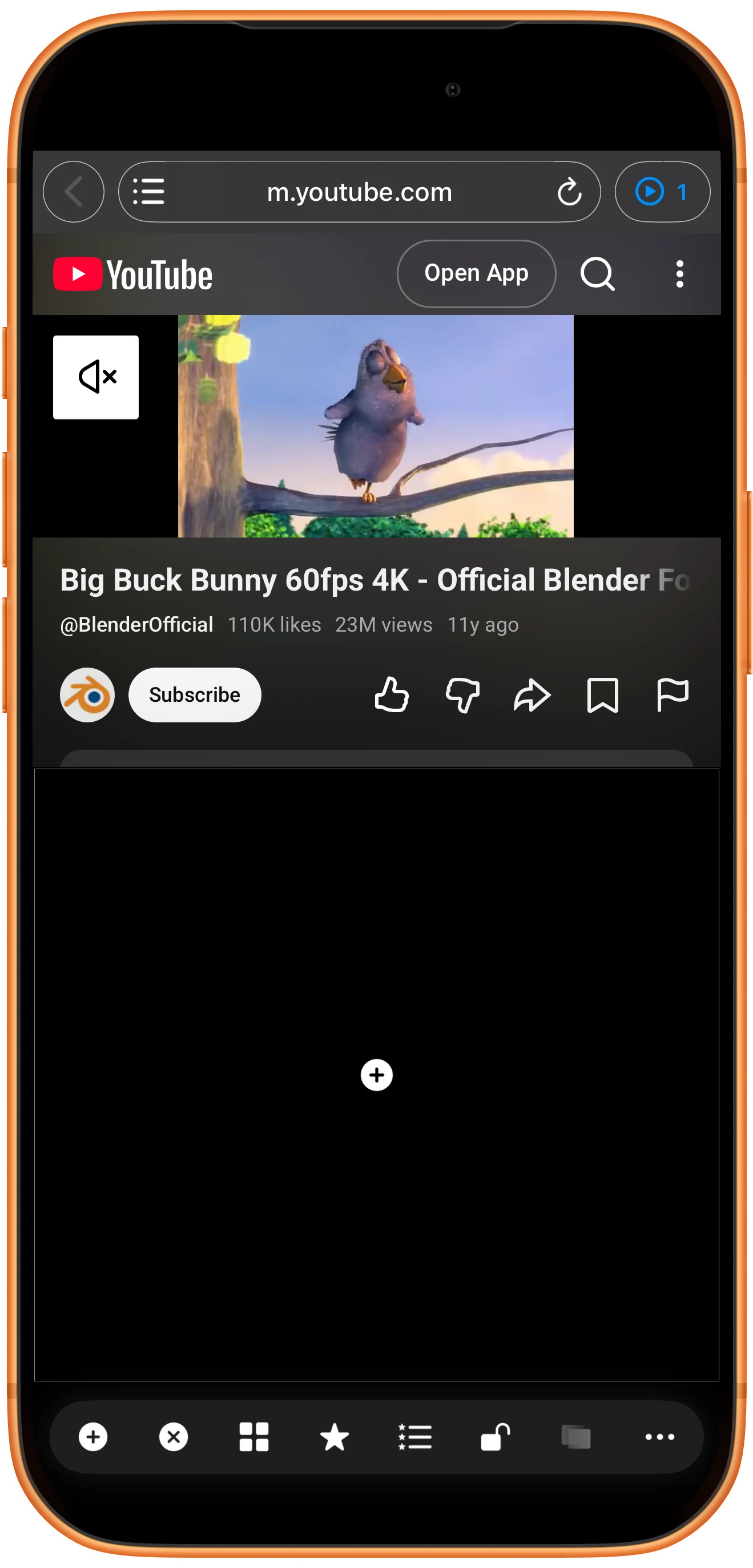
Kiểm tra video được phát hiện
Nhấn vào nút Trình phát mini bên cạnh địa chỉ web. Con số trên nút này là số lượng video được phát hiện. Kiểm tra xem tiêu đề, thời lượng và kích thước có khớp với video bạn muốn hay không trước khi chọn video được phát hiện; phát hiện một mình không đảm bảo phát lại.
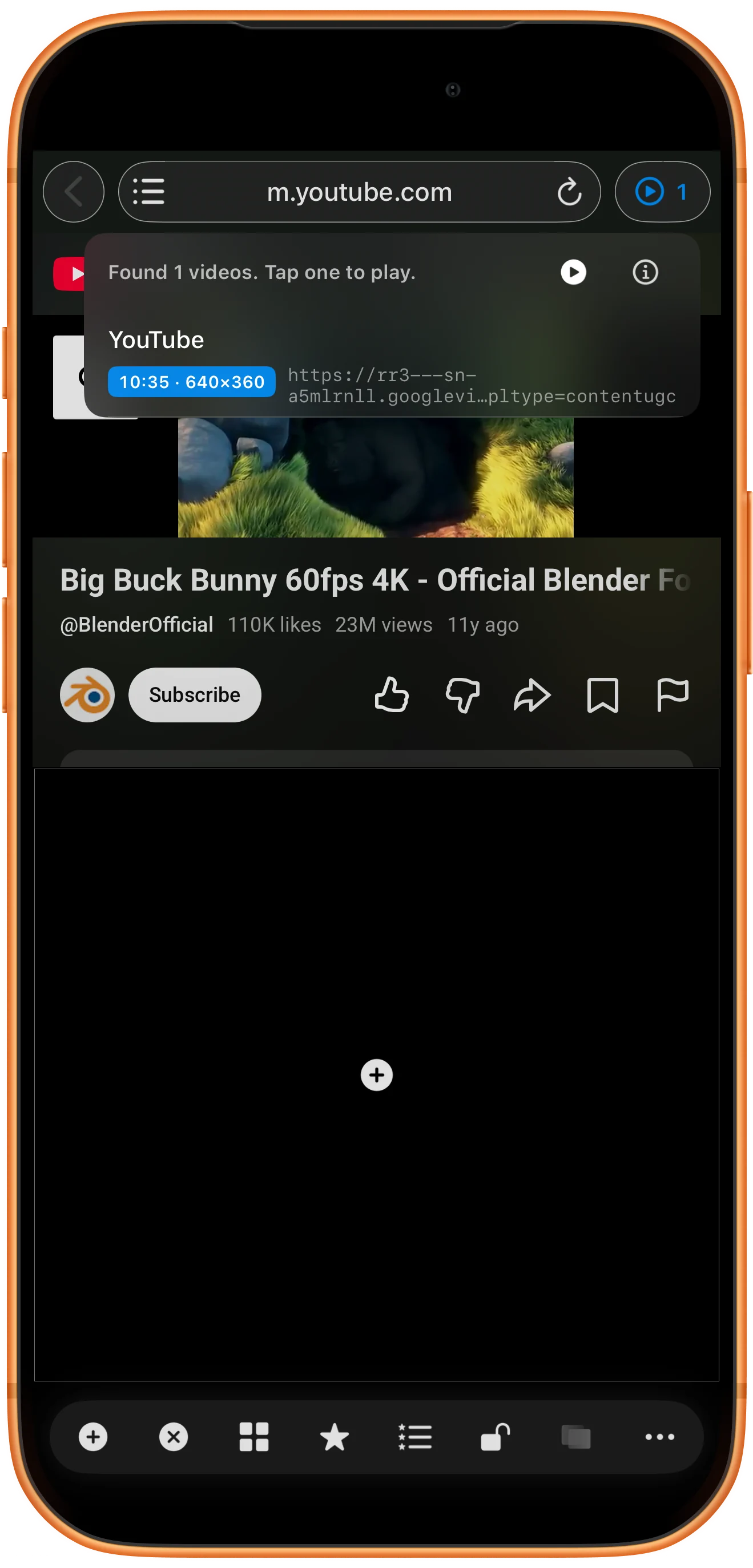
Mở nó ở khu vực khác
Nhấn vào mục phù hợp. Vùng trống sẽ tự động nhận video. Nếu không có mục nào trống, Chọn Vị trí phát lại sẽ hỏi nội dung hiện tại của khu vực nào cần thay thế.
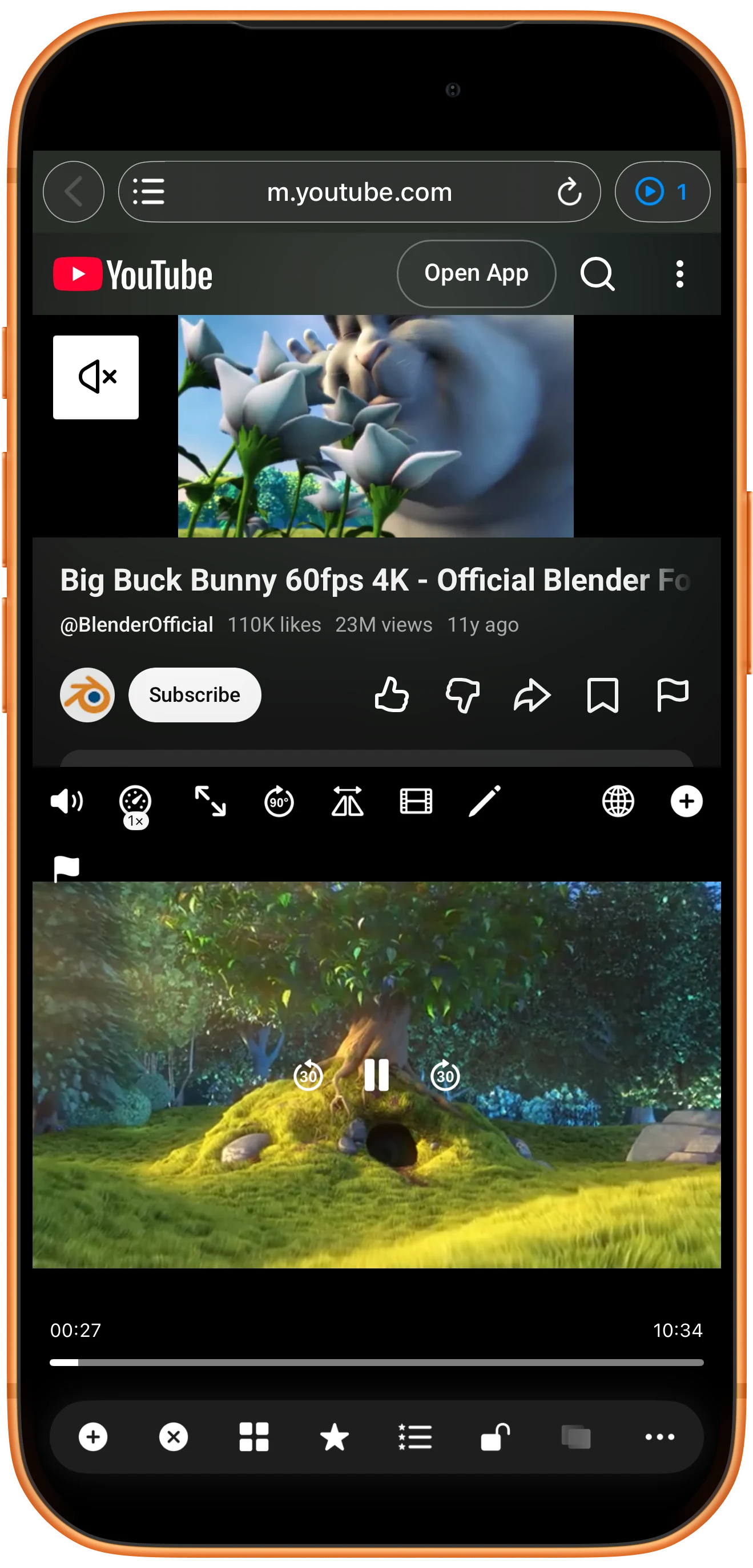
Phát một video khác trên trang web
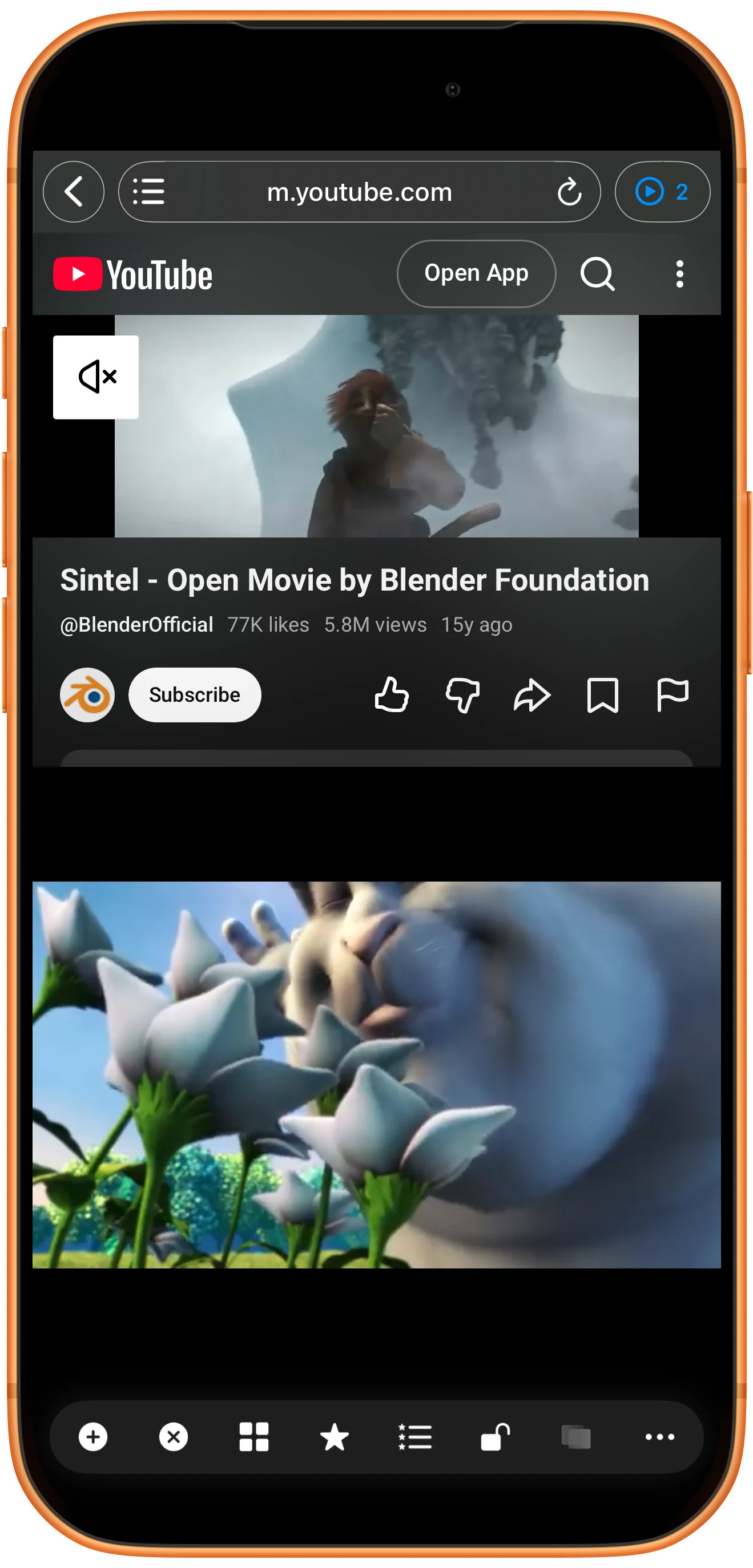
Giữ video được chuyển ở trình phát thấp hơn. Nhấn vào địa chỉ web của khu vực màn hình phía trên → Web/Stream và nhập URL xem YouTube thứ hai. Phát video trong trang. Trong ví dụ này, video Sintel phát ở khu vực màn hình phía trên trong khi video Big Buck Bunny tiếp tục phát bên dưới.
Nhiều khả năng hơn
Chi tiết hữu ích
Kiểm tra các chi tiết này khi bạn làm theo các bước.
Nguồn phải vẫn có thể phát được
Địa chỉ phương tiện hết hạn, xác thực, bảo vệ nội dung và hành vi của máy chủ có thể ngăn việc phát lại. Quay lại trang nguồn và bắt đầu lại video trước khi thử lại. Tính năng này không cấp quyền truy cập vào nội dung bị hạn chế.
Giữ một nguồn âm thanh
Tắt tiếng trang web hoặc trình phát độc lập nếu cả hai đều tạo ra âm thanh. Hai đầu phát độc lập; sử dụng các tệp cục bộ tương thích và Điểm đồng bộ hóa để so sánh chính xác.
Câu hỏi thường gặp
Tại sao Mini Player lại trống?
Bắt đầu một video trên trang và kiểm tra lại. Một số trang web không hiển thị nguồn tương thích. Mục nhập được phát hiện cũng có thể là quảng cáo chứ không phải video bạn muốn.
Tại sao không mở hai trang web YouTube?
Ứng dụng cảnh báo về việc phát lại đồng thời ở nhiều vùng web trên iOS. Quy trình công việc này chuyển video đầu tiên thành một trình phát độc lập và chỉ để lại video thứ hai trong trang web. Nó vẫn phụ thuộc vào khả năng tương thích nguồn.
Split Screen Player
Hãy thử điều này với phương tiện truyền thông của riêng bạn
Mở Split Screen Player và làm theo các bước với tệp bạn muốn sử dụng.

