







































Buka halaman YouTube pertama dan mulai pemutaran. Ketuk Mini Player, pilih video yang terdeteksi cocok, dan biarkan terbuka di wilayah kosong. Kemudian buka dan putar URL YouTube kedua di wilayah web asli.
Buka video YouTube pertama
Pilih tata letak dua wilayah. Di wilayah atas, ketuk + → Web/Streaming dan buka URL halaman tonton YouTube pertama sebagai Halaman Web. Mulai pemutaran di halaman; wilayah bawah harus tetap kosong.
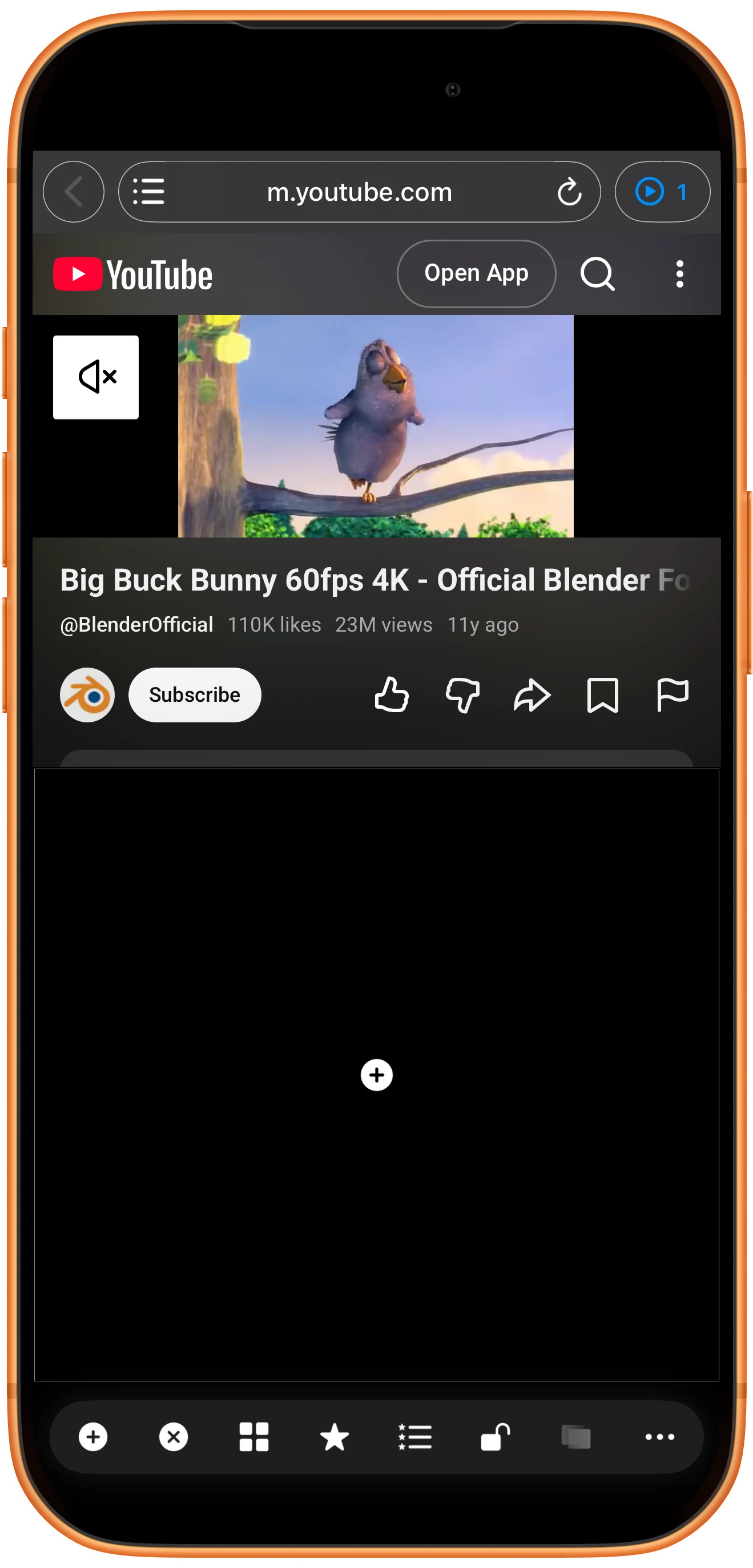
Periksa video yang terdeteksi
Ketuk tombol Mini Player di samping alamat web. Angka pada tombol ini adalah jumlah video yang terdeteksi. Periksa apakah judul, durasi, dan dimensi sesuai dengan video yang Anda inginkan sebelum memilih video yang terdeteksi; deteksi saja tidak menjamin pemutaran.
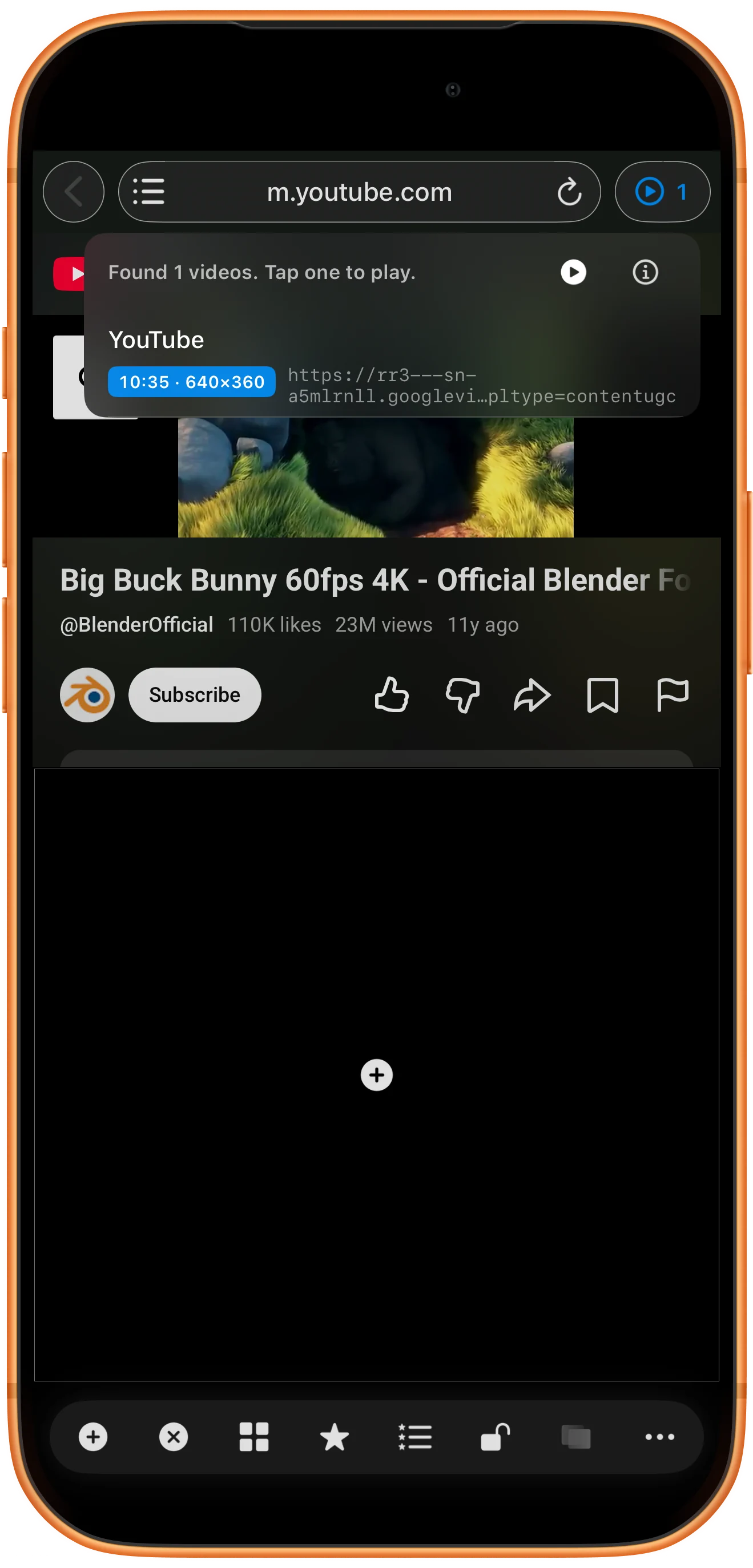
Buka di wilayah lain
Ketuk item yang cocok. Wilayah kosong menerima video secara otomatis. Jika tidak ada yang kosong, Pilih Lokasi Pemutaran menanyakan konten wilayah mana yang akan diganti.
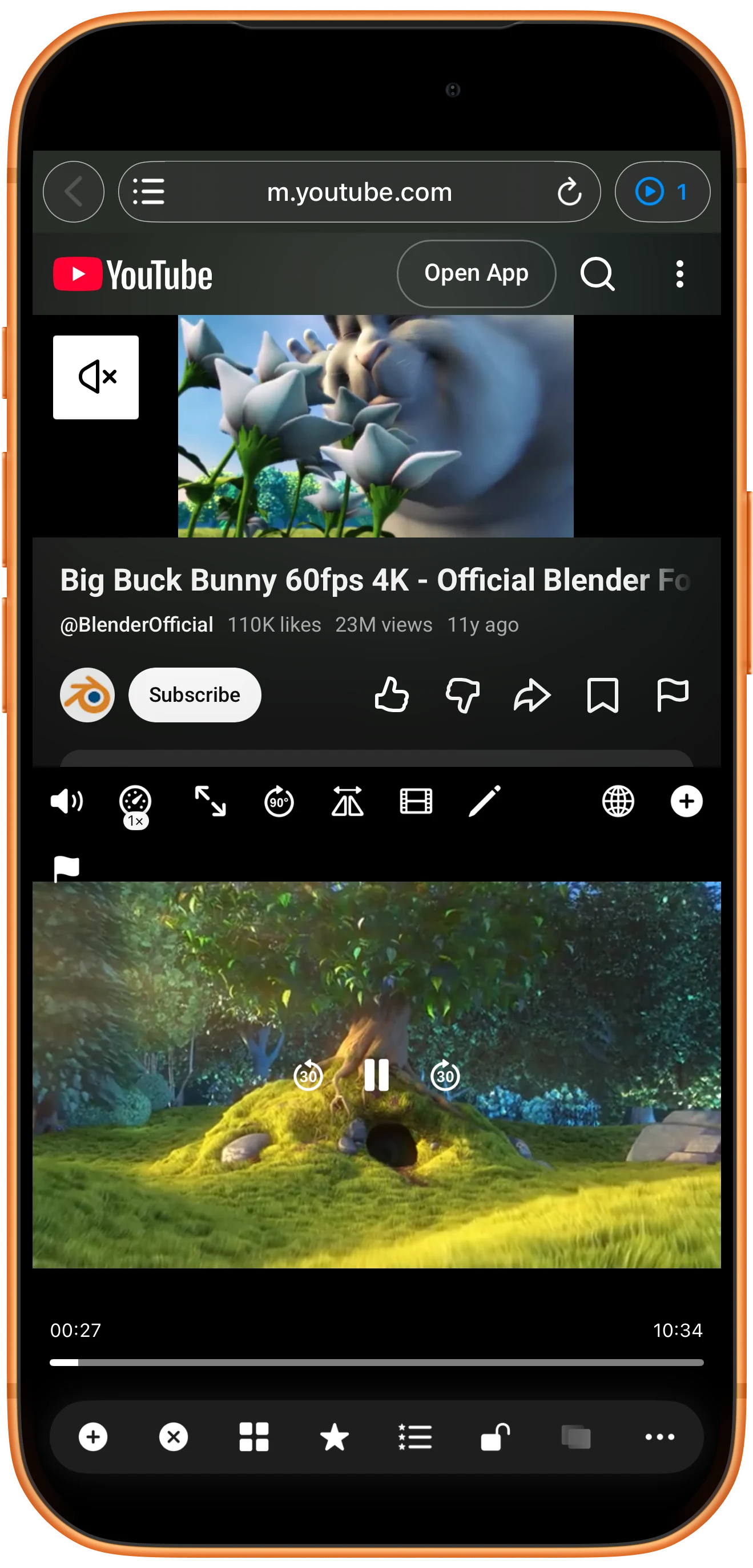
Putar video lain di halaman web
Simpan video yang ditransfer di pemutar bawah. Ketuk alamat web area layar atas → Web/Streaming dan masukkan URL tontonan YouTube kedua. Putar video di halaman. Dalam contoh ini, video Sintel diputar di area layar atas sementara video Big Buck Bunny terus diputar di bawah.
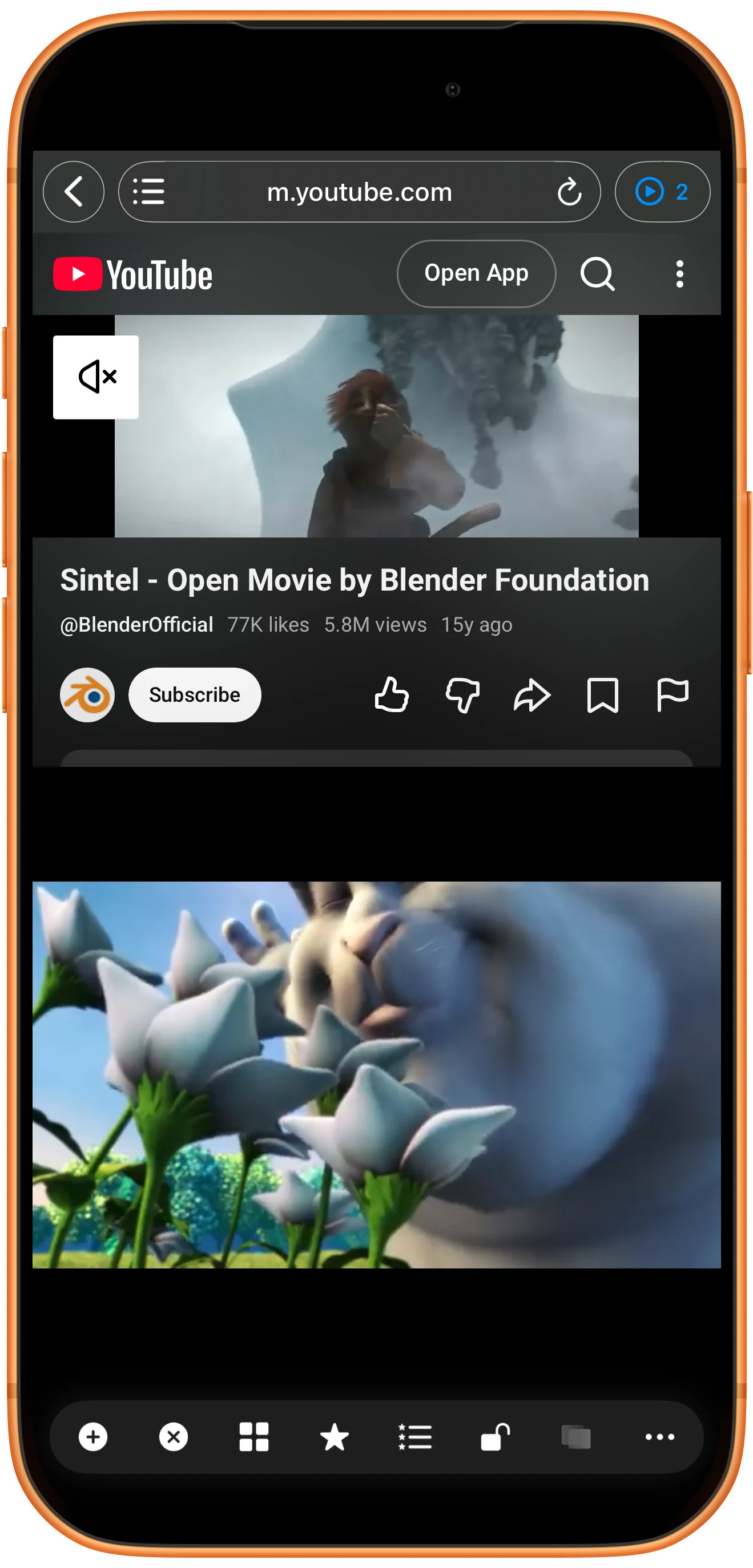
Lebih banyak kemungkinan
Detail yang berguna
Periksa detail ini saat Anda mengikuti langkah-langkahnya.
Sumbernya harus tetap dapat diputar
Alamat media yang kedaluwarsa, autentikasi, perlindungan konten, dan perilaku server dapat mencegah pemutaran. Kembali ke halaman sumber dan mulai video lagi sebelum mencoba lagi. Fitur ini tidak memberikan akses ke konten yang dibatasi.
Simpan satu sumber audio
Matikan halaman web atau pemutar independen jika keduanya mengeluarkan suara. Kedua playhead itu independen; gunakan file lokal yang kompatibel dan Sync Point untuk perbandingan yang tepat.
Pertanyaan yang sering diajukan
Mengapa Mini Player kosong?
Mulai video di halaman dan periksa lagi. Beberapa situs tidak menampilkan sumber yang kompatibel. Entri yang terdeteksi mungkin juga merupakan iklan, bukan video yang Anda inginkan.
Mengapa tidak membuka dua halaman web YouTube saja?
Aplikasi ini memperingatkan tentang pemutaran simultan di beberapa wilayah web di iOS. Alur kerja ini memindahkan video pertama ke pemutar independen dan hanya menyisakan video kedua di halaman web. Itu masih tergantung pada kompatibilitas sumber.
Split Screen Player
Cobalah ini dengan media Anda sendiri
Buka Split Screen Player dan ikuti langkah-langkah dengan file yang ingin Anda gunakan.

